USB-A против USB-C: в чем между ними разница?
Эти два типа разъемов визуально отличаются друг от друга, но внешний вид — далеко не единственная разница между ними.
Вы, скорее всего, пользуетесь USB каждый день: чтобы заряжать телефон, подключать периферийные устройства к компьютеру и для многого другого. И несмотря на все возможности USB, с момента появления интерфейса в середине 1990-х годов в нем использовалось всего несколько типов разъемов. И хотя их легко узнать с первого взгляда, далеко не всегда по внешнему виду можно понять, на что именно способен тот или иной порт.
новей
USB-C новее, чем USB-A, однако старый стандарт по-прежнему широко используется и сегодня. Понимание всех различий между ними поможет вам эффективнее использовать свои гаджеты и лучше разбираться в том, как они устроены.
USB-A: давний стандарт
Chayjitti Hongmanee/Shutterstock
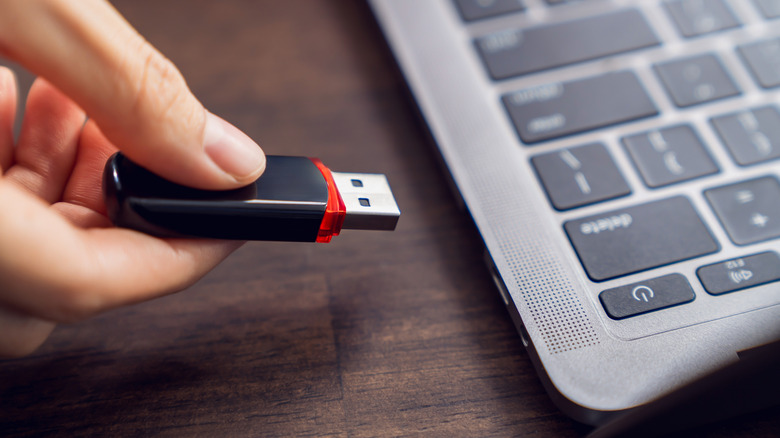
USB-A (официально USB Type-A) — один из двух оригинальных разъемов, определенных в стандарте USB 1. Он имеет прямоугольную форму, а все контакты расположены только с одной стороны, поэтому его можно подключить к порту только в одном положении — каждый из нас наверняка хоть раз переворачивал штекер USB-A несколько раз, прежде чем удалось попасть им в разъем.
Интерфейс USB создавался для того, чтобы упростить подключение периферийных устройств к компьютеру, предложив единый и понятный разъем для аксессуаров. До его появления подключение устройства к компьютеру означало необходимость разбираться в лабиринте самых разных кабелей и несовместимых портов. Ранние версии USB определяли одно устройство как хост (обычно компьютер), а второе — как подключаемое периферийное устройство; они не были двусторонними. Именно поэтому вы не встретите кабелей USB-A — USB-A: если воткнуть такой провод в два компьютера одновременно, возникнут проблемы, так как оба попытаются выступить в роли хоста.
В те времена компаньоном USB-A был разъем USB-B, использовавшийся для периферии. Иногда вы все еще можете встретить USB-B в таких устройствах, как принтеры, но сегодня он применяется гораздо реже. Разъемы Mini-B и Micro-B (обычно называемые Mini-USB и Micro-USB) служили той же цели, но были меньше по размеру, чтобы помещаться на мобильных устройствах, таких как MP3-плееры, телефоны и игровые контроллеры. Они использовались гораздо чаще, чем стандартный USB-B, пока их не начал вытеснять USB-C.
Разъем USB-A используется и по сей день, обладая широкой совместимостью с самыми разными устройствами благодаря своему солидному возрасту. Его можно увидеть на настольных компьютерах и ноутбуках, роутерах, игровых консолях, в автомобилях и зарядных устройствах (включая различные зарядные точки вроде радиобудильников, кресел в самолетах и диванов).
USB-C: современный разъем
Pawel Kacperek/Getty Images
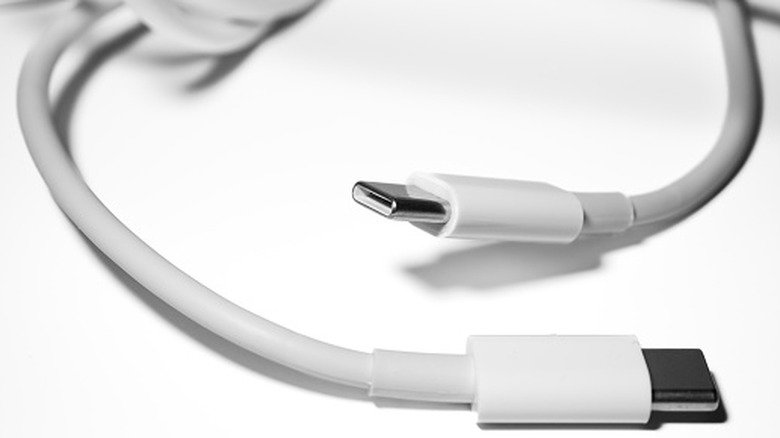
USB-C (официально USB Type-C) дебютировал в 2014 году, хотя устройства с его поддержкой начали массово поступать в продажу только в 2015-м. В отличие от USB-A, разъем USB-C имеет симметричную овальную форму, поэтому вставить его можно с первой попытки. Кроме того, USB-C избавляет от необходимости делить устройства на хосты и периферию, как это было в ранних стандартах USB: при соединении двух устройств они сами определяют, кто из них кто.
С появлением USB-C старые типы подключений стали называть «устаревшими» (legacy), и с тех пор USB-C постепенно захватывает рынок. Сегодня вы найдете хотя бы один порт USB-C на большинстве ноутбуков и настольных ПК, он также стал стандартом для небольших устройств, таких как смартфоны, планшеты, наушники и контроллеры. Во многих местах, где раньше использовались порты USB-A (например, в автомобиле, на роутере, пауэрбанке и т.д.), теперь повсеместно встречается USB-C. Micro-USB все еще применяется в некоторых бюджетных устройствах или технике, которая не обновлялась уже много лет.
Универсальность разъема дополняется тем, насколько многофункционален USB-C. Помимо передачи данных, он способен заряжать более крупные устройства (например, ноутбуки), выводить видео и аудио, а также подключать самую разнообразную периферию. То, для чего раньше требовалось полдюжины разных разъемов на ноутбуке (зарядка, подключение внешнего SSD, монитора, микрофона и т. д.), теперь можно реализовать с помощью всего нескольких портов USB-C.
Протоколы USB-A и USB-C различаются
Octavian Lazar/Shutterstock
Все, о чем мы говорили до сих пор, относится исключительно к физическим типам разъемов кабелей и портов устройств. Скорость передачи данных, скорость зарядки и другие возможности как USB-A, так и USB-C зависят от стандартов конкретного кабеля и порта. Например, USB-A имеет ограниченную скорость зарядки, в то время как USB-C поддерживает современные стандарты быстрой зарядки.
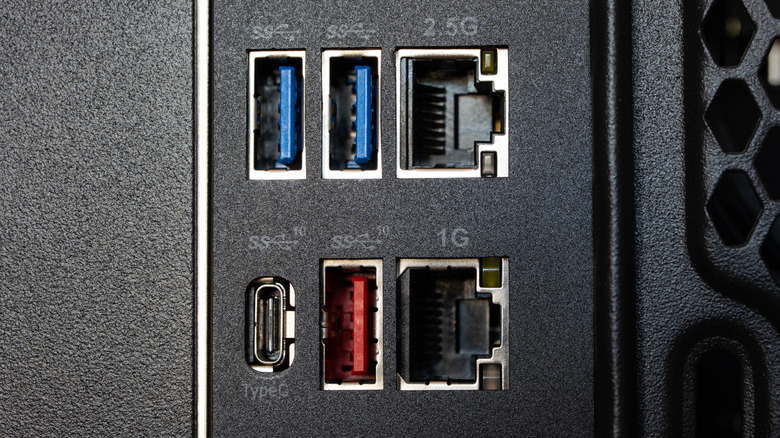
Самый старый стандарт, все еще находящийся в общем употреблении — это USB 2.0; такие порты и штекеры обычно черного или белого цвета. Его теоретическая максимальная скорость составляет 480 Мбит/с. Для сравнения: у USB 3.0 (который обычно отмечается синим цветом) максимальная скорость достигает 5 Гбит/с. Дальнейшие стандарты вызывают путаницу: изначально они назывались USB 3.1 и USB 3.2, но по мере их выхода предыдущие версии задним числом переименовывали (несколько раз) с добавлением приставок «поколения» (generation). Сегодня стандартные названия выглядят так: USB 5 Гбит/с, USB 10 Гбит/с и USB 20 Гбит/с — они и обозначают максимальную скорость.
Скорость USB-A может варьироваться от USB 2.0 до USB 10 Гбит/с. Порт USB-C может работать медленно, как USB 2.0, но также способен соответствовать стандарту USB 20 Гбит/с. Стандарт USB4, имеющий базовую скорость 20 Гбит/с, но способный разгоняться до 40 Гбит/с (или до 80 Гбит/с для устройств с USB 4 2.0), поддерживается исключительно через USB-C. Чтобы задействовать эти быстрые стандарты, все элементы соединения (порты на обоих устройствах и сам кабель) должны их поддерживать. Если вы подключите кабель USB 20 Гбит/с к порту с ограничением в USB 5 Гбит/с, передача данных пойдет на более низкой скорости.
Не стоит забывать и о Thunderbolt — еще одном стандарте, который гарантирует производительность, выходящую за рамки различных поколений USB. Thunderbolt никогда не использовал USB-A: его первые два поколения применяли Mini DisplayPort, а начиная с Thunderbolt 3 используется исключительно USB-C.
Аналогично, далеко не каждый порт или кабель USB-C поддерживает абсолютно все возможности этого интерфейса. Лишь один единственный порт USB-C на вашем ноутбуке может годиться для зарядки, в то время как остальные поддерживают только передачу данных. Порт USB-C, способный выводить видеосигнал, обычно маркируется символом DP (DisplayPort Alternate Mode). Понимание различных символов USB поможет вам заранее знать, чего ожидать от конкретного разъема.
Именно поэтому простое сравнение USB-A и USB-C не дает всей необходимой информации — оно говорит лишь о том, какое устройство физически поместится в порт. Чтобы узнать реальные возможности, нужно проверять точные характеристики на упаковке кабеля или в руководстве к устройству.