Как отключить историю местоположений Google
Google Карты могут вести журнал всех мест, которые вы посещаете. Если вы считаете это скорее пугающим, чем полезным, функцию легко отключить.
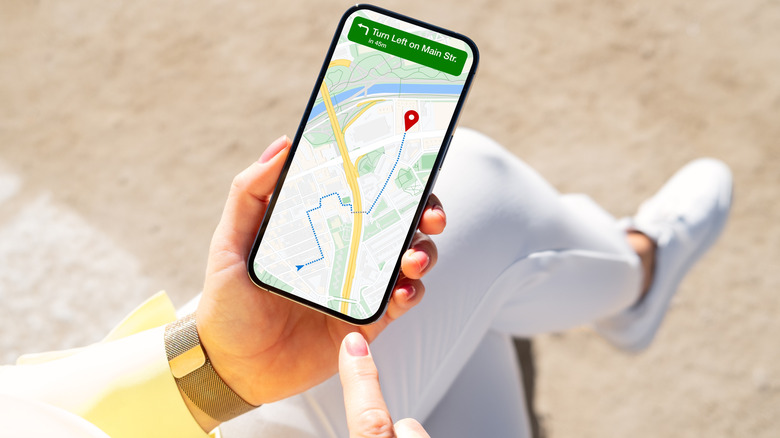
За годы своего существования Google Карты обзавелись множеством инновационных функций: от 3D-маршрутов для поездок на автомобиле до информации о загруженности заведений. Однако одна конкретная функция вызывает больше всего споров: хронология ваших поездок, которая фиксирует все места, где вы побывали, для дальнейшего использования. Какая бы ни была от этого польза — например, она может помочь вспомнить название случайно найденного давным-давно ресторана, — это также может восприниматься как вторжение в личную жизнь.
Для многих постоянное фоновое отслеживание местоположения слишком сильно напоминает «Большого Брата». Если эти данные попадут не в те руки, злоумышленники смогут узнать о вас очень многое. Стоит отметить, что компания Google отказалась от хранения истории местоположений в облаке в пользу локального сохранения на устройстве (если только вы не выполните резервное копирование вручную), но желание избавиться хотя бы от одного из способов слежки за вами вполне объяснимо. К счастью, отключить функцию истории местоположений Google совсем несложно.
Как отключить историю местоположений в Хронологии Google Карт
Kaspars Grinvalds/Shutterstock
Вы можете полностью отключить Хронологию в Google Картах через настройки местоположения на панели «Моя активность» от Google. Тем не менее, поскольку данные Хронологии поступают с вашего телефона и просматриваться могут только там, для надежности лучше изменить эти настройки прямо со смартфона.
Эти настройки привязаны к конкретному устройству, поэтому, если вы также используете Карты на планшете или втором телефоне, эту процедуру придется повторить и там. Если вы захотите снова включить функцию, выполните те же действия, но на последнем шаге выберите Включить.
-
Откройте приложение Google Карты и нажмите на значок своего профиля в правой части строки поиска.
-
Выберите Ваша хронология.
-
Нажмите на три точки в правом верхнем углу, затем выберите Настройки местоположения и конфиденциальности.
-
Выберите Хронология.
-
В выпадающем меню выберите Отключить, чтобы перестать использовать функцию, но сохранить имеющиеся данные, либо Отключить и удалить активность, чтобы также стереть всю историю.
Если вы предпочитаете какое-то время сохранять недавние данные о местоположении, но периодически их подчищать, вы можете настроить параметры автоудаления в том же меню. Прокрутите страницу вниз до раздела Автоудаление и выберите пункт Выбрать срок автоудаления. В выпадающем списке укажите, через какое время нужно удалять активность — через 3, 18 или 36 месяцев. На этой же странице вы увидите несколько подзаголовков настроек, которые управляют другими вариантами использования этих данных.
Другие страницы, доступные по этому пути, предлагают параметры для более детального управления. На главной странице Хронологии нажмите на значок Резервное копирование (облако) в верхней части экрана, чтобы включить или отключить зашифрованное резервное копирование данных Хронологии вашего устройства в аккаунт Google. Используйте значок Карандаш в правом нижнем углу, чтобы отредактировать или удалить конкретный день. На странице Местоположение и конфиденциальность вы можете Экспортировать данные хронологии для создания резервной копии на другом устройстве или Удалить данные хронологии за период, если вам нужно очистить большой объем информации.