Как использовать сервис «Найти устройство» от Google для поиска вашего телефона на Android
Вам даже не понадобится другое Android-устройство, чтобы получить доступ к хабу.
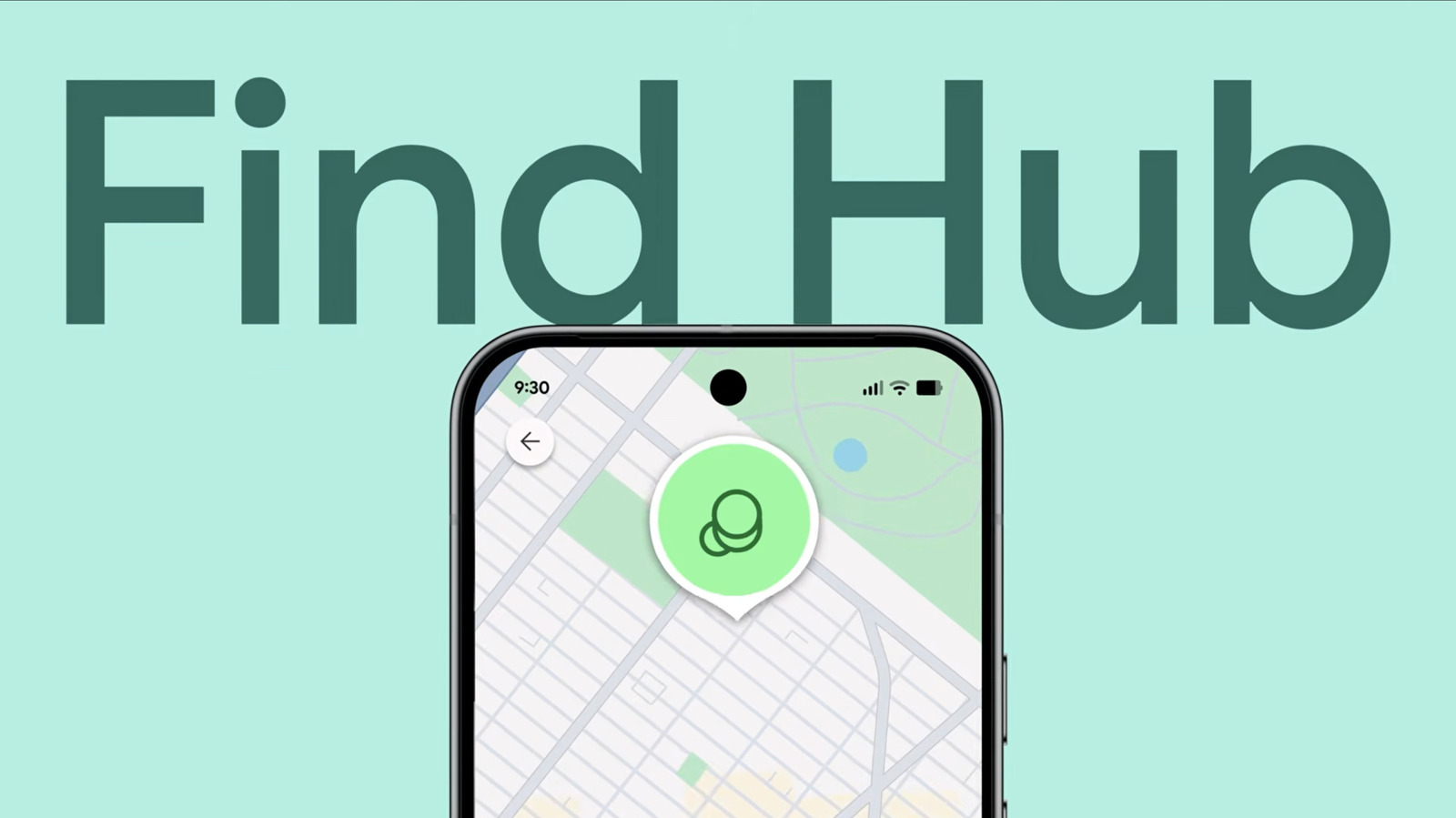
У Google, как и у Apple, есть сеть поиска, которая помогает находить потерянные Android-телефоны, планшеты и аксессуары. Она называется Find Hub, и это первое, к чему стоит обратиться, если ваш Android-гаджет пропал. Вам даже не нужно другое устройство на Android для доступа к ней — вы с тем же успехом можете открыть Find Hub в браузере на компьютере или смартфоне. В этой статье мы сосредоточимся на том, как использовать Find Hub для поиска пропавшего телефона на Android и что делать, когда вы его обнаружите.
Убедитесь, что ваш телефон можно отследить
Первое, что нужно сделать, — убедиться, что ваш телефон получится найти в случае пропажи. Прежде всего, всегда обновляйте ПО телефона до последней версии. Если с этим всё в порядке, проверьте, вошли ли вы в аккаунт Google, к которому у вас есть доступ: для этого зайдите в «Настройки» на телефоне, нажмите на свое имя, а затем на «Информация профиля». Там вы найдете аккаунт Google, используемый на вашем устройстве. Также обязательно подтвердите свой адрес электронной почты.
Затем в тех же «Настройках» перейдите в раздел «Геолокация» (Location) и убедитесь, что она включена. После этого вернитесь на главную страницу настроек и перейдите в раздел «Безопасность» или «Безопасность и конфиденциальность». Откройте Find Hub либо перейдите по пути «Защита потерянного устройства» > «Найти мое устройство» и убедитесь, что включены параметры «Разрешить поиск устройства» или «Разрешить поиск этого телефона».
Вы также найдете опцию «Поиск устройств вне сети» или «Автономный поиск». Включите ее, чтобы использовать Find Hub для просмотра последнего записанного местоположения устройства, даже когда оно не подключено к сети. Обратите внимание: для работы функции автономного поиска на телефоне потребуется установить PIN-код, графический ключ или пароль. Если у вас поддерживаемая модель (например, более новый смартфон Pixel), Find Hub сможет определить местоположение устройства даже спустя несколько часов после его выключения. Просто выберите пункт «Только в сетях в людных местах» или «В сетях везде» в разделе «Поиск устройств вне сети», если он доступен. Ваши Bluetooth и геолокация также должны быть включены.
Формулировки параметров могут различаться в зависимости от бренда устройства и пользовательского интерфейса программного обеспечения, но скорее всего они будут звучать похоже на описанные выше.
Как пользоваться Find Hub
Если вы всё же потеряли телефон, откройте приложение Find Hub на другом устройстве Android или умных часах Wear OS либо перейдите на сайт Find Hub в браузере. Войдите в аккаунт Google, который используется на вашем телефоне, а затем перейдите на вкладку «Устройства» (Devices). Там вы сможете увидеть, где пропавшее устройство находилось в последний раз. Если оно находится в пределах 10 метров от вас, вы можете запустить Карты из интерфейса Find Hub, чтобы проложить маршрут к его последней точке. Вы также можете удаленно заставить телефон «Воспроизвести звук» (Play a sound), чтобы его было проще отыскать, даже если включен беззвучный режим.
Если ваш телефон украли или вы потеряли его далеко от своего текущего местоположения, можно принять более радикальные меры для защиты конфиденциальности и безопасности. В хабе вы можете нажать «Пометить как потерянное», чтобы заблокировать устройство с помощью вашего PIN-кода, графического ключа или пароля. Функция также может защитить ваши данные с помощью двухэтапной аутентификации, если на потерянном телефоне установлена Android 17 и новее, а также настроен вход по отпечатку пальца или распознаванию лица (Face Unlock). При выборе режима пропажі вы сможете указать свои контактные данные и сообщение, которое отобразится на экране блокировки телефона. Однако учтите, что воры и мошенники могут использовать отображаемую информацию, чтобы обманом заставить вас разблокировать для них телефон.
Если вы потеряли надежду вернуть телефон и хотите просто защитить свои данные, вы можете удаленно запустить «Сброс до заводских настроек» (Factory Reset) через Find Hub. Это ваша крайняя мера («ядерный вариант»), так как она навсегда удалит все данные с устройства, а также удалит его из Find Hub, из-за чего вы больше не сможете использовать эту функцию для поиска телефона.