iOS 27: как скрыть или заменить кнопку аудиосообщений в iMessage

Вы можете сделать эту кнопку действительно полезной.
Вы случайно нажимали кнопку аудиосообщения в строке ввода iMessage, когда отправляли сообщение? Джастин Бибер стал героем вирусной публикации в Instagram, где пожаловался, как часто с ним это случалось.
Проблема в том, что нажатие этой кнопки запускает запись голосового сообщения, и iPhone прекращает воспроизводить музыку, чтобы записать сообщение, которое, как он предполагает, вы хотите отправить.
Бибера настолько раздражало, что это постоянно происходило случайно во время переписки, что он написал: «У кнопки отправки не должно быть нескольких функций в одном и том же месте», — и в шутку пригрозил взять всех в Apple в «удушающий захват», пока проблему не исправят.
Его публикация собрала тысячи лайков, репостов и комментариев. Мы не знаем, отреагировала ли Apple на слова Бибера, но компания внесла изменение, которое должно облегчить эту проблему. В iOS 27 теперь можно выбрать, что отображать: стандартный значок записи в виде звуковой волны, значок микрофона для быстрого доступа к диктовке или вообще ничего.
Осваиваем ввод текста в iMessage
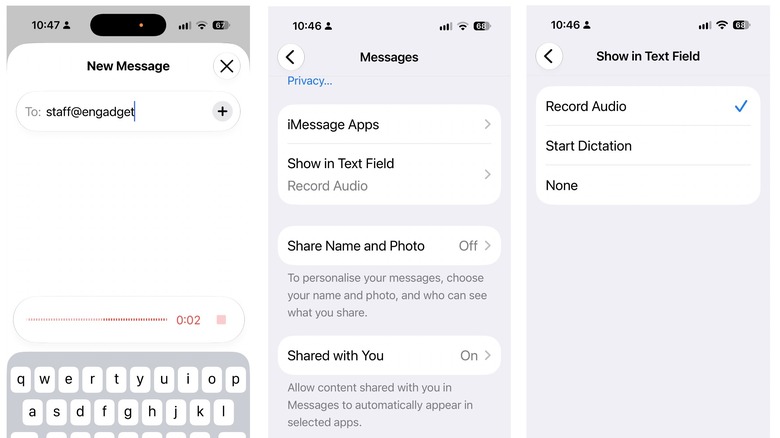
Начиная с iOS 27, в разделе «Настройки» > «Приложения» > «Сообщения» > «Показывать в поле ввода» доступны новые варианты. Можно выбрать один из трёх:
- Запись аудио: этот вариант стоит оставить, если вы регулярно отправляете голосовые сообщения.
- Начать диктовку: полезно, если вы диктуете сообщения, а не набираете их.
- Нет: вариант «Бибер» для тех, кто не диктует и не записывает голосовые сообщения настолько часто, чтобы нуждаться в этих элементах управления.
Вернувшись в iMessage, вы должны увидеть выбранный вариант в поле ввода текста. Если этого не произошло, принудительно закройте приложение и откройте его снова — изменения должны отобразиться.
Теперь и у Бибера этой проблемы больше быть не должно.
Как пользоваться этими функциями в дальнейшем?

Удаление этих кнопок из iMessage не лишает вас никаких функций — все возможности остаются доступными.
Просто нужно знать, где их искать:
- Чтобы записать голосовое сообщение, нажмите кнопку + (плюс) слева от поля ввода текста, а затем выберите «Аудио» в появившемся списке.
- Чтобы надиктовать сообщение, нажмите значок микрофона под клавиатурой в правом нижнем углу. (По умолчанию эта функция должна быть включена, но если значка нет, её можно включить в разделе «Настройки» > «Основные» > «Клавиатура» > «Включить диктовку».)
В iOS 27 Apple внесла в iMessage несколько улучшений. Одно из приятных нововведений — возможно, добавленное в преддверии выхода iPhone Duo с его более крупным дисплеем — это новое приложение для рисования, позволяющее отправлять наброски и рукописные заметки, а также инструменты разметки прямо в iMessage.
Apple также представила новый ИИ-инструмент, который предлагает полезные слова и фразы и может автоматизировать задачи в переписке — например, добавлять записи в «Напоминания» или «Заметки». Теперь также можно использовать один номер на двух разных iPhone. Наконец, приложение Apple для обмена сообщениями теперь поддерживает улучшенный протокол RCS, в том числе возможность редактировать и отменять отправку сообщений.