Улучшите работу с Windows 11, изменив эти настройки
Параметры питания, настройки панели задач и расширенный буфер обмена могут заметно улучшить работу.
Nwz/Shutterstock
Windows 11 вполне удобна сразу после установки, но после настройки некоторых параметров пользоваться системой станет гораздо приятнее. Стоит потратить время на изучение меню: отключить раздражающие функции, автоматизировать утомительные задачи по управлению ПК и включить полезные возможности.
Некоторые важные переключатели Windows 11 спрятаны в глубине меню, а другие находятся там, где вы вряд ли станете их искать. ОС часто меняется, поэтому, даже если вы уже наводили порядок на своём ПК, стоит проверить эти настройки, если с тех пор прошло немало времени.
Выберите приложения по умолчанию
Windows запоминает приложения по умолчанию для каждого типа файлов. Если вы установили альтернативные браузеры, программы для просмотра изображений, текстовые редакторы, средства чтения PDF и тому подобное, назначьте их приложениями по умолчанию. Иначе каждый раз придётся нажимать правой кнопкой мыши и выбирать нужное приложение в меню Открыть с помощью.
Нажмите Win + I, чтобы открыть «Параметры», затем перейдите в раздел Приложения > Приложения по умолчанию. Выберите программу — появится список всех типов файлов, которые она может открывать. Чтобы изменить приложение для определённого типа файлов, нажмите на него и выберите нужную программу в появившемся окне. Для браузеров предусмотрена отдельная кнопка Назначить [приложение] браузером по умолчанию вверху.
Если вы предпочитаете выбирать приложения по умолчанию для каждого расширения файла, прокрутите список приложений до конца и нажмите Выбрать приложения по умолчанию по типу файла. Так, например, можно легко изменить программу, в которой открываются TXT-файлы.
Включите журнал буфера обмена

khunkornStudio/Shutterstock
Обычно буфер обмена Windows может хранить только один фрагмент информации. Когда вы вырезаете или копируете что-либо, предыдущий элемент удаляется. Менеджер буфера обмена — важный инструмент для повышения продуктивности и решение этой проблемы: он сохраняет несколько записей, так что вам не придётся бесконечно копировать и вставлять одно и то же. По умолчанию функция отключена: откройте Параметры > Система > Буфер обмена и включите Журнал буфера обмена. Если у вас несколько компьютеров, можно также включить параметр Журнал буфера обмена на всех устройствах, чтобы скопированное на ноутбуке было доступно и на настольном ПК.
Теперь при нажатии Win + V появится окно с несколькими недавно скопированными элементами — текстом и изображениями, которые можно вставить по своему усмотрению. Менеджер хранит только 25 последних вырезанных или скопированных элементов. Это немного, но всё же намного лучше, чем один элемент. Для того, что часто бывает нужно, например адреса или готовых ответов, используйте значок Закрепить, чтобы навсегда сохранить их в инструменте. В меню с тремя точками параметр Вставить как текст удаляет форматирование — это особенно удобно для документов Word и подобных файлов.
Если вам нравится эта функция, попробуйте ClipClip — отличную стороннюю альтернативу с расширенными возможностями. Она хранит гораздо больше фрагментов и позволяет распределять закреплённые элементы по папкам.
Отключите рекламу и прочий мусор в Windows
Nwz/Shutterstock
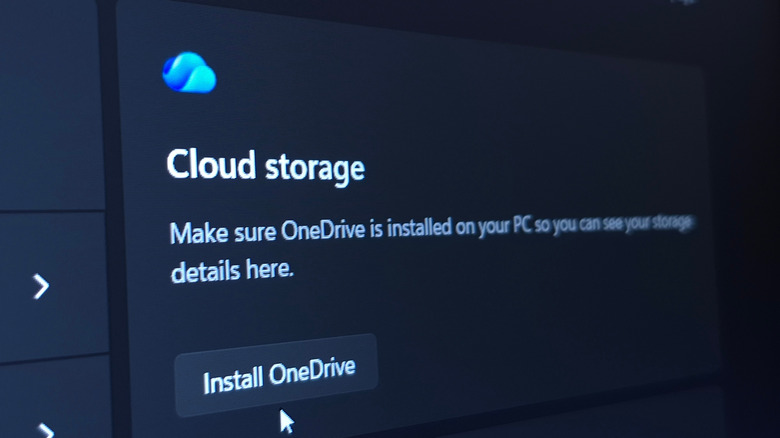
После чистой установки Windows начинает настойчиво показывать всевозможные «рекомендации», большинство из которых — реклама других продуктов Microsoft. Чтобы отключить их все, придётся заглянуть в несколько разделов. Сначала откройте Параметры > Персонализация > Пуск и отключите параметр Показывать рекомендации по советам, ярлыкам, новым приложениям и другим элементам, чтобы в меню «Пуск» не появлялись приложения, которыми компания хочет, чтобы вы пользовались. Чтобы очистить панель поиска и сосредоточить её на содержимом компьютера, перейдите в раздел Конфиденциальность и защита > Поиск и отключите параметр Показывать основные моменты поиска.
Затем вернитесь в раздел Персонализация > Экран блокировки и отключите параметр Показывать интересные факты, советы, подсказки и другие сведения на экране блокировки. Кроме того, в раскрывающемся списке Персонализация экрана блокировки выберите не Windows: интересное, удалите неиспользуемые виджеты и отключите параметр Предлагать виджеты для экрана блокировки, чтобы избавиться от лишнего. Отключите все переключатели в разделе Персонализация > Использование устройства, чтобы не получать «рекомендации» о разных способах использования ПК.
Предложения и рекомендации
Далее откройте Параметры > Конфиденциальность и защита > Рекомендации и предложения. В этом разделе отключите параметры Персонализированные предложения и Рекомендации и предложения в параметрах, чтобы прекратить получать «предложения» других подписок. Наконец, откройте раздел Система > Уведомления и подождите, пока заполнится список в разделе Уведомления от приложений и других отправителей. Для удобства измените параметр Сортировать по на Имя, затем прокрутите вниз до пункта Рекомендуемые и отключите его. После этого прокрутите страницу до конца, нажмите Дополнительные параметры и снимите оба флажка.
Это должно избавить вас от самых раздражающих функций Windows 11. Заодно стоит открыть Параметры > Приложения > Установленные приложения и поискать ненужные предустановленные программы от производителя. Некоторые из них могут быть полезны — например, приложения для обновления драйверов. Но программы, дублирующие функции Windows, а также бесплатные пробные версии облачных сервисов или пакетов безопасности можно удалить.
Включите несколько небольших, но полезных функций…
Если вам часто приходится принудительно закрывать программы, откройте Параметры > Система > Дополнительные параметры и включите функцию Завершить задачу. В контекстном меню приложений на панели задач появится команда для завершения процессов.
Выберите время установки обновлений
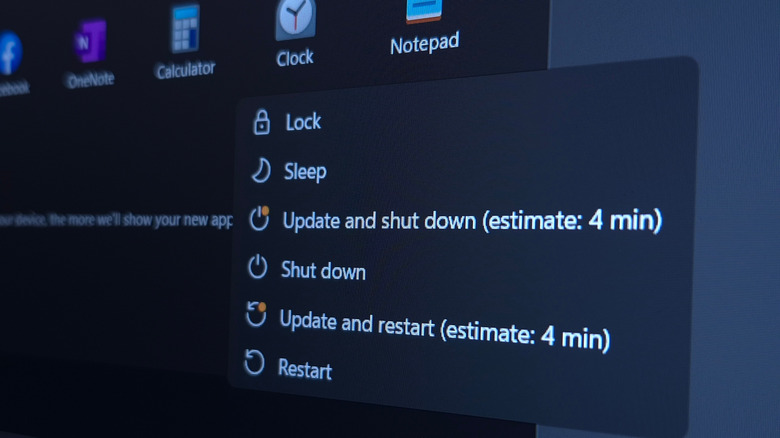
Обновления Windows куда меньше мешают, если вы знаете, когда они будут установлены. Настроить это можно в разделе Параметры > Центр обновления Windows > Дополнительные параметры: нажмите Часы активности. Выберите Вручную, а затем укажите время начала и окончания. В этот период Windows не будет автоматически перезагружать устройство для установки обновлений.
Снизьте нагрузку на глаза
Если вы часто пользуетесь компьютером по ночам, вам пригодится функция Ночной свет в разделе Параметры > Система > Дисплей. Она делает изображение на экране теплее, чтобы синий свет не слепил вас в темноте. Удобнее всего включить параметр Расписание ночного света и выбрать режим От заката до рассвета; если ваш распорядок дня отличается, можно указать время вручную. Настройте Интенсивность по своему вкусу.
Освободите место на диске
Когда на диске заканчивается место, компьютер может автоматически очистить ненужные файлы. Настроить эту функцию можно в разделе Параметры > Система > Память > Контроль памяти. Выберите, что и как часто удалять: это сэкономит время по сравнению с тем, чтобы освобождать место вручную.
Повысьте производительность
Чтобы система работала максимально быстро (если вас не смущает повышенное энергопотребление), откройте Параметры > Система > Питание. Нажмите Режим питания и выберите Максимальная производительность. Если выбрать этот вариант не удаётся, найдите в меню «Пуск» Панель управления, откройте там раздел Электропитание и измените параметр.
Установите PIN-код
Защитить вход в систему с помощью PIN-кода — отличный вариант. Так вам не придётся вводить пароль от учётной записи Microsoft (надеемся, надёжный), чтобы войти в систему. Кроме того, PIN-код уникален для вашего устройства, поэтому его компрометация не так опасна. С помощью Windows Hello (через PIN-код) также можно разблокировать поддерживаемые приложения, например 1Password. Настройте эту функцию в разделе Параметры > Учётные записи > Варианты входа > PIN-код (Windows Hello).
…а ещё отключите несколько ненужных
Nwz/Shutterstock
Вернитесь в параметры Центра обновления Windows (Параметры > Центр обновления Windows > Дополнительные параметры) и в нижней части меню выберите Оптимизация доставки. Если включён параметр Разрешить загрузку с других устройств, Windows будет передавать части данных обновлений на другие устройства через одноранговое соединение. Можно разрешить загрузку с Устройств в локальной сети, но нет причин выбирать Устройства в Интернете и тратить свой трафик.
Ещё одну небольшую функцию можно отключить в разделе Параметры > Система > Многозадачность. Отключите параметр Встряхивание окна в строке заголовка, и при нажатии на окно и его встряхивании остальные приложения больше не будут сворачиваться. В теории это удобное сочетание клавиш, но его слишком легко случайно активировать при перетаскивании, а повторно открывать все остальные приложения неудобно.
Наконец, воспользуйтесь нашим руководством по сокращению числа приложений, запускаемых при старте, чтобы при включении компьютера работали только нужные программы. Многие приложения без предупреждения настраивают автоматический запуск, из-за чего они остаются в фоновом режиме и расходуют ресурсы на протяжении всего сеанса.