Превратите старый ноутбук в центр управления умным домом
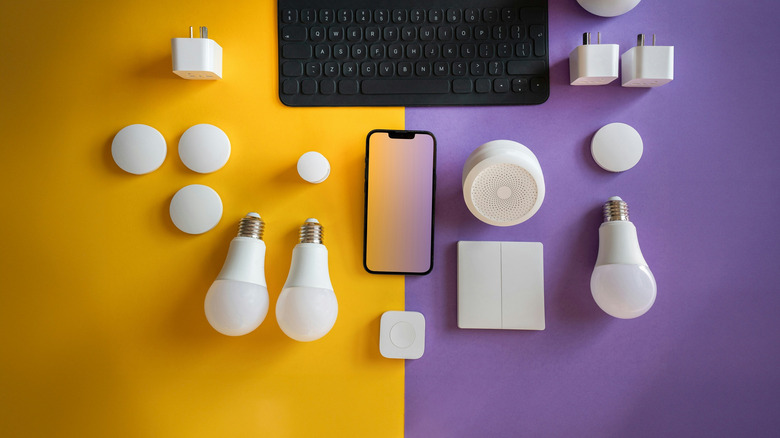
Чтобы начать экспериментировать с Home Assistant, вам не нужны Raspberry Pi или мини-ПК.
У старого ноутбука, который пылится в шкафу, может найтись новое применение. С помощью свободного ПО и небольшого запаса терпения вы можете дать ему вторую жизнь в качестве системы управления умным домом. Возможно, это не идеальное оборудование для такой задачи, зато начать можно с того, что у вас уже есть.
Умный дом, состоящий из устройств нескольких разных производителей, может превратиться в хаотичную систему. Такие стандарты, как Matter и Thread, призваны упростить взаимодействие устройств, но проблему фрагментации пока не удалось решить. Поэтому некоторые предпочитают создавать собственное решение. Связующим звеном служит Home Assistant — платформа с открытым исходным кодом, которая работает как локальный центр управления умными устройствами разных брендов.
Home Assistant можно запустить на самых разных устройствах — от премиальных игровых ПК до Raspberry Pi. Но подойдёт и пыльный старый ноутбук. Если вы пока не готовы покупать отдельное устройство для Home Assistant, списанный ноутбук как минимум позволит вам опробовать систему.
Зачем нужен Home Assistant?
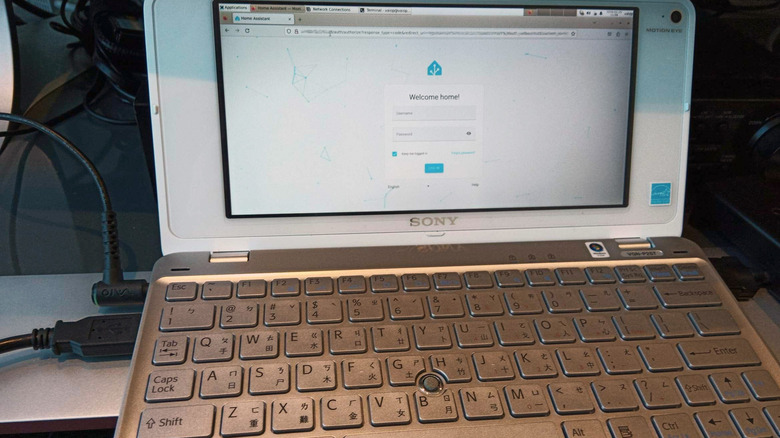
[удалённый пользователь] / Reddit
Home Assistant может стать центром управления разрозненной коллекцией умных устройств. Платформа поддерживает интеграции со многими популярными сервисами, включая Philips Hue, Google Nest, Ring, Sonos и Ecobee.
Предупреждаем: Home Assistant не всегда отличается простотой использования. Чтобы освоиться, потребуется время, а интерфейс, вероятно, не настолько интуитивен, как вам хотелось бы. (Впрочем, то же можно сказать и о многих фирменных приложениях для умного дома.) Но если вы не против немного покопаться в настройках, система может вам понравиться.
Home Assistant особенно полезен, если у вас есть умные устройства разных брендов, которые иначе не могут работать вместе. (Если ваша система и так работает без сбоев, это, вероятно, не для вас.) Настройка потребует определённых усилий, зато программа позволит меньше зависеть от приложений-компаньонов устройств. Некоторые интеграции платформы всё ещё требуют учётных записей производителей или облачных сервисов, но другие могут работать локально, минуя серверы компаний. Одно из преимуществ системы — возможность вернуть себе контроль хотя бы над частью цифровой жизни, отобрав его у крупных технологических компаний.
Home Assistant поддерживает автоматизации, сцены, сценарии и другие функции, которые помогают устройствам работать вместе. Можно настроить правило, которое будет включать кофеварку после отключения утреннего будильника, или приглушать свет и запирать двери при запуске фильма. (Разумеется, если у вас есть всё необходимое оборудование для умного дома.) Home Assistant нужно запускать на устройстве, которое постоянно включено, но ведь старый ноутбук всё равно простаивал, верно?
Оцените возможности ноутбука
К счастью, для Home Assistant не нужен мощный или даже относительно новый компьютер. Старый ноутбук, которому тяжело справляться с современными приложениями, всё ещё вполне способен отслеживать показания датчиков и включать и выключать свет. Важнее другое: готовы ли вы оставить его включённым и на одном месте.
Не подойдёт ноутбук, который вы берёте на работу, в поездки или выключаете на ночь. Устройство с Home Assistant должно тихо работать в фоновом режиме, поддерживая работу умного дома без перебоев. Выключите его или возьмите с собой — и ваши автоматизации останутся без управляющего центра.
К требованиям к накопителю система не слишком взыскательна. Твердотельный накопитель (SSD) может сделать работу удобнее благодаря более быстрой загрузке и отклику по сравнению со старым механическим жёстким диском. Но и обычный жёсткий диск вполне подойдёт. Для стабильной работы Home Assistant рекомендует подключение по Ethernet, поэтому лучше всего разместить ноутбук рядом с маршрутизатором. Wi-Fi тоже подойдёт, хотя он сильнее подвержен помехам, обрывам и другим проблемам со связью.
Аккумулятор: действуйте осторожно
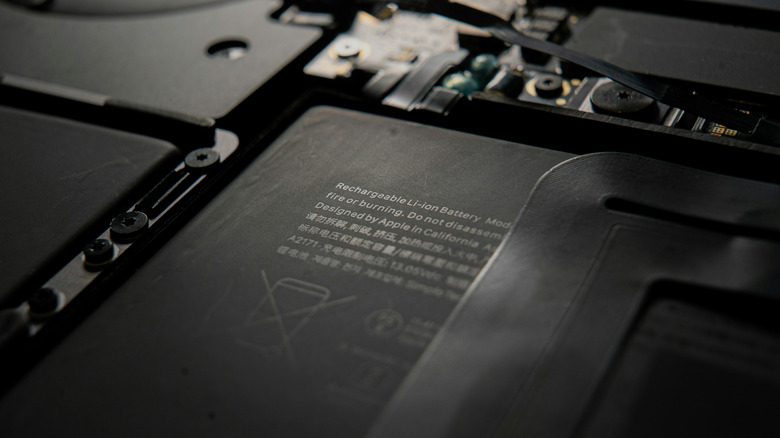
Прежде чем оставлять ноутбук включённым круглосуточно, убедитесь, что аккумулятор в хорошем состоянии, — или извлеките его, если ноутбук может безопасно работать без батареи. Исправный аккумулятор может стать встроенной защитой от кратковременных отключений электричества. (Впрочем, польза от него будет ограниченной, если маршрутизатор или другое сетевое оборудование не подключено к резервному источнику питания.) В любом случае не стоит рисковать, если аккумулятор вздулся, протекает или повреждён иным образом.
Если аккумулятор держит заряд хуже, чем раньше, это ещё не обязательно проблема. Но если он вздулся или повреждён, прекратите им пользоваться и следуйте инструкциям производителя ноутбука по замене или извлечению батареи. Если в ноутбуке съёмный аккумулятор и вы решили запускать Home Assistant без него, убедитесь, что эта модель нормально работает только от адаптера питания.
В некоторых ноутбуках можно ограничить максимальный уровень заряда с помощью программы производителя или настройки BIOS. Если такая возможность есть, ей, вероятно, стоит воспользоваться: длительное пребывание литий-ионного аккумулятора при заряде 100% может ускорить его износ. В старых ноутбуках этой функции может не быть, поэтому проверьте, какие средства управления аккумулятором поддерживает ваша модель.
Используйте ноутбук для пробного запуска
Хотя Home Assistant основан на Linux, для начала вам не нужно устанавливать эту операционную систему или становиться поклонником командной строки. Один из самых простых способов попробовать Home Assistant — запустить его в виртуальной машине (VM). Так вы сохраните имеющуюся операционную систему ноутбука — Windows, macOS или Linux, — а Home Assistant OS (HAOS) будет работать внутри виртуальной среды.
Запуск Home Assistant в VM создаёт дополнительную нагрузку, поэтому очень слабый ноутбук может не справиться. Но требования довольно скромные: для работы в VM Home Assistant сейчас нужны как минимум 2 ГБ оперативной памяти и два виртуальных процессора.
Среди бесплатных вариантов — VirtualBox (Windows, macOS и Linux), VMware Workstation Pro (Windows и Linux) и VMware Fusion Pro (macOS). Home Assistant предоставляет образы виртуальных машин и инструкции по настройке для нескольких популярных платформ.
Если вы собираетесь выделить ноутбук исключительно под Home Assistant, можно установить HAOS напрямую — это более простой и постоянный вариант. Он заменит текущую операционную систему ноутбука и избавит от дополнительной нагрузки, связанной с запуском VM. Это может быть особенно полезно для маломощного ноутбука, у которого почти нет свободных ресурсов. (Перед установкой проверьте, соответствует ли ноутбук требованиям x86-64 Home Assistant.)
Какой бы вариант вы ни выбрали, после первоначальной настройки ноутбук должен стать практически незаметным. Затем управлять Home Assistant можно с другого устройства — через браузер — или с помощью мобильного приложения. Измените настройки питания, чтобы закрытие крышки не переводило ноутбук в спящий режим, и оставьте его рядом с маршрутизатором, выключив экран. (Если Home Assistant работает в VM, проверьте также настройки сна основной операционной системы.)
Как начать работу с Home Assistant
Smart Home Solver / YouTube
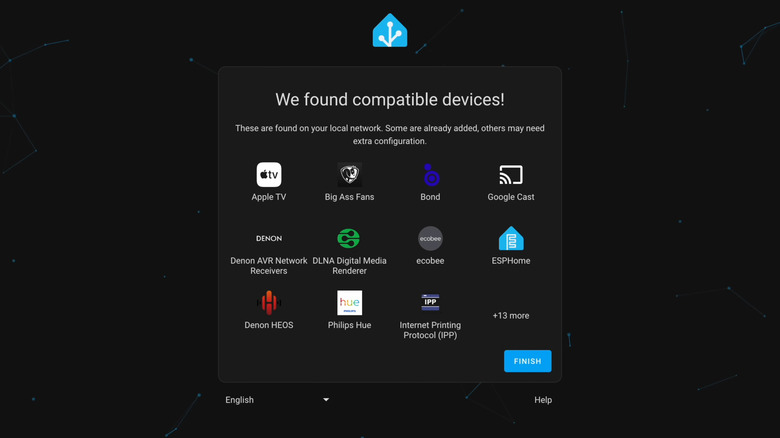
Home Assistant нельзя назвать системой, которая работает сразу после подключения. Некоторые устройства она обнаружит автоматически, но для других, скорее всего, потребуется ручная настройка. К счастью, в случае затруднений можно обратиться к подробной документации.
Лучше всего, возможно, начать с малого: подключить несколько умных розеток или ламп либо настроить устройства в одной комнате. Затем оцените, хочется ли вам продолжать. Выберите действие, которое сейчас выполняете вручную (или поручаете другому приложению для умного дома), и попробуйте автоматизировать его с помощью Home Assistant. Или попробуйте воссоздать сцену либо автоматизацию, которой пользуетесь в приложении производителя. Главное — запаситесь терпением.
Проверьте энергопотребление
Использование старого ноутбука не требует первоначальных затрат, но круглосуточная работа всё равно расходует электричество. (Кроме того, старые ноутбуки могут потреблять больше энергии, чем современные Raspberry Pi или мини-ПК.) Если нужны точные данные, подключаемый к розетке ваттметр покажет, сколько энергии расходует ваш ноутбук.
Это не обязательно делает ноутбук плохим выбором. Но, опять же, он может лучше подойти для тестирования Home Assistant, чем для роли постоянного сервера. Проверьте, насколько хорошо взаимодействуют ваши устройства, сможете ли вы смириться с «особенностями» интерфейса Home Assistant и достаточно ли полезна вся система, чтобы продолжать ею пользоваться. Если да, позднее всегда можно перейти на более компактное и энергоэффективное оборудование.
Инструменты резервного копирования и восстановления Home Assistant упрощают такой переход. В резервные копии входят ваши настройки и автоматизации, поэтому их можно восстановить на новом устройстве, не начиная всё с нуля.