Как выполнить сброс до заводских настроек на Google Home Mini
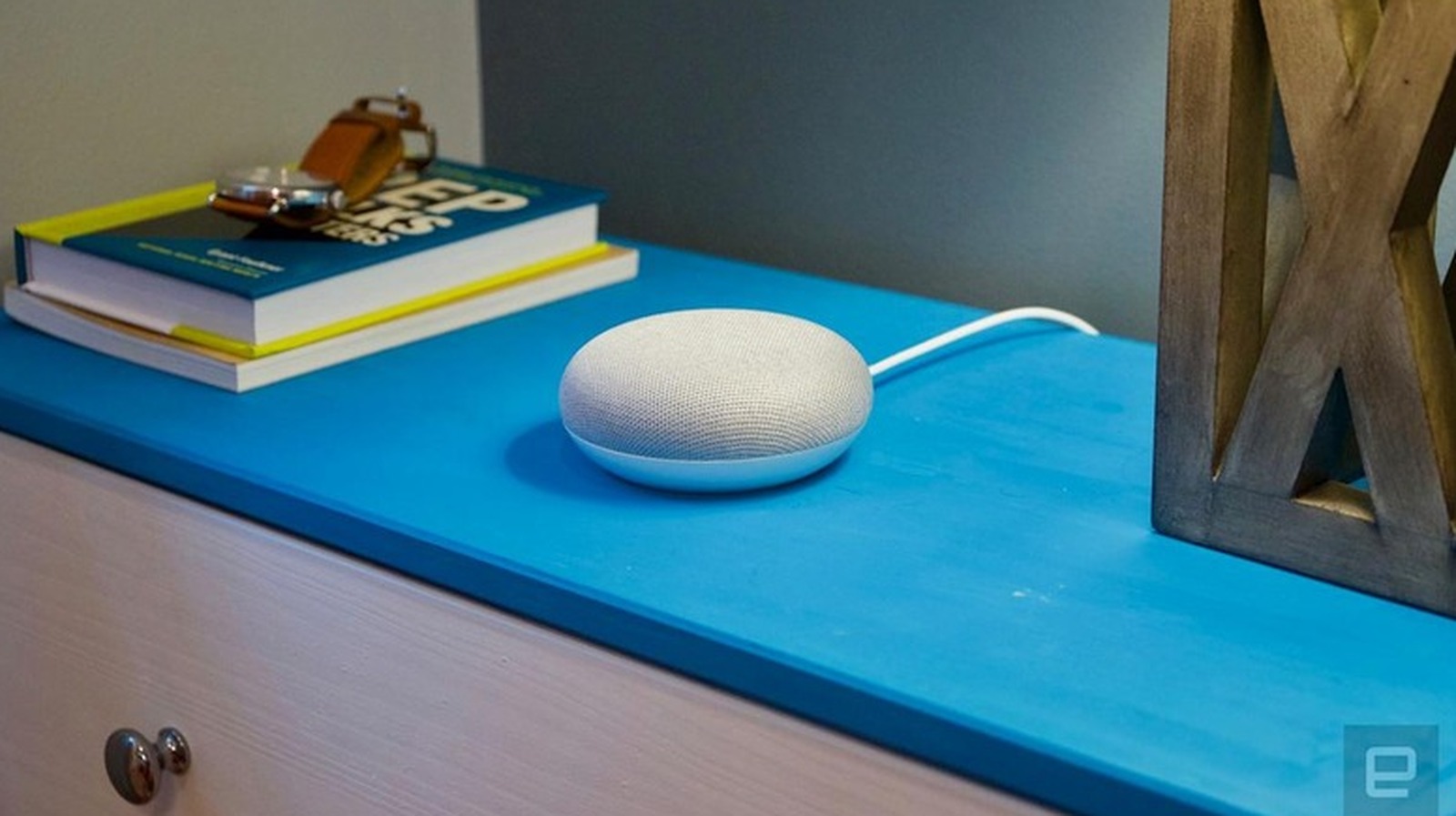
Сброс настроек ваших умных колонок и дисплеев Google занимает всего несколько секунд.
Колонка Google Home Mini существует уже почти девять лет, и компания даже сняла ее с производства, однако эти устройства по-прежнему находятся в абсолютно исправном состоянии. И все же иногда возникают ситуации, когда необходим сброс до заводских настроек. Независимо от того, перестала ли колонка реагировать на команды, возникли ли проблемы с подключением к Wi-Fi, попытались ли вы сменить аккаунт Google или просто решили передать ее новому владельцу, вам нужно знать, как выполнить сброс.
Хорошая новость заключается в том, что для сброса настроек вашего устройства не требуются технические навыки или специальные инструменты. Честно говоря, независимо от того, какая у вас колонка или дисплей от Google, процесс сброса занимает всего несколько минут, и именно так обстоят дела с оригинальной Home Mini. Это особенно здорово, потому что если вы попытаетесь настроить ее заново, это займет еще больше вашего времени, а ни у кого из нас его нет в избытке.
Мы подробно разберем процесс сброса оригинальной Google Home Mini, расскажем, как проделать то же самое с другими устройствами компании, и обсудим, что происходит после завершения этого процесса.
Ранее в этом году компания Google представила новую колонку для умного дома, что положило конец как Nest Home Mini, так и Nest Audio. Компания подтвердила изданию Engadget, что больше не будет выпускать новые экземпляры этих моделей, но продолжит поддерживать их регулярными обновлениями программного обеспечения, патчами безопасности и службой поддержки клиентов.
Важно знать: если вам нужно выполнить сброс до заводских настроек на одном из таких устройств, этот процесс нельзя запустить с помощью голосовых команд или приложения Google Home. Вам придется использовать физические элементы управления на самой колонке.
Если у вас есть Google Home Mini (1-го поколения), вам нужно перевернуть устройство и найти кнопку сброса на нижней панели. Сразу под шнуром питания на основании будет выгравирован небольшой кружок. Вам нужно нажать и удерживать эту кнопку примерно в течение пяти секунд, пока не начнется процесс сброса, а затем продолжать удерживать ее еще 10 секунд, пока вы не услышите подтверждающий звуковой сигнал.
Если у вас есть Google Nest Mini (2-го поколения), которая выглядит практически так же, как оригинал, вам нужно найти переключатель включения/выключения микрофона на боковой панели устройства и выключить его. Из-за этого светодиодные индикаторы начнут мигать оранжевым светом. Затем нажмите и удерживайте центр устройства (там, где расположены верхние индикаторы) в течение примерно пяти секунд, чтобы запустить сброс. Удерживайте кнопку еще 10 секунд, пока звуковой сигнал не подтвердит завершение процесса.
Для таких моделей дисплеев, как Nest Hub, процесс сброса требует одновременного нажатия и удержания обеих кнопок регулировки громкости на задней панели устройства в течение примерно 10 секунд. На экране появится сообщение о выполнении сброса. Подождите несколько мгновений, пока устройство полностью перезагрузится, прежде чем приступать к настройке.
Сброс до заводских настроек полностью очищает вашу Google Home Mini, возвращая ее в то же состояние, в котором она была при извлечении из коробки. Все ваши личные данные, учетные данные Wi-Fi и связанные аккаунты Google стираются навсегда, а устройство отключается от всех членов вашей семьи. Это действие нельзя отменить, поэтому убедитесь, что вам действительно не нужен простой перезапуск (его можно выполнить, отключив устройство от сети на минуту для устранения мелких сбоев без стирания каких-либо данных).
Если вы хотите заново подключить свое устройство, вам нужно открыть приложение Google Home, нажать значок «+» и выбрать пункт Настроить устройство. После этого следуйте инструкциям на экране, чтобы подключиться к сети Wi-Fi и привязать колонку к своему аккаунту Google. Если ваша Google Home Mini не подключается, вы найдете множество полезных советов по устранению неполадок на страницах поддержки Google.