Почему Windows 11 постоянно использует так много оперативной памяти
Высокое использование ОЗУ — не всегда проблема, которую нужно решать.
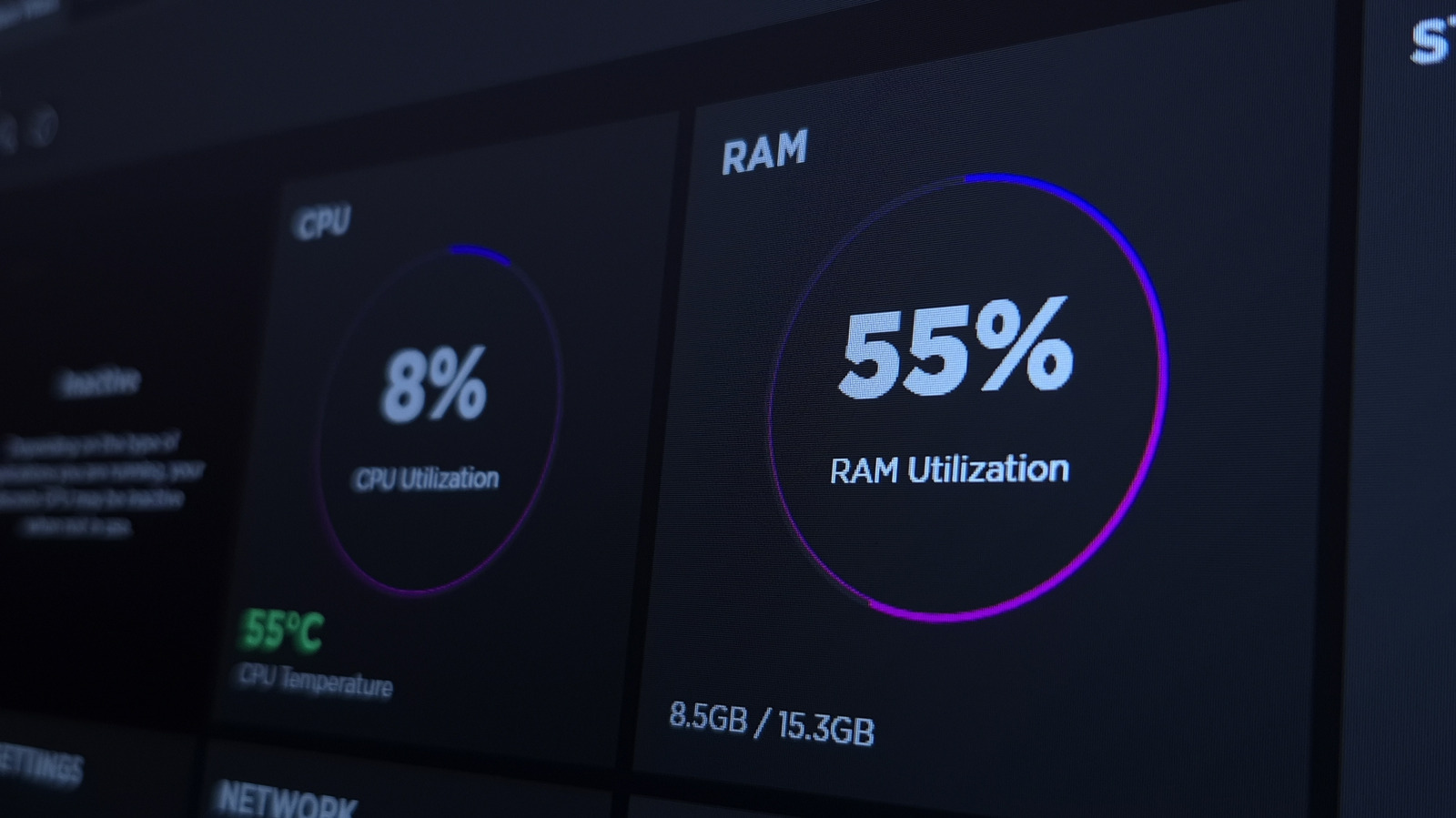
Откройте Диспетчер задач на компьютере с Windows 11 — и легко запаниковать, сколько бы ОЗУ у вас ни было. Даже если открыто не так много приложений, компьютер, скорее всего, будет использовать более 50 процентов памяти. И хотя это может показаться проблемой, чаще всего это не так. 16 ГБ ОЗУ — стандарт для современных компьютеров, но это не значит, что этого объёма уже недостаточно, только потому что компьютер использует почти всю память. Дело скорее в том, как современные версии Windows управляют памятью.
Для начала стоит разобраться, для чего используется ОЗУ. Память компьютера временно хранит данные, необходимые процессору для запуска приложений и открытия файлов. Она работает гораздо быстрее жёсткого диска или SSD, поэтому доступ к данным происходит намного быстрее. Чем больше у вас ОЗУ, тем больше элементов компьютер может держать открытыми и готовыми к переключению между ними. Больший объём ОЗУ значительно упрощает многозадачную работу.
В последних версиях Windows ОЗУ рассматривается как ресурс, который нужно использовать, а не экономить. Раньше компьютер использовал только тот объём ОЗУ, который требовался для запуска открытых программ. Однако неиспользуемая память ничего вам не даёт — она просто расходуется впустую. Теперь Windows определяет, что может понадобиться вам в ближайшее время, и хранит это в ОЗУ. Это может быть часто открываемое приложение или файл, над которым вы регулярно работаете. Благодаря этому компьютер кажется гораздо быстрее: Windows уже заранее загрузила нужные вам данные.
Всё это происходит в рамках процесса под названием SysMain (или SuperFetch в старых версиях Windows). Он изучает ваши привычки работы за компьютером, чтобы хранить важные данные в кэше оперативной памяти. Если вы каждое утро открываете Chrome, есть большая вероятность, что Windows будет держать его в ОЗУ. Приложение, предварительно загруженное в ОЗУ, открывается значительно быстрее, чем если бы его пришлось загружать с накопителя. В результате вы можете заметить, что компьютер использует больше половины доступной ОЗУ, а иногда — почти 100 процентов.
Чтобы посмотреть, что происходит, нажмите Ctrl + Shift + Esc, чтобы открыть Диспетчер задач. Затем перейдите на вкладку Производительность слева и выберите Память — не обращайте внимания на показатель Используется, а смотрите на Доступно. Данные в кэше считаются доступными, поскольку Windows может мгновенно освободить эту память. Чем больше у вас ОЗУ, тем больше Windows может использовать для кэширования приложений и файлов. Поэтому не стоит беспокоиться о том, сколько ОЗУ занято в режиме ожидания.
Несмотря на такое интеллектуальное управление, чрезмерное использование ОЗУ иногда всё же может стать проблемой. Если вы заметили, что компьютер работает медленно, приложения аварийно закрываются или появляются предупреждения о «нехватке памяти», возможно, причина в чём-то другом.
В таком случае откройте вкладку Процессы в Диспетчере задач, чтобы посмотреть, какие приложения используют больше всего ОЗУ, и закройте те, которые вам не нужны. Если вы давно не перезагружали компьютер, сделайте это. Это поможет устранить утечки памяти — проблему, при которой программа не возвращает в пул доступной памяти ОЗУ, которое ей больше не нужно. Не забудьте отключить автозапуск приложений, которыми вы не пользуетесь, чтобы они не занимали память в фоновом режиме.
Некоторые сторонние приложения для «очистки памяти» обещают снизить использование ОЗУ, но обычно ими не стоит пользоваться. Хотя они могут уменьшить процент занятой памяти, переключение приложений на файл подкачки (часть накопителя, которую Windows использует как резервную память, своего рода виртуальное ОЗУ) замедляет их работу. К тому же такие приложения не решают проблему надолго: со временем система всё равно снова загрузит всё в память.
Некоторые пользователи предпочитают полностью отключать SysMain и возвращаться к старой системе управления ОЗУ. В большинстве случаев мы бы не советовали так поступать, однако на старом компьютере с механическим жёстким диском постоянная предварительная загрузка может не давать диску простаивать и замедлять систему. Если это ваш случай, нажмите Win + R, введите services.msc и найдите SysMain. Откройте Свойства, нажмите Остановить и установите для типа запуска значение Отключена. Это не позволит Windows предварительно загружать файлы и приложения в ОЗУ.
Но повторим: мы не рекомендуем этого делать, если только у вас не старая система с HDD и нехваткой ОЗУ. Если у вас по-прежнему всего 8 ГБ ОЗУ или меньше, правильное решение — увеличить объём до 16 ГБ или больше, хотя ОЗУ сейчас дороже, чем когда-либо. А пока вы также можете изменить несколько настроек, чтобы улучшить работу Windows 11.