Как отключить или ограничить функции Apple Intelligence на iPhone
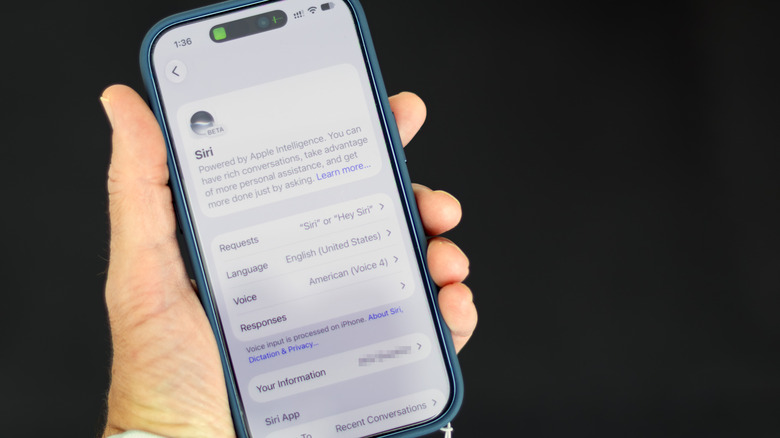
Вы можете в значительной степени контролировать работу ИИ на своём iPhone.
Уилл Шэнклин для Engadget
Apple добавляет всё больше ИИ-функций в iPhone, и избегать этой технологии становится всё труднее. Хотя единого переключателя, который отключал бы Apple Intelligence во всей системе, больше нет, в iOS 27 по-прежнему можно выключить многие функции ИИ. Просто придётся немного покопаться в настройках.
Эти инструкции предназначены для iPhone с поддержкой Apple Intelligence (iPhone 15 Pro или новее либо iPhone 16 или новее) под управлением iOS 27. Если вы всё ещё пользуетесь iOS 26, простой универсальный переключатель отключения по-прежнему доступен: откройте «Настройки» > «Apple Intelligence и Siri» и выключите Apple Intelligence.
Отключите ИИ в Siri — или вернитесь к прежней версии
Уилл Шэнклин для Engadget
В iOS 27 появилась долгожданная версия Siri с ИИ: простой голосовой помощник превратился в более разговорчивого ассистента, способного учитывать контекст. Но не всем нужна Siri, похожая на чат-бота. Чтобы отключить её, откройте «Настройки» > «Siri», прокрутите вниз, нажмите «Выключить Siri» и подтвердите действие на следующем экране.
После этого при желании можно вернуться к прежней версии Siri. На том же экране настроек нажмите «Включить Siri», а затем выберите «Использовать классическую Siri». Так вы по-прежнему сможете поручать ей простые задачи — например, устанавливать таймеры и включать музыку.
Отключите сводки, созданные ИИ
Apple Intelligence — это не только Siri. Среди прочих функций она умеет обобщать сообщения и другие уведомления. Но их тоже можно отключить.
Чтобы отключить сводки сообщений, созданные ИИ, откройте «Настройки» > «Приложения» > «Сообщения» и выключите параметр «Сводки сообщений». Это отключит созданные ИИ краткие пересказы сообщений в списке бесед. Аналогичную функцию для электронной почты можно отключить, открыв «Настройки» > «Приложения» > «Почта» и выключив параметр «Сводки предварительного просмотра сообщений». После этого в почтовом ящике вместо сводок ИИ будут отображаться первые строки последнего сообщения.
Apple Intelligence также обобщает уведомления — и в прошлом делала это до неловкости плохо. Чтобы отключить функцию, откройте «Настройки» > «Уведомления» > «Сводки уведомлений» и выключите её. Если вы хотите оставить её включённой для некоторых приложений, можно настроить их по отдельности на том же экране.
Также можно запретить Apple Intelligence закреплять вверху списка уведомления, которые она считает наиболее важными. Для этого откройте «Настройки» > «Уведомления» > «Приоритет уведомлений» и выключите эту функцию.
Отключите другие предложения на основе ИИ
В iOS есть функция «Быстрый ответ», которая с помощью ИИ может составлять ответы на электронные письма в вашем стиле. Чтобы отключить её, откройте «Настройки» > «Приложения» > «Почта» и выключите параметр «Персонализация быстрых ответов».
Apple Intelligence добралась даже до приложения «Телефон». Оно может предлагать действия для голосовых сообщений — например, создавать напоминание или событие в календаре на основе расшифровки. Чтобы отключить эту функцию, откройте «Настройки» > «Приложения» > «Телефон» и выключите параметр «Предложения для голосовой почты». Кроме того, во время звонков компаниям Apple Intelligence может показывать полезную информацию, например номер бронирования. Чтобы отключить эту возможность, откройте «Настройки» > «Приложения» > «Телефон» > «Apple Intelligence и Siri» и выключите параметр «Показывать во время вызова».
Apple Intelligence появилась и в приложении «Дневник», где она может предлагать темы для записей. Чтобы отключить эту функцию, откройте «Настройки» > «Приложения» > «Дневник» и выключите параметр «Предлагать темы для записей».
Заблокируйте инструменты для письма и создание изображений
Apple
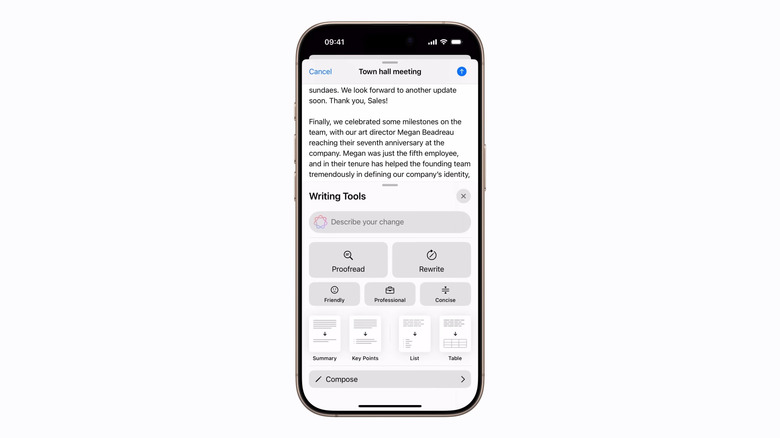
В стандартных настройках Siri нет переключателей для инструментов письма и создания изображений. Но их всё равно можно заблокировать. Как ни странно, нужный переключатель находится в настройках экранного времени. Откройте «Настройки» > «Экранное время» > «Контент и конфиденциальность», включите ограничения, а затем нажмите «Siri».
В этом меню можно выключить «Помощь в работе с текстом» — системные инструменты Apple для переписывания, проверки и обобщения текста. Просто выберите вариант «Не разрешать». Параметр «Создание изображений» блокирует такие инструменты, как Image Playground, Genmoji и Image Wand.
Там же можно заблокировать «Помощь с математикой», которая помогает решать сложные задачи в приложениях «Калькулятор» и «Заметки». А если вы не хотите, чтобы Apple Intelligence передавала запросы таким сервисам, как ChatGPT, здесь можно также заблокировать «Расширения».