Настроить Apple HomeView с помощью iPhone до смешного просто
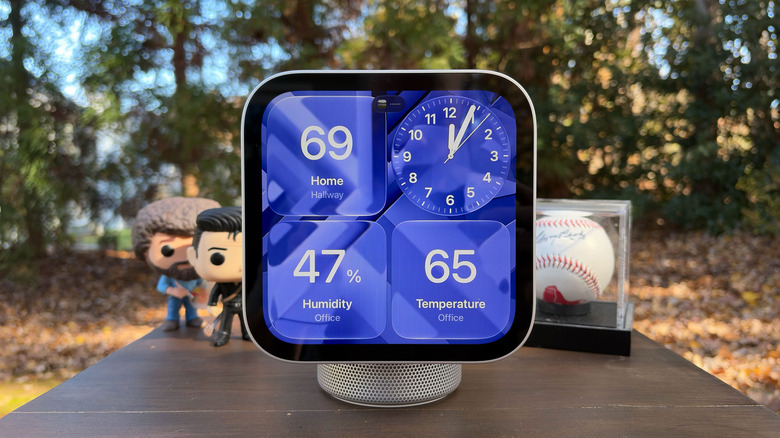
Вы также можете легко добавить других пользователей на дисплей HomeView.
Билли Стил для Engadget
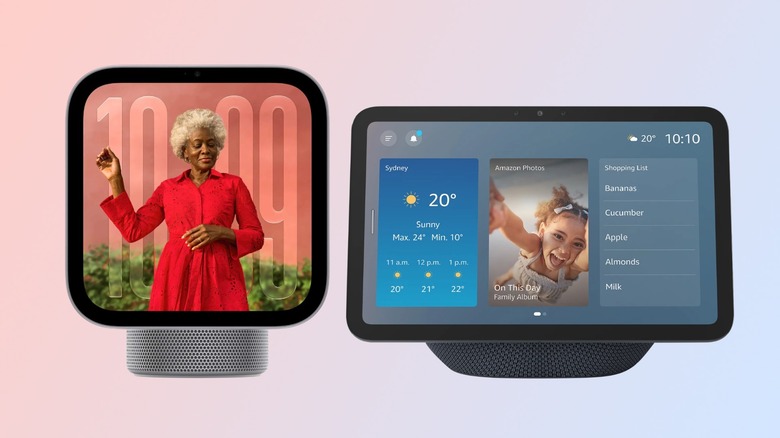
Apple HomeView уже вышел, и для настройки этого умного дисплея понадобится iPhone или iPad. В отличие от умных дисплеев других компаний, HomeView не запускает собственные приложения, а лишь отображает совместимые приложения, установленные на вашем телефоне или планшете. В этом отношении он похож на CarPlay.
Некоторые из этих приложений входят в стандартный набор Apple, включая «Календарь», «Сообщения», «Напоминания» и «Погоду». Однако HomeView не хранит и не получает доступ к вашим личным данным. Он будет показывать, например, сообщения и напоминания из календаря, только если сможет подтвердить вашу личность по лицу и если сопряжённый с ним iPhone или iPad находится поблизости. Идея в том, чтобы все члены семьи могли пользоваться HomeView, не ставя под угрозу конфиденциальность кого-либо из них.
Хорошая новость в том, что подключить устройство к iPhone или iPad довольно просто. Для начала на iPhone должна быть установлена недавно выпущенная iOS 27.2, а на iPad — iPadOS 27.2. Кроме того, чтобы использовать HomeView по максимуму, вам должно быть комфортно работать с Apple Intelligence. Устройство постоянно слушает ваши запросы к Siri, а для более полезных и естественных ответов потребуется Siri AI — новое поколение ассистента на базе Apple Intelligence.
Как подключить Apple HomeView к iPhone или iPad
Apple
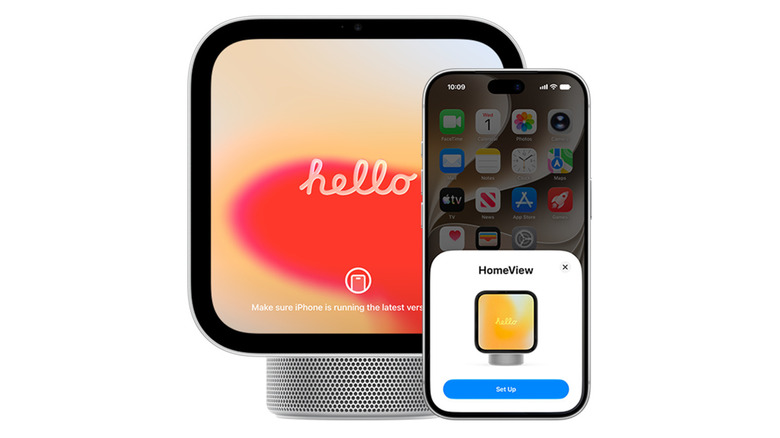
Подключить iPhone или iPad к устройству HomeView просто. Достаточно поднести телефон или планшет к включённому умному дисплею. На экране появится карточка — такая же, как при подключении новых AirPods или других устройств Apple. Если на устройстве не установлена последняя версия iOS или iPadOS, система предложит обновить ПО. Следуйте инструкциям на экране (подробнее о них — ниже), и всё готово.
Если карточка не появилась или вы случайно её закрыли, HomeView можно настроить вручную. Обновив операционную систему, откройте на телефоне или планшете приложение «Дом». Если вы никогда им не пользовались, сначала нужно создать новый дом. Нажмите значок + в правом верхнем углу экрана, затем выберите «Добавить новый дом» и задайте ему название. Вы автоматически будете указаны как резидент (владелец) дома. Если дом уже настроен, нажмите значок многоточия в правом верхнем углу, выберите дом и убедитесь, что вы указаны как его резидент (владелец).
Затем откройте приложение «Локатор» и убедитесь, что в разделе «Откуда» выбрано «Этот iPhone» или «Этот iPad». Если выбрана другая настройка и вы видите пункт «Использовать это [устройство] как моё местоположение», нажмите его. Проверьте, включены ли Bluetooth и Wi-Fi на телефоне. Если вы ещё не включили HomeView, сделайте это сейчас. Разблокируйте iPhone или iPad и поднесите его к HomeView — на устройстве появится экран «Настройка».
Теперь пора выполнить сопряжение устройств. На iPhone или iPad появится запрос: «Поместите HomeView в центр кадра камеры», чтобы считать анимацию на большом экране. Можно также нажать «Ввести код-пароль вручную» — тогда HomeView покажет четырёхзначный код. Когда рамка на экране настройки станет зелёной, начнётся процесс.
Вам предложат выбрать дом, в который нужно добавить HomeView. После этого откроется экран «Где вы будете использовать этот HomeView?», где нужно выбрать комнату для устройства. Обратите внимание: система может предложить обновить ПО HomeView. После обновления появятся дополнительные запросы, в том числе о том, хотите ли вы, чтобы настройки HomeView совпадали с настройками iPhone, например сетью Wi-Fi и голосом Siri. Ещё один запрос касается того, разрешить ли HomeView показывать личные данные, например сообщения. Когда всё будет готово, на дисплее появится анимация процесса настройки.
Как настроить распознавание голоса и лица
Далее настройка продолжится непосредственно на HomeView. Вам предложат настроить распознавание лица и голоса для более персонализированного взаимодействия. Помните: без подтверждения личности HomeView не сможет показывать сообщения и другую личную информацию. Нажмите «Продолжить» и следуйте инструкциям.
Чтобы настроить распознавание голоса, нужно будет вслух прочитать несколько фраз, появляющихся на экране. Затем можно настроить распознавание лица: расположите лицо по центру кадра камеры и поворачивайте его в соответствии с инструкциями на экране. Этот процесс похож на настройку Face ID на других устройствах Apple. После этого HomeView покажет краткое руководство по своим функциям. Когда появится экран приветствия, настройка будет завершена.
Apple HomeView поддерживает до шести пользователей на одном устройстве. Вы или пользователь, указанный как резидент (владелец) дома, к которому привязано устройство, сможете добавить их после завершения настройки.
Откройте приложение «Дом» и выберите дом, связанный с устройством. Нажмите значок + и выберите «Добавить людей». Когда появится запрос выбрать роль, укажите «Резидент», чтобы у пользователя был постоянный доступ к HomeView. Затем система попросит указать контакт, связанный с учётной записью Apple/iCloud, и отправить приглашение. Принять его можно в разделе «Ещё», который появится после нажатия значка многоточия в правом верхнем углу приложения «Дом».
После добавления пользователь сможет смахнуть вверх на HomeView, чтобы открыть главный экран, а затем нажать значок профиля в правом верхнем углу и выбрать свою учётную запись. Когда пользователь поднесёт свой iPhone или iPad к HomeView, на устройстве появится запрос с кнопкой «Присоединиться». Ему также придётся ответить на несколько запросов, в том числе указать, нужно ли синхронизировать настройки дисплея с настройками iPhone и разрешить ли показывать личные данные. После этого пользователь будет добавлен и сможет настроить распознавание голоса и лица. Чтобы выйти, достаточно смахнуть вниз по главному экрану — следующий пользователь сможет приступить к работе, как только подойдёт к HomeView.