Siri может индексировать больше ваших личных данных — вот как это ограничить
Если вас беспокоит новый цифровой ассистент Apple, вот как ограничить его доступ к вашим данным.
Apple
С выпуском iOS 27 Apple наконец начала внедрять давно отложенное обновление Siri. Чтобы воспользоваться Siri с ИИ, сначала нужно записаться в лист ожидания, но, получив доступ к новому цифровому ассистенту, вы, скорее всего, заметите, насколько он превосходит предшественника. Мат Смит из Engadget отметил, что новая Siri значительно улучшилась во время тестирования бета-версии iOS 27: теперь она дает более умные и персонализированные ответы.
Однако есть и обратная сторона, о которой стоит упомянуть. Apple сотрудничала с Google при обучении новых больших языковых моделей, на которых основаны функции Siri с ИИ. Как и любой системе искусственного интеллекта, новой Siri для оптимальной работы требуется много данных — и поступают они от вас (и вашего телефона).
Как Siri с ИИ получает доступ к данным из ваших приложений?
Apple
Персонализировать взаимодействие с пользователем Siri с ИИ позволяет инфраструктура под названием App Intents. Она дает инструментам Apple Intelligence, в том числе Siri, доступ к данным из приложений на устройствах Apple. Когда вы включаете Siri с ИИ на iPhone, iPad или Mac, Spotlight и Siri объединяются в одном интерфейсе. По умолчанию, когда вы задаете вопрос Siri, она просматривает приложения Apple, включая «Заметки» и «Сообщения», чтобы найти информацию, которая может иметь отношение к вашему запросу. Если разработчик предусмотрел поддержку App Intents, Siri сможет просматривать и его приложения.
Siri с ИИ использует сочетание моделей, работающих непосредственно на устройстве, и инфраструктуры Apple Private Cloud Compute (PCC). Это означает, что иногда ассистент отправляет ваши данные на удаленный сервер для обработки. Apple утверждает, что после обработки запроса не хранит данные, отправленные на серверы PCC, и даже не может их просматривать. И все же вам может быть некомфортно делиться своими данными. К счастью, можно контролировать, что именно Siri индексирует.
Ограничьте доступ Siri с ИИ к содержимому приложений
Игорь Бонифачич для Engadget
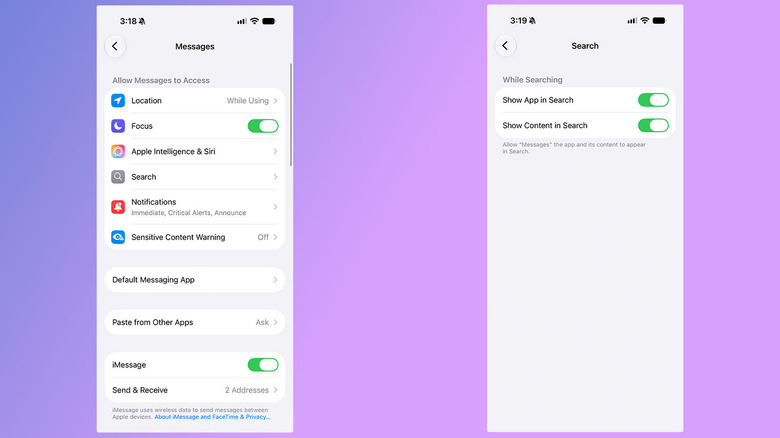
Как уже говорилось, Apple оставила разработчикам право решать, сможет ли Siri с ИИ получать доступ к данным, которые пользователи создают в их приложениях. Это значит, что если разработчик разрешил инструменту Spotlight в iOS 27 индексировать содержимое приложения, Siri с ИИ сможет получить доступ к этой информации и предоставить ее вам. Однако вы по-прежнему контролируете этот процесс и можете запретить Siri обращаться к своим приложениям. Для этого выполните следующие действия:
- Откройте приложение «Настройки».
- Прокрутите вниз и нажмите «Приложения».
- Выберите приложение, к которому хотите закрыть доступ Siri.
- Нажмите «Поиск».
- Отключите параметр «Показывать контент в поиске».
Если отключить параметр «Показывать контент в поиске» для конкретного приложения, Siri не будет получать из него информацию, даже если вы попросите ее об этом напрямую. Например, если отключить индексацию «Сообщений» и попросить Siri кратко пересказать переписку с другом, цифровой ассистент сообщит, что не может найти эти сообщения.
В меню настроек приложений вы могли заметить группу параметров под названием «Apple Intelligence и Siri». Для целей этого руководства их можно не менять: на конфиденциальность они не влияют. В основном они определяют, где iOS может предлагать вам приложения. Например, если отключить параметр «Предлагать приложение», это приложение не будет отображаться среди «Предложений Siri», которые iOS формирует, когда вы открываете поиск на iPhone. Параметр «Учиться на основе этого приложения» звучит подозрительно, но он лишь позволяет iOS отслеживать, как и когда вы пользуетесь приложениями, чтобы выбирать подходящий момент для их показа.
Распознавание содержимого на экране
Даже если запретить Siri искать информацию в приложениях, она все равно сможет помогать в ситуациях, когда ей нужно понимать контекст, — по мере необходимости. Функция распознавания содержимого на экране позволяет Siri читать текст на скриншотах и изображениях. Это может быть полезно для людей с особыми потребностями или если вы хотите попросить Siri кратко пересказать длинную статью или переписку. Учтите: если сделать скриншот и попросить Siri его проанализировать, изображение может быть отправлено на серверы PCC компании.
Убедитесь, что вы не отправляете Apple записи разговоров с Siri
Игорь Бонифачич для Engadget
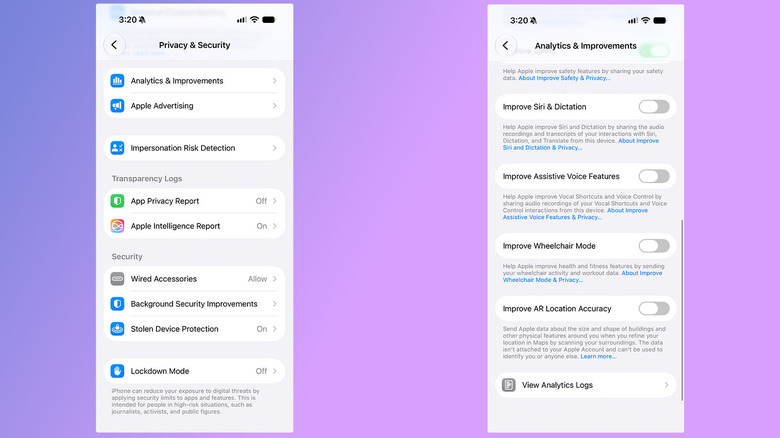
По умолчанию Apple не собирает и не использует данные о вашем взаимодействии с Siri для обучения будущих версий виртуального ассистента. Однако во время первоначальной настройки iPhone вы могли случайно согласиться делиться с компанией записями разговоров с Siri и их расшифровками. В любом случае стоит проверить, не используются ли ваши данные Siri для обучения моделей.
- Откройте приложение «Настройки».
- Нажмите «Конфиденциальность и безопасность».
- Прокрутите вниз и выберите «Аналитика и улучшения».
- Отключите параметр «Улучшать Siri и диктовку», если он включен.
Полностью отключите Siri с ИИ
Игорь Бонифачич для Engadget
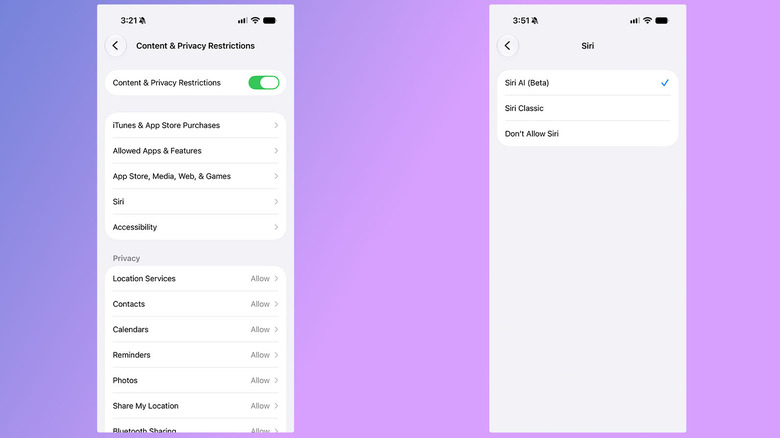
Наконец, можно вернуться к прежней версии Siri. Это позволит и дальше управлять голосом такими приложениями, как CarPlay, ограничив при этом доступ к вашим данным. Однако, что не слишком очевидно, нужная настройка находится в разделе «Экранное время».
- Откройте приложение «Настройки».
- Нажмите «Экранное время», а затем — «Контент и конфиденциальность».
- Включите параметр «Контент и конфиденциальность».
- Нажмите «Siri».
- В разделе «Разрешенная версия Siri» выберите «Классическая Siri».
Также можно полностью отключить Siri, выполнив следующие действия.
- Откройте приложение «Настройки».
- Нажмите «Siri».
- Прокрутите вниз и выберите «Выключить Siri».
Если вы хотите ограничить работу других функций Apple Intelligence, Apple подготовила полезную страницу поддержки на эту тему.