Как исправить искажение звука на PS5
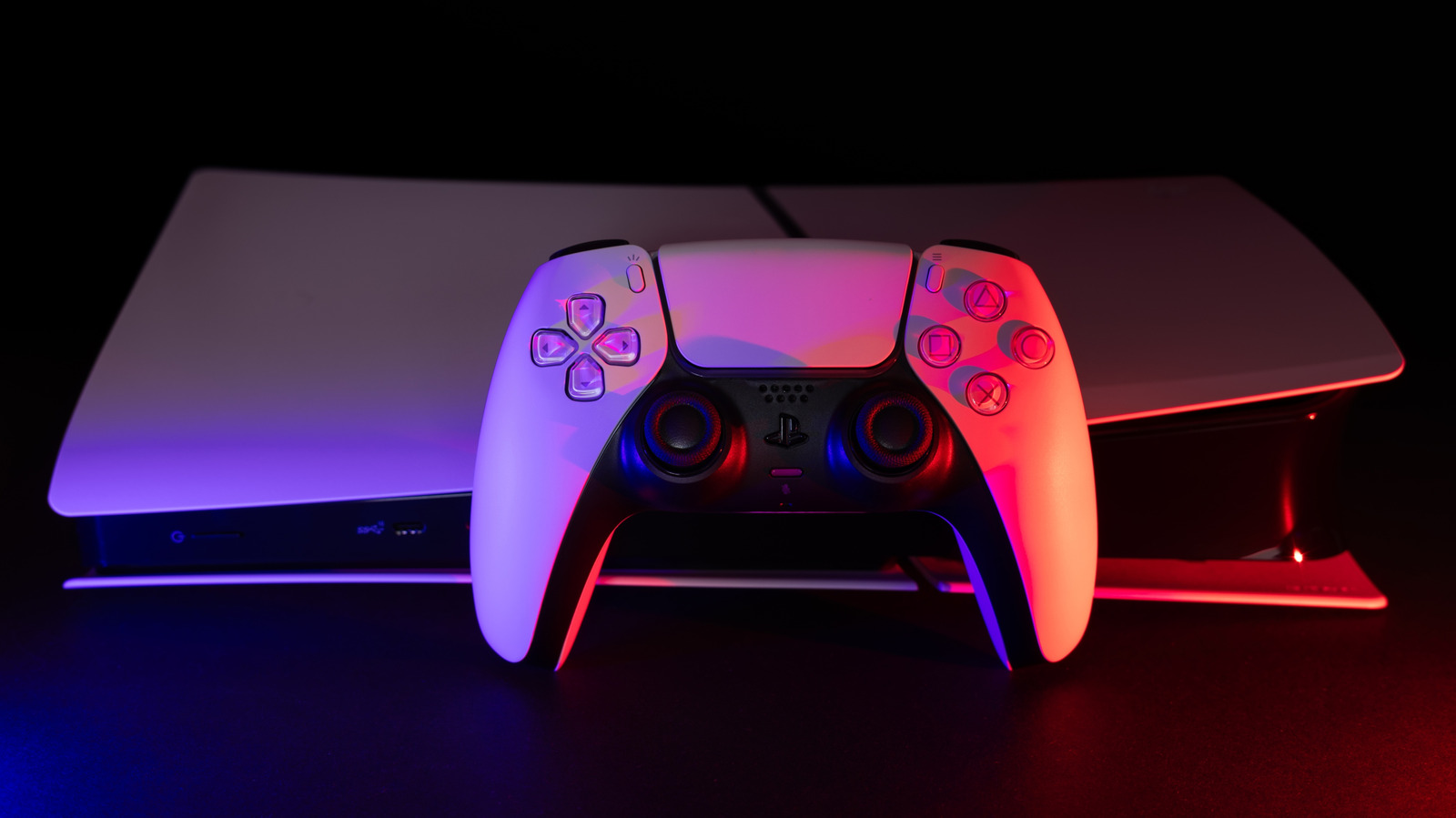
Не позволяйте плохому звуку испортить захватывающее приключение или помешать вам добиться успеха в соревновательной игре.
Звук играет важную роль в игровом процессе: для создания кинематографической атмосферы он почти так же важен, как и графика. Если звук приглушённый, трещит или вовсе отсутствует, вы многое теряете и оказываетесь в невыгодном положении в игре. Увеличение громкости может помочь, но не исправит искажённый звук на PlayStation 5.
Единого способа устранить такую проблему нет. Придётся искать причину — от плохого контакта до неверных настроек вывода звука. Прежде чем задумываться о замене телевизора, аудиосистемы или консоли, выполните несколько проверок.
Для начала перезапустите все устройства. Полностью выключите телевизор, акустическую систему и консоль (не переводите их просто в режим покоя), а затем снова включите. Это должно устранить временные сбои, влияющие на звук, и позволит начать проверку с чистого листа.
Если проблема не исчезла, попробуйте определить её источник. Если у вас есть запасные наушники, подключите их и проверьте, затрагивает ли проблема только колонки или телевизор. Также запустите другую игру или приложение, чтобы выяснить, возникает ли сбой со звуком в нескольких источниках.
Если в приложениях, встроенных в ваш Smart TV, проблема не возникает, то, скорее всего, дело не в динамиках телевизора. При наличии другого устройства с HDMI — например, ноутбука или стримингового устройства Roku либо Apple TV — подключите его тем же кабелем и к тому же HDMI-порту, что и PS5. Так вы поймёте, связана ли проблема именно с PS5, а заодно сможете отсоединить кабели и подключить их заново, проверив, нет ли плохого контакта.
По той же логике замените всё остальное, что можно, в цепочке подключения. Попробуйте другой HDMI-порт и другой HDMI-кабель. Повторите то же самое с другими задействованными соединениями — особенно если у вас подключена внешняя акустическая система. В прошлом я сталкивался с неисправным HDMI-кабелем, который вызывал проблемы; его замена сразу же решила проблему.
Сложные конфигурации с большим количеством потенциальных источников неисправности — например, с ресивером, HDMI-коммутатором или картой захвата — тоже могут вызывать проблемы. Чтобы исключить влияние других устройств, временно подключите PS5 напрямую к телевизору и проверьте звук через его динамики. Такая упрощённая схема поможет определить, связано ли дело с одним из дополнительных устройств или кабелей. Чтобы выяснить, с каким именно, проверяйте их по очереди.
Проверьте функцию 3D-звука на PS5: откройте Настройки > Звук > 3D-звук (телевизор), чтобы сравнить обычное стереозвучание с 3D-звуком. Если вы предпочитаете 3D-звук, следуйте инструкциям на экране и измерьте акустику комнаты с помощью микрофона контроллера. Во время измерения сядьте на место, где обычно играете. Повторите процедуру, если перенесёте консоль в другую комнату или будете играть в другом месте.
Затем проверьте настройки звука PS5 и убедитесь, что они соответствуют подключённому оборудованию. Откройте Настройки > Звук > Вывод звука, проверьте параметр Устройство вывода, а затем выберите подходящий для вашей конфигурации Тип устройства HDMI. Например, если вы используете AV-усилитель, выберите вариант AV-усилитель, а затем укажите в параметре Количество каналов конфигурацию акустики — например, 5.1 или 7.1 с объёмным звучанием.
Найдите параметр Формат звука (приоритет) и для начала выберите Линейный PCM. Обычно это оптимальный вариант, если вы используете встроенные динамики телевизора. При наличии соответствующего оборудования PS5 поддерживает несжатый вывод звука Linear PCM вплоть до 7.1 канала. Это позволяет консоли передавать звук без сжатия с потерями и сохранять максимум деталей.
Если телевизор передаёт звук с PS5 на саундбар или AV-систему, нужно учесть ещё несколько факторов. Стандартный HDMI ARC поддерживает стереозвук PCM, а eARC — многоканальный PCM при наличии подходящего оборудования. Убедитесь, что подключили телевизор к аудиосистеме через правильный HDMI-порт. Если по самим разъёмам непонятно, какой из них нужен, найдите порт(ы) eARC в инструкции к телевизору. Если такой порт есть, подключите аудиосистему к нему и убедитесь, что eARC включён в настройках телевизора. В противном случае используйте обычный HDMI ARC, учитывая, что с Linear PCM вы будете ограничены стереозвуком. Для объёмного звучания потребуется поддерживаемый формат сжатия, например Dolby Audio.
Также стоит перепроверить настройки телевизора или аудиосистемы, особенно если включены эффекты виртуального объёмного звучания. У телевизора могут быть отдельные настройки формата звука для каждого HDMI-подключения. При неверном сочетании с форматом звука на PS5 качество может оказаться низким.
При изменении этих параметров важно вносить только одно изменение за раз. После каждой корректировки сохраните настройки, а затем повторите действия, при которых возникал искажённый звук. Когда проблема исчезнет или хотя бы станет менее заметной, вы будете точно знать, какой параметр её вызывал.
Если звук искажается при использовании проводных наушников с PS5, сначала выполните базовые проверки, а затем осмотрите аудиокабель. Отсоедините его и подключите снова, убедившись, что штекер вставлен до конца. Если возможно, проверьте другие наушники и другой контроллер, чтобы выяснить, не связана ли проблема с оборудованием.
Затем проверьте настройки громкости на PS5. Откройте Настройки > Звук > Громкость и отрегулируйте громкость наушников, а также проверьте физические регуляторы громкости на гарнитуре, если они есть. 3D-звук может приглушать звучание, поэтому откройте Настройки > Звук > 3D-звук (наушники) и сравните звучание с включённой и выключенной функцией. Если проблема возникает только в конкретной игре, проверьте настройки звука в ней.
Беспроводные наушники добавляют к возможным причинам низкого качества звука помехи. Для того чтобы использовать Bluetooth-наушники с PS5, понадобится адаптер; у беспроводных гарнитур без Bluetooth есть собственный приёмник, который подключается к системе. Если вы используете один из этих вариантов, отсоедините и подключите адаптер заново, а гарнитуру выключите и включите. Sony также рекомендует отодвинуть другие беспроводные устройства от адаптера, а при необходимости подключить к нему удлинитель, чтобы освободить больше места.
Выполняйте эти проверки по очереди. Если настройки ничего не меняют, нужно выяснить, не неисправны ли колонки, телевизор или сама PlayStation 5. Чем больше устройств вы сможете исключить, тем выше шанс найти причину проблемы.