4 простых теста для оценки производительности вашего ПК
Проверьте свой ПК на пределе возможностей, чтобы понять, на что способно ваше оборудование.
Необязательно быть заядлым поклонником компьютерных игр, чтобы запускать тесты производительности на своём ПК: современные инструменты легко установить, и они без лишних хлопот проверят вашу систему на прочность. Хотите оценить производительность видеокарты, процессора или SSD — пользоваться программами для тестирования просто, и попробовать их определённо стоит.
Тесты производительности также помогают выявить проблемы с системой. Если результаты ниже ожидаемых, это может указывать на неполадки в вашем ПК или ноутбуке. К счастью, у таких инструментов, как 3DMark, Cinebench, Superposition и Crystal3DMark, есть бесплатные версии, которые быстро покажут, как работают компоненты вашей системы.
3DMark особенно полезен для оценки производительности видеокарты: встроенные инструменты позволяют сравнить её результат с показателями аналогичных конфигураций других игроков. Мы расскажем о лучших и самых понятных инструментах для тестирования, которые помогут убедиться, что ваш ПК работает как положено.
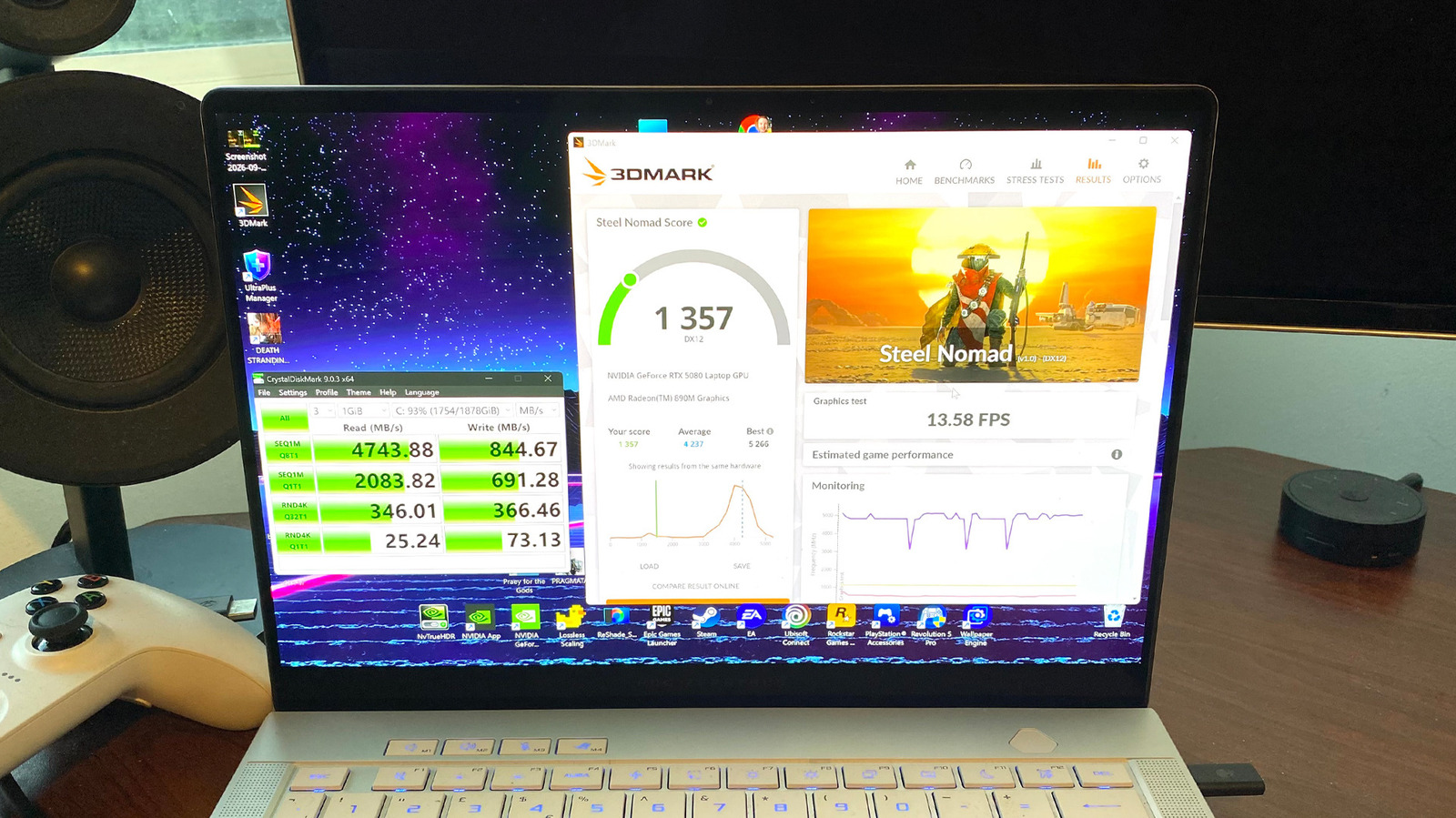
Если вы хотите протестировать видеокарту, 3DMark уже давно остаётся самой популярной программой для проверки её производительности. В Steam можно скачать бесплатную («демоверсию») 3DMark, в которой доступны такие тесты, как Solar Bay и Time Spy. Бесплатная версия позволяет сравнить результаты тестирования с показателями аналогичного оборудования других пользователей в сети. Есть и платная версия за 30 долларов: она позволяет проводить расширенные стресс-тесты, которые большинству пользователей не понадобятся.
Superposition — тоже отличный вариант для тестирования видеокарты. Благодаря движку UNIGINE 2 программа может создать высокую нагрузку на видеокарту с помощью тестов, имитирующих сложное освещение и визуальные эффекты. Программа также отслеживает тактовую частоту и температуру видеокарты, показывая, как работают её вентиляторы под нагрузкой. За последнее время она не получала крупных обновлений, но попробовать её всё же стоит.
Для тестирования процессора отлично подойдёт Cinebench. Сейчас это самый безопасный и надёжный способ подвергнуть процессор стресс-тестированию, поэтому программу стоит выбрать для оценки производительности процессора при рендеринге. Часто полезно запускать 3DMark и Cinebench одновременно, чтобы создать комбинированную нагрузку на процессор и видеокарту, имитирующую реальную игру. Попробуйте запустить многопоточный тест процессора в Cinebench вместе с тестом Speed Way в 3DMark. Последний заставит видеокарту изрядно попотеть благодаря множеству эффектов трассировки лучей и глобального освещения.
Тем, кто хочет проверить скорость чтения и записи лучших SSD, поможет CrystalDiskMark. Эта бесплатная программа с открытым исходным кодом позволяет быстро и легко проверить скорость последовательного чтения и записи накопителя. Для получения наиболее точных результатов закройте все фоновые приложения и убедитесь, что на SSD свободно не менее 10% места. Если вы тестируете накопитель ноутбука, сначала подключите зарядное устройство.
Если в игре есть встроенный тест производительности, он обычно лучше всего покажет, как именно эта игра будет работать в вашей системе. 3DMark по-прежнему отлично подходит для получения базовых показателей оборудования, которые затем можно сравнить с результатами других систем в сети. Но если нужно измерить непосредственно производительность в FPS, лучше всего использовать игровые тесты.
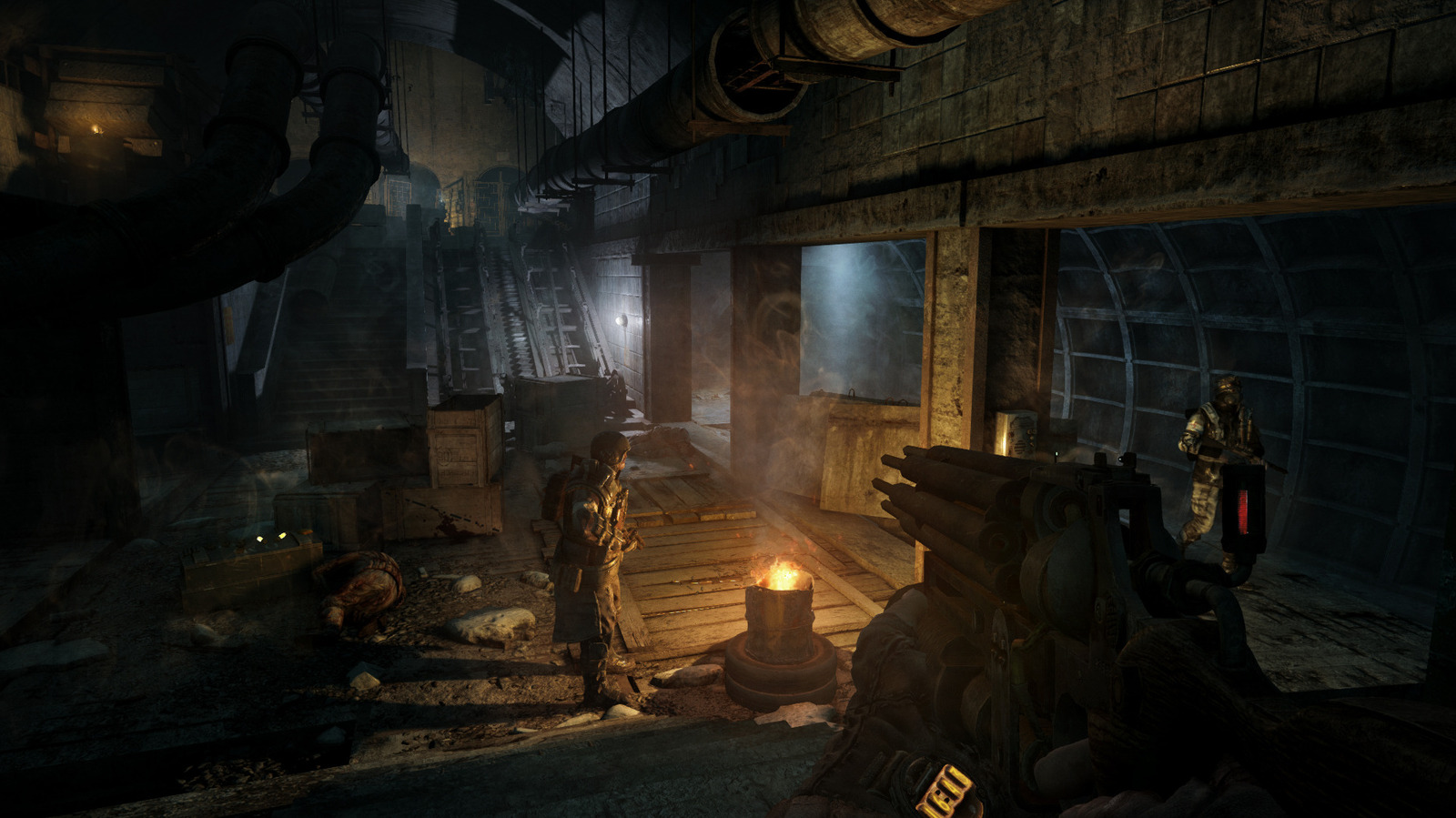
В гоночной игре с открытым миром Forza Horizon 6 есть очень подробный инструмент, который измеряет производительность видеокарты и загрузку процессора, а также выводит графики максимальной, минимальной и средней частоты кадров. В Cyberpunk 2077 тоже есть полезный встроенный тест: он проходит через оживлённый район Найт-Сити и позволяет быстро менять настройки графики и оценивать их влияние, чтобы добиться стабильной частоты кадров.
Разумеется, во многих играх инструментов для тестирования нет. Если вы хотите видеть показатели производительности в реальном времени, а встроенной функции в игре не предусмотрено, приложения Nvidia и AMD позволяют выводить FPS прямо на экран. Такая возможность есть и в Steam, и в Windows 11 (через Xbox Game Bar). На крайний случай можно воспользоваться классической программой FRAPS: её не обновляли с 2013 года, но она всё ещё доступна и надёжно измеряет производительность, хотя и не очень подробно.
Безусловно, хотя важно помнить, что реальные проблемы — например, регулярные «синие экраны смерти» — куда яснее говорят о неполадках в ПК, чем отдельные тревожные признаки, которые могут обнаружиться во время тестирования. И всё же тесты производительности способны указать на потенциальные проблемы во всей системе.
На какие проблемы при тестировании стоит обратить внимание? Например, если результаты постоянно (и значительно) уступают показателям аналогичных конфигураций в 3DMark. Низкие результаты могут говорить о том, что в Windows выбраны неподходящие настройки электропитания или запущено слишком много фоновых приложений. Возможно и другое: ваше оборудование недостаточно производительное для ваших задач. Если результаты тестов указывают на низкую производительность в играх, видеокарте может не хватать видеопамяти.
Тесты также помогают выявить проблемы с охлаждением системы. Если во время работы Cinebench вы замечаете, что чем дольше длится тест, тем ниже становится производительность рендеринга, возможно, система сталкивается с тепловым троттлингом. То же касается низких результатов тестирования в CrystalDiskMark. Контроль температуры основных компонентов ПК крайне важен для поддержания оптимальной производительности. Если перегрев стал проблемой, переход на жидкостное охлаждение ПК может оказаться оправданным.