Как остановить спам-звонки на iPhone и Android
Похоже, спам-звонки никуда не денутся, но вы можете им противостоять.
Adnan Ahmed для Engadget
Спам-звонки должны были остаться в прошлом, но, к сожалению, они всё ещё досаждают многим из нас. Сервисы вроде Truecaller уже много лет помогают определять звонящих и фильтровать спам. Однако Android и iOS научились отлично самостоятельно обрабатывать спам-звонки, поэтому, чтобы избавиться от нежелательных вызовов, вам не обязательно полагаться на стороннее приложение — и тем более платить за подписку.
Помимо функций телефона, оператор связи может предлагать собственные средства защиты от спама. В зависимости от компании они могут быть включены по умолчанию. Если нет, зайдите в личный кабинет на сайте оператора или в его приложение и найдите переключатель защиты от спама.
Фильтрация нежелательных звонков на iPhone
Если у вас iPhone, перейдите в Настройки > Приложения > Телефон. Самая важная опция находится в разделе Фильтрация вызовов: включите Спам, и звонки, которые оператор определит как нежелательные, не будут вызывать звонок. Они автоматически попадут на голосовую почту, а в приложении Телефон на вкладке Вызовы появятся в разделе Спам (его можно открыть с помощью кнопки в правом верхнем углу).
Чтобы навести порядок в журнале вызовов, включите в том же разделе настроек параметр Неизвестные абоненты. Тогда последние вызовы от людей, которых нет в контактах, будут отображаться в разделе Неизвестные абоненты (он доступен через упомянутую кнопку в правом верхнем углу приложения «Телефон»). При необходимости нажмите Отметить как известный, чтобы убрать номер из этого раздела.
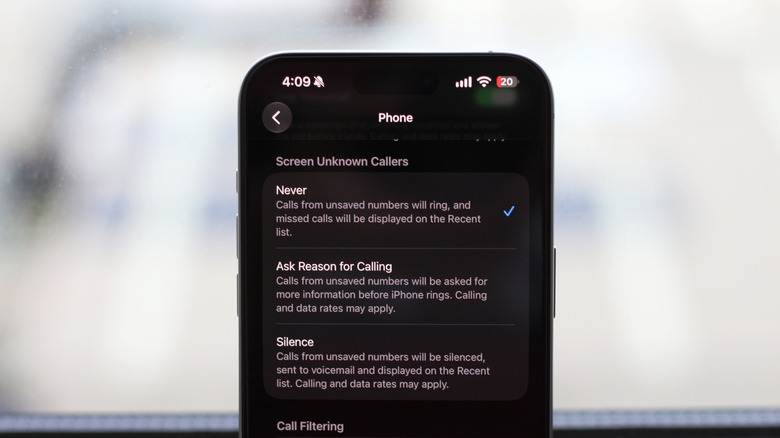
Вернувшись на страницу настроек, изучите раздел Проверка неизвестных абонентов, где доступны три варианта. Никогда — настройка по умолчанию, при которой все входящие вызовы поступают как обычно. Самый строгий вариант — Без звука: он отключает звук всех входящих вызовов с номеров, не сохранённых в контактах, и перенаправляет их на голосовую почту. Просмотреть такие вызовы можно на той же вкладке Вызовы приложения «Телефон».
Запрашивать причину звонка — хороший компромисс: в этом режиме iPhone проверит звонки от неизвестных абонентов и спросит, зачем они звонят. На экране появится расшифровка ответа абонента в реальном времени, и вы сможете решить, стоит ли отвечать. Функция проверки звонков доступна только в некоторых странах на iPhone с iOS 26 или новее.
Вероятно, друзья и родственники уже сохранены у вас в контактах, но не забудьте добавить туда и другие номера, с которых вам регулярно звонят, например номера врачей или рабочих клиентов. Эти настройки отлично помогают избавиться от спама, но, чтобы не пропустить важные звонки с незнакомых номеров, придётся проявлять чуть больше бдительности.
Управление спам-звонками на Android
Adnan Ahmed для Engadget
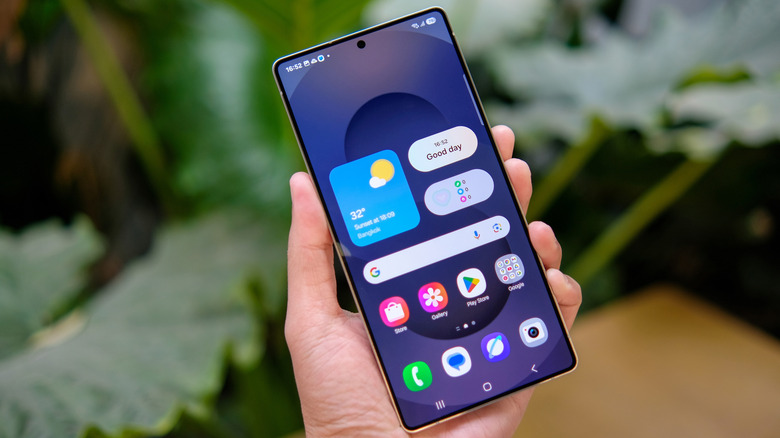
Большинство телефонов Android умеют выявлять спам-звонки, хотя доступность и возможности этой функции зависят от модели телефона, версии Android и используемого приложения для звонков. Официальное приложение «Телефон» от Google предустановлено на устройствах большинства производителей Android и уже включает определитель номера и функцию обнаружения спама. Если на вашем телефоне используется другое приложение для звонков, просмотрите его настройки в поисках аналогичной функции либо скачайте приложение «Телефон» от Google и установите его в качестве приложения по умолчанию.
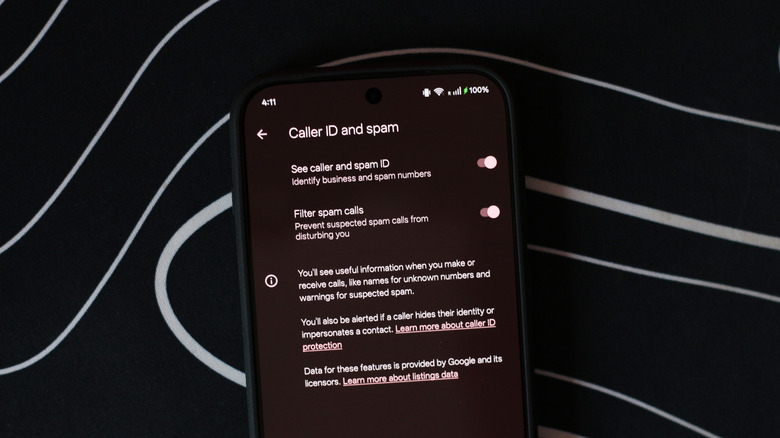
Откройте приложение «Телефон», нажмите меню «гамбургер» (три горизонтальные линии) в левом верхнем углу и выберите Настройки. В разделе Помощник вызовов нажмите Определитель номера и спам. Включите параметр Показывать данные о звонящем и спаме, чтобы приложение предупреждало о возможном спам-звонке до того, как вы ответите. Чтобы усилить защиту, включите Фильтровать спам-звонки: подозрительные нежелательные вызовы будут автоматически переводиться в беззвучный режим.
Пропущенные вызовы и голосовые сообщения от неизвестных абонентов по-прежнему можно просматривать в приложении «Телефон». Для работы обеих функций потребуется телефон с Android 6.0 или новее, на котором установлена последняя версия приложения «Телефон» от Google и которое выбрано приложением для звонков по умолчанию.
В некоторых телефонах Android, в том числе Samsung и Google, доступны расширенные функции проверки звонков, похожие на Запрашивать причину звонка на iPhone. Если у вас Pixel 6 или новее, откройте приложение «Телефон» и перейдите в Настройки > Спам и проверка вызовов > Проверка вызовов, чтобы настроить эту функцию. На совместимых телефонах Samsung откройте приложение «Телефон», нажмите значок с тремя точками в правом верхнем углу и перейдите в Настройки > Проверка вызовов.