Распространённые причины, по которым значки на Android-телефоне не перемещаются, и способы это исправить
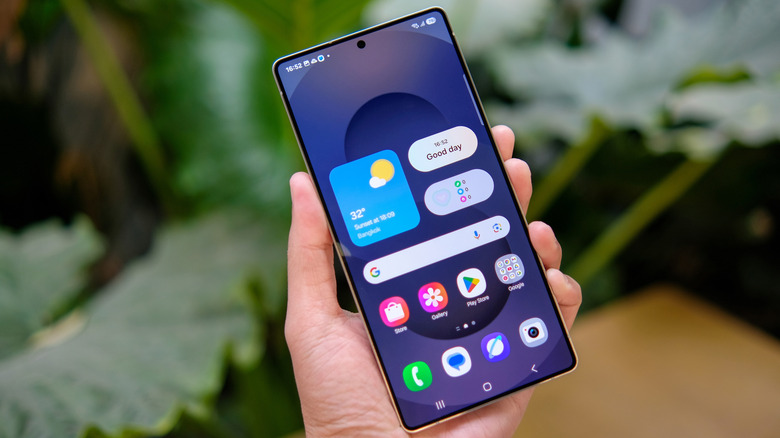
Скорее всего, дело в настройках главного экрана.
Framesira/Shutterstock
Телефоны Android предлагают множество возможностей настройки, которые помогут организовать приложения. Некоторые параметры, о которых пользователи могут даже не подозревать, способны менять расположение значков на телефоне или вовсе запрещать их перемещение. Постоянно меняющийся главный экран может раздражать, но есть и хорошая новость: проблему можно решить без сложной диагностики.
Многие телефоны Android умеют автоматически упорядочивать значки в меню приложений — обычно эта функция называется автоматической сортировкой. В этом случае значки располагаются в алфавитном порядке, по дате установки или по другим критериям. Обновления приложений или операционной системы тоже могут изменить сетку главного экрана, поэтому не удивляйтесь, если после крупного обновления значки окажутся на других местах.
Если значки совсем не перемещаются, проверьте настройки главного экрана и кэш лаунчера. На большинстве телефонов главная причина — заблокированный главный экран. Однако если вы пользуетесь Google Pixel или устройством со стандартной версией Android, где такой блокировки нет, можно попробовать очистить кэш лаунчера. Оба способа довольно просты.
Как разблокировать главный экран
Наиболее вероятная причина, по которой значки не перемещаются, — заблокированный главный экран. Многие производители Android-устройств включают блокировку главного экрана по умолчанию, из-за чего перемещать значки нельзя. Чтобы исправить это, откройте настройки главного экрана телефона и отключите блокировку.
На большинстве телефонов Samsung нужный параметр можно найти в настройках, выполнив поиск по запросу «Главный экран». Затем найдите пункт «Заблокировать макет главного экрана» и отключите его, чтобы снова перемещать значки. На устройствах Android других производителей этот параметр обычно находится на вкладке «Главный экран».
После разблокировки главного экрана вы можете заметить, что значки иногда меняют расположение без вашего участия. Причиной могут быть параметры автоматической сортировки в настройках телефона. Найти их можно в настройках главного экрана: на телефонах Samsung — в разделе «Настройки», а на некоторых устройствах Android — в разделе «Главный экран». Если расположение значков по-прежнему вас не устраивает, попробуйте сбросить настройки главного экрана и перезагрузить телефон.
Как очистить переполненный кэш лаунчера
На устройствах Android без блокировки макета главного экрана, например на телефонах Google Pixel, можно вместо этого очистить кэш лаунчера. В кэше лаунчера хранятся временные данные, связанные с главным экраном. Если кэш переполнен, телефон может чаще давать сбои, а главный экран — работать нестабильно, в том числе не реагировать на перемещение значков.
Процесс очистки кэша лаунчера на телефонах Android похож, хотя приложение лаунчера зависит от производителя. Откройте настройки телефона и найдите список приложений. Вам нужно найти лаунчер устройства: на Google Pixel это Pixel Launcher, а на телефонах Samsung — One UI. Выберите приложение и откройте настройки хранилища. Там должна быть возможность очистить кэш. После очистки главный экран должен стать отзывчивее. Также рекомендуем перезагрузить телефон, чтобы убедиться, что кэш действительно очищен. Если телефон по-прежнему не реагирует на касания, перезагрузите его в безопасном режиме, чтобы проверить, не вызывает ли проблему стороннее приложение.