Как повысить точность определения местоположения на Android-смартфоне
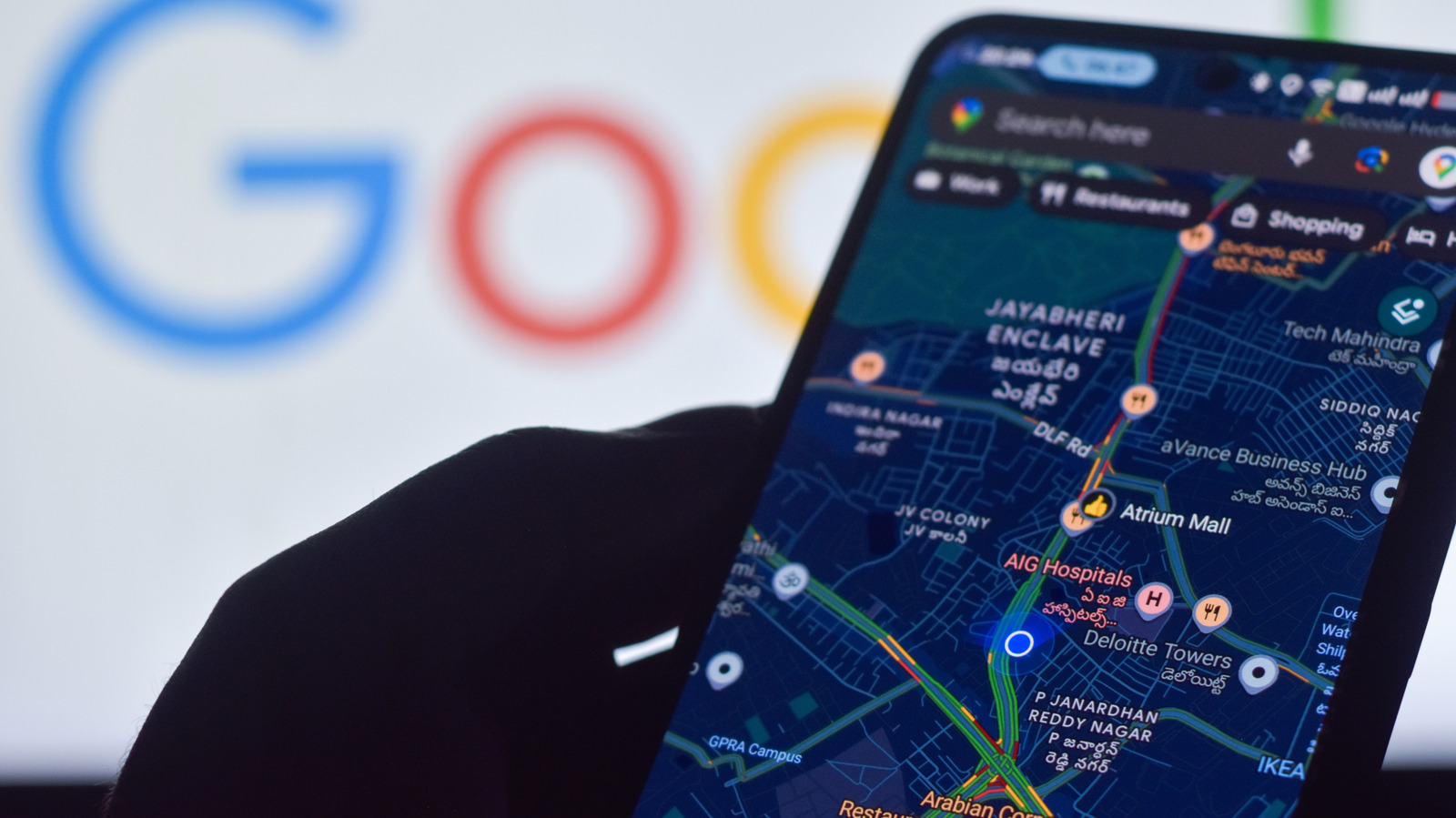
Если у вас возникают проблемы с точностью определения местоположения на карте, проверьте несколько настроек.
В лучших телефонах Android используется встроенный GPS, чтобы определить, где вы находитесь, — это необходимо для прокладки маршрута с пошаговыми инструкциями. Чтобы точно знать, как добраться до нужного места, телефону сначала нужно понять, где именно вы сейчас. Эта функция также позволяет отправить кому-нибудь метку с вашим местоположением или отметить, где вы припарковали машину, чтобы потом найти её на большой парковке торгового центра. Она пригодится и в целях безопасности, если вы заблудитесь или пострадаете. Короче говоря, данные о местоположении должны быть как можно точнее. Точность во многом зависит от встроенных в телефон GPS-антенн, но есть настройки, которые можно изменить, чтобы повысить её.
Телефон может определять ваше местоположение и направление, в котором вы смотрите, с помощью беспроводных сигналов, GPS и датчиков устройства. Первый шаг к повышению точности — включить службу «Точность геолокации», которая раньше называлась «Службы геолокации Google». Это особенно полезно в помещениях и густонаселённых районах, где GPS-сигналы недоступны или плохо принимаются. Если местоположение определяется совершенно неверно, значит, рабочий сигнал отсутствует, и телефон может показывать, где вы были в последний раз, а не где находитесь сейчас. Это может раздражать, но проблему легко решить.
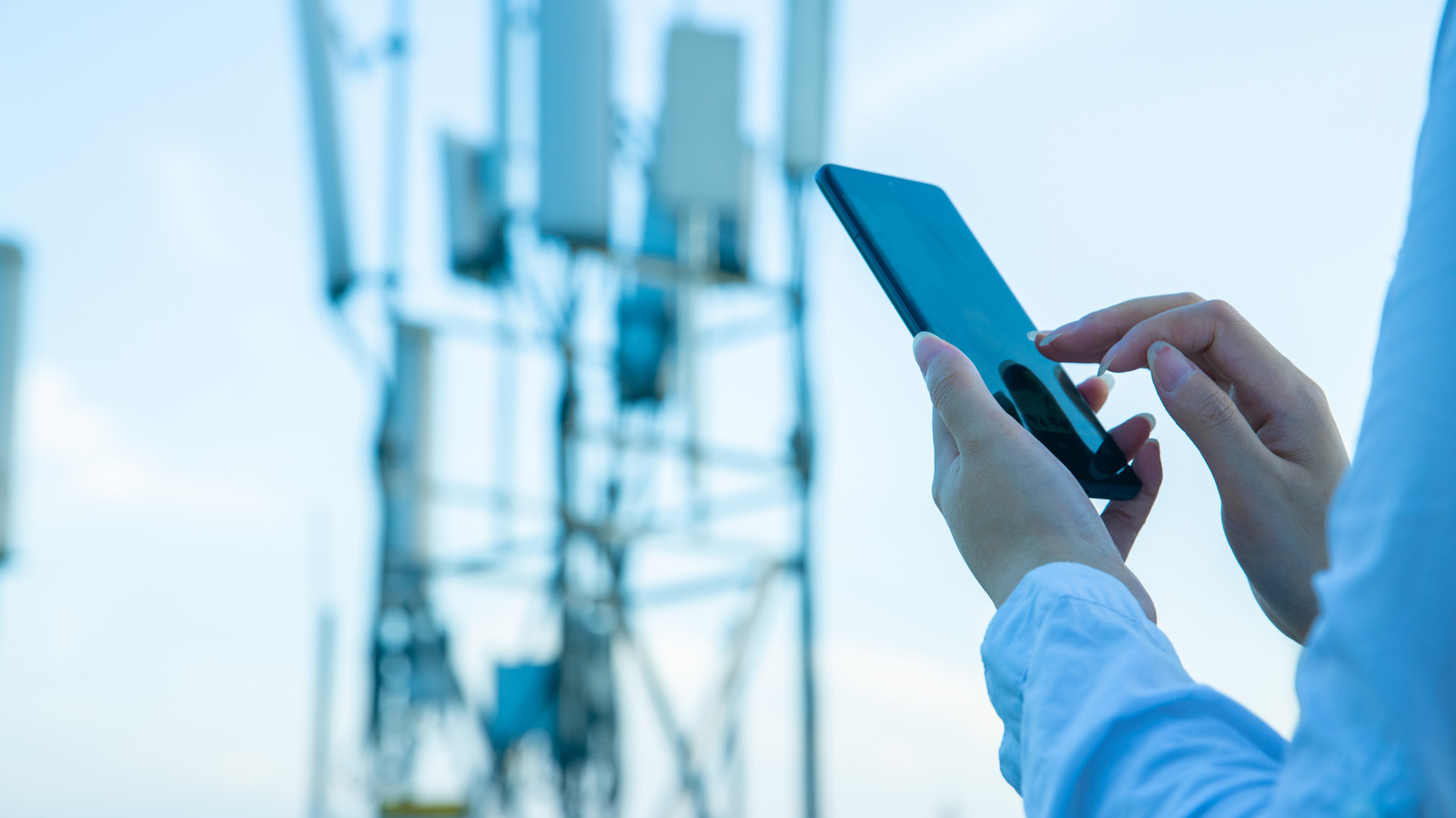
Простая настройка может повысить точность определения местоположения. На большинстве устройств с Android 12 и новее откройте Настройки > Местоположение > Службы геолокации > Точность геолокации, а на устройствах с Android 11 и более ранними версиями — Настройки > Местоположение > Дополнительно > Точность геолокации. Если включить эту функцию, телефон будет использовать все доступные беспроводные сигналы для определения местоположения, включая GPS, Wi-Fi и сотовую сеть с её вышками, а также датчики — акселерометр, барометр и гироскоп. Если функция «Точность геолокации» отключена, телефон сможет использовать только GPS и собственные датчики, что ограничит его возможности.
Google анонимно собирает данные о беспроводных сигналах и показаниях датчиков вашего устройства и других устройств, формируя общую базу примерных данных о местоположении, чтобы повысить точность. Это похоже на то, как приложения вроде Waze собирают от пользователей сведения о дорожной обстановке или как лучшие трекеры для поиска вещей используют Bluetooth на ближайших устройствах, чтобы помочь вам найти ключи или кошелёк.
Точность геолокации особенно полезна там, где сигнал GPS может блокироваться, например в густо застроенных городских районах с множеством высоких зданий. Она пригодится и в помещении, где GPS-сигнала может вовсе не быть. Не забудьте также открыть Настройки > Местоположение, выбрать Разрешения приложений на доступ к местоположению (или найти этот пункт в меню телефона) и убедиться, что доступ к местоположению включён для нужных приложений.
Одно из самых популярных приложений, для которого важна точность геолокации, — Google Maps, которое теперь работает с Gemini. Если приложение не может определить ваше точное местоположение — это видно по голубому кругу вокруг синей точки, обозначающей вас (может также появиться надпись «низкая точность»), — сначала убедитесь, что службы геолокации включены. Откройте Настройки > Местоположение и включите параметр «Использовать местоположение». Обычно Google Maps сразу предлагает включить службы геолокации, когда вы впервые запускаете приложение.
Затем включите функцию «Точность геолокации», следуя инструкциям выше. Убедитесь, что телефон подключён к мобильному интернету или сети Wi-Fi и не находится в режиме полёта. Если вы подключены к Wi-Fi, но сигнал слабый, попробуйте отключиться от сети и перейти на мобильный интернет — это может помочь.
Также можно откалибровать местоположение с помощью функции Lens в Maps. Встаньте рядом с ориентиром или нужным заведением, найдите его на карте и выберите «Просмотр». Наведите камеру на это место — Maps сможет определить, где вы находитесь, и точнее проложить маршрут до нужной точки. В качестве альтернативы откалибруйте компас телефона: в Google Maps несколько раз нарисуйте телефоном восьмёрку и проверьте, повысилась ли точность геолокации и исчез ли круг вокруг синей точки.
Если телефон всё ещё не может определить ваше точное местоположение, лучше всего перейти в другое место. Полностью закройте приложение, отойдите неподалёку туда, где сигнал может быть сильнее, и попробуйте снова.