Почему фотографии на вашем iPhone получаются размытыми (и как это исправить)
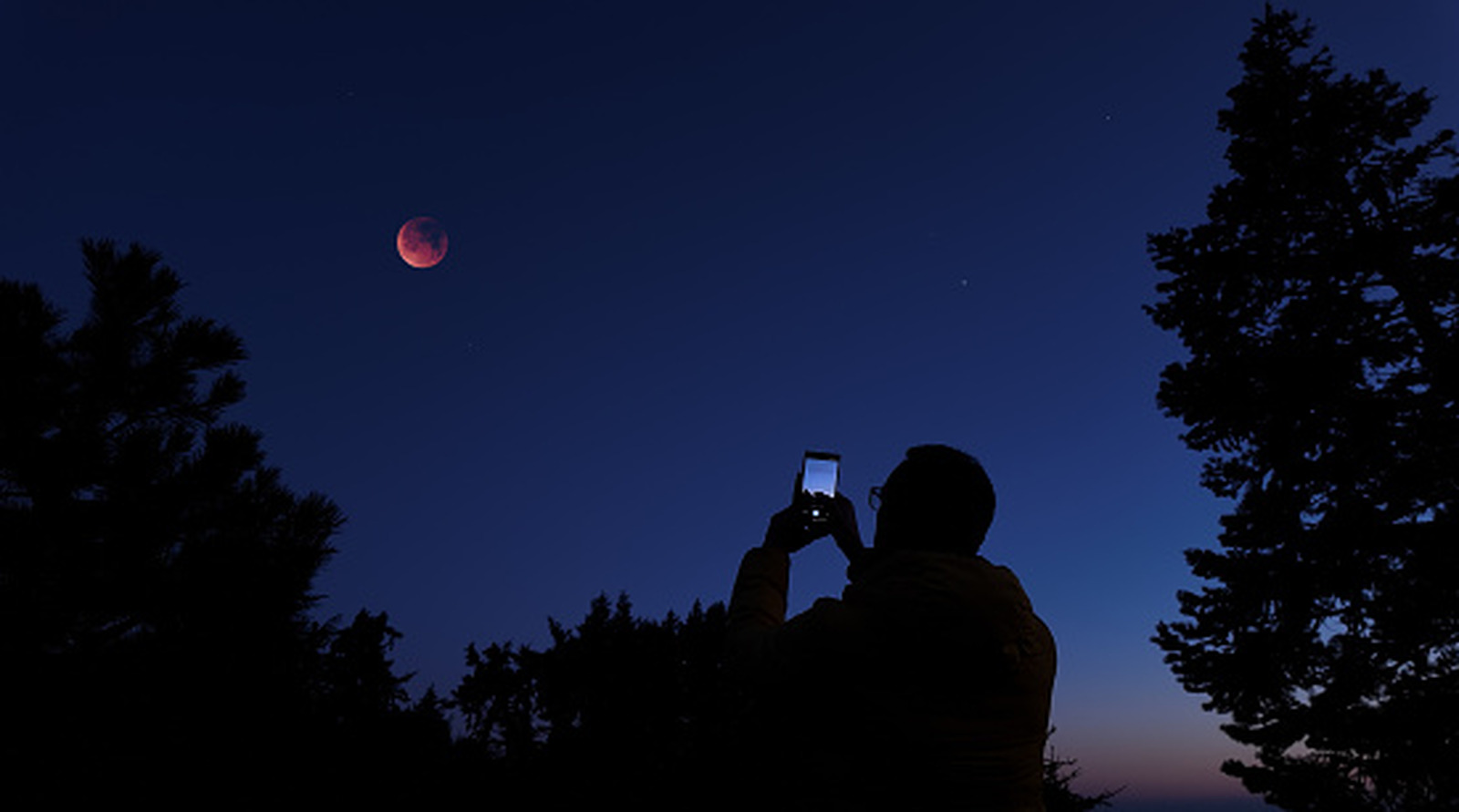
Размытые снимки — это обычно не просто след от жира на объективе.
Камеры в телефонах — современное удобство, которое слишком часто воспринимают как должное: благодаря компактным устройствам миллионы людей могут снимать фото на ходу. Камера телефона вряд ли превзойдёт устройство, специально предназначенное для съёмки фото и видео, но есть способы делать особенно красивые снимки с помощью одного лишь смартфона. Поэтому ещё досаднее, когда фотографии получаются размытыми — эта проблема очень часто встречается у пользователей iPhone.
Размытые снимки может делать любой телефон, но из-за широкого распространения iPhone большинство жалоб на эту проблему связано именно с ним. К счастью, в iPhone есть множество настроек камеры и способов избежать размытых снимков — и для отличного результата даже не понадобятся продвинутые инструменты AI Clean Up из iOS 27. Достаточно убедиться, что объектив чистый, или включить нужные параметры для съёмки видео в темноте — размытые снимки легко исправить.
Прежде чем менять настройки, убедитесь, что проблема не в объективе камеры. Если на объективе есть разводы, не протирайте его салфеткой или краем футболки: снимите чехол, возьмите салфетку из микрофибры и протрите объектив. Если следы не исчезают, слегка смочите салфетку дистиллированной водой (не наносите её прямо на объектив!) и аккуратно протрите его.
Но это лишь верхушка айсберга: многие фото и видео на iPhone всё равно могут получаться зернистыми или размытыми, без желаемой чёткости. Следующее, на что стоит обратить внимание, — уровень освещённости: именно из-за него часто получаются размытые снимки. При слабом освещении камерам сложнее надёжно фокусироваться, нередко приходится использовать более длинную выдержку, а также может появиться больше цифрового шума. Из-за всего этого фотографии и видео после сжатия могут выглядеть размытыми, зернистыми или пикселизированными. Чтобы улучшить качество снимков на смартфоне, нужно научиться снимать при слабом освещении.
Для начала загляните в настройки камеры на iPhone («Настройки» > «Камера»): здесь в верхней части экрана можно изменить разрешение (доступны разные частоты кадров и параметры разрешения, но при значении выше 720p изображение обычно будет чётче). Однако некоторые полезные функции находятся непосредственно в приложении камеры, например блокировка фокуса. Вместо того чтобы позволять камере постоянно менять фокус, коснитесь изображения и удерживайте палец на нужной области, пока на экране не появится надпись «ФИКСАЦИЯ ЭКСПОЗИЦИИ/ФОКУСА». На моделях iPhone 11 и новее можно также включить ночной режим (его обозначает значок луны в верхней части интерфейса камеры), хотя при слабом освещении он включается автоматически. Ночной режим автоматически осветляет снимки и позволяет запечатлеть больше деталей.
Чтобы настраивать выдержку и значение ISO, понадобится стороннее приложение, например Camera+. Слишком длинная выдержка может привести к смазыванию движения, а высокое значение ISO — усилить видимый шум и снизить качество изображения. Такие приложения дают доступ к точным настройкам камеры и могут пригодиться владельцам старых устройств. Помимо цифровых инструментов, если вы всерьёз намерены избежать смазанных снимков, стоит приобрести штатив. Он удерживает iPhone неподвижно во время длительной выдержки и уменьшает дрожание камеры, которое иначе может превратить даже небольшие движения в заметное размытие, особенно при слабом освещении.