Как проверить скорость кабеля Ethernet
Результат в 100 Мбит/с не означает автоматически, что проблема в Ethernet-кабеле. Рассказываем, как найти виновника.
Михаил Стародубов/Shutterstock
У вас гигабитный интернет, но подключённый кабелем компьютер получает скорость всего 90 Мбит/с — может, дело в старом Ethernet-кабеле? Хотя проводное Ethernet-подключение позволяет избежать помех Wi-Fi и снизить задержку, само по себе подключение кабеля не гарантирует сверхвысокую скорость. Даже если интернет быстрый, медленное Ethernet-подключение может замедлить передачу файлов между домашними компьютерами.
Онлайн-тест скорости не даст однозначного ответа, поскольку измеряет не только скорость кабеля. Для начала проверьте скорость Ethernet-соединения — для этого не нужно покупать тестер.
Как проверить скорость Ethernet-соединения
Хусейн Парвез для Engadget
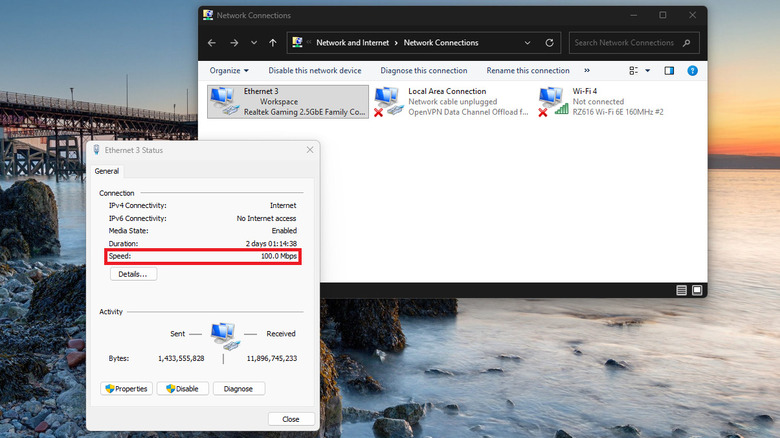
В Windows 11 откройте Параметры > Сеть и Интернет > Ethernet и найдите поле Скорость соединения (приём/передача). Есть и другой способ, который работает также в Windows 10: нажмите Windows + R, введите ncpa.cpl, щёлкните правой кнопкой мыши по Ethernet-адаптеру и выберите Состояние. Согласованная скорость соединения отображается в поле Скорость.
На Mac откройте Системные настройки > Сеть > Ethernet (или выберите USB-адаптер Ethernet), затем перейдите в раздел Подробнее > Оборудование и проверьте поле Скорость. Оставьте параметр Автоматически: ручная настройка скорости может привести к проблемам с подключением.
Отображаемая здесь скорость 1 Гбит/с — это не то же самое, что фактическая скорость загрузки в 1 Гбит/с. Показатель описывает соединение между компьютером и роутером или сетевым коммутатором. Он не отражает скорость интернета и не показывает максимальную скорость, которую поддерживает кабель. По одной лишь скорости соединения также нельзя определить, неисправен ли кабель.
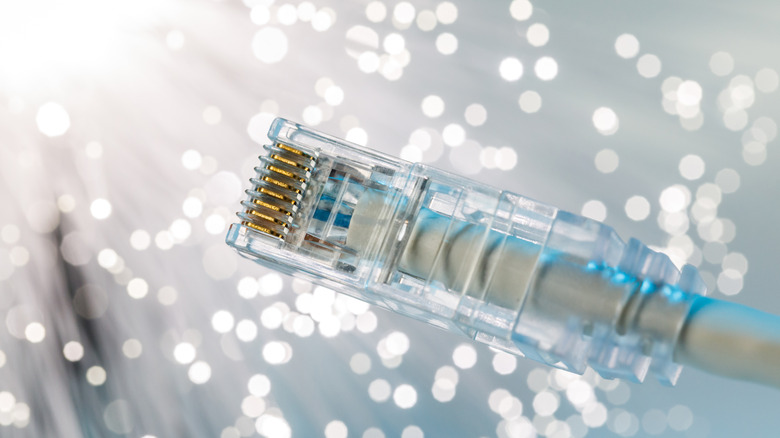
Заодно посмотрите на маркировку на оболочке кабеля. Обычно там указаны обозначения Cat5, Cat5e или Cat6: разъёмы у них практически одинаковые и сами по себе мало о чём говорят. И Cat5e, и Cat6 поддерживают гигабитный Ethernet, поэтому Cat6 более чем достаточно для скорости 1 000 Мбит/с.
Категория кабеля не устанавливает и абсолютный предел скорости. Старые кабели иногда поддерживают очень высокую скорость на коротких отрезках, но успешная проверка не гарантирует такой же результат на большей длине.
Как понять, действительно ли проблема в Ethernet-кабеле
ORebrik/Shutterstock
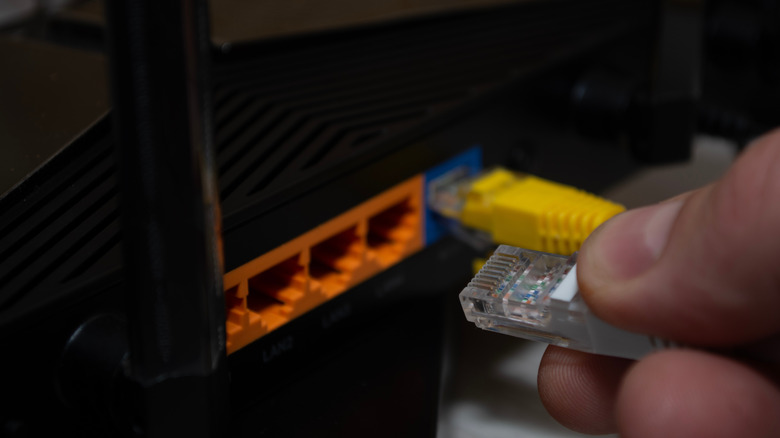
Если компьютер показывает скорость кабельного соединения 100 Мбит/с, хотя вы рассчитывали на 1 Гбит/с, проверьте оборудование с обеих сторон. LAN-порт роутера со скоростью 100 Мбит/с или USB-адаптер Ethernet с таким же ограничением снизят скорость соединения вне зависимости от того, насколько дорог ваш Ethernet-кабель. Даже если оба порта поддерживают гигабитную скорость, повреждённый провод или неплотно вставленный разъём всё равно могут нарушить соединение или заставить его работать медленнее. В гигабитном Ethernet используются все четыре витые пары проводов внутри кабеля, тогда как в обычном Ethernet со скоростью 100 Мбит/с — только две.
Для начала переподключите разъёмы, а затем замените кабель на короткий и заведомо исправный, используя те же порты. Если скорость изменится со 100 Мбит/с на 1 Гбит/с, скорее всего, проблема в исходном кабеле или его разъёмах. Если ничего не изменится, прежде чем покупать замену, проверьте характеристики порта и настройки адаптера.
Для более тщательной проверки можно воспользоваться iPerf3, чтобы измерить реальную пропускную способность между двумя компьютерами, подключёнными кабелем, без участия интернет-провайдера. Установите программу на оба компьютера, отключите Wi-Fi, запустите iperf3 -s на одном компьютере и iperf3 -c SERVER_IP на другом (вместо SERVER_IP укажите локальный IP-адрес первого компьютера). Сравните результаты после замены кабеля, не меняя остальные элементы конфигурации.
Мультиметр или простой кабельный тестер помогут выявить некоторые неисправности проводки, но ни тот ни другой не определит максимальную скорость передачи данных, которую поддерживает кабель. Для этого потребуется специализированное оборудование для квалификационной проверки кабеля. Сертификационные тестеры проверяют соответствие кабельной системы стандартам.