Не только для хранения: 8 способов дать новую жизнь старой USB-флешке
Как с пользой применить старые накопители, о которых вы забыли
Olga Yastremska/Getty Images
Помните времена, когда USB-флешки были величайшим изобретением со времён CD-ROM? Это было, конечно, давным-давно, но когда флешки появились на прилавках, например, RadioShack, они действительно стали революцией. Сохранять и передавать файлы для учёбы или работы стало гораздо проще, чем обмениваться ими на дискетах, — если только файлы не были слишком большими. Но со временем эти накопители стали вместительнее: 1 ГБ, 4 ГБ, 10 ГБ. Они выросли настолько, что превратились во внешние жёсткие диски.
А потом для флешек наступил своего рода конец света. Появилось облако — и оказалось безграничным. Теперь мы могли за небольшую плату загружать в цифровое пространство сколько угодно документов, фотографий и видео любого размера. Предсказуемо, USB-накопители отправились туда же, куда и дискеты Maxwell.
После появления облачных хранилищ большинство наших USB-накопителей осело в коробках и ящиках письменных столов рядом с iPod, FireWire и модемами для коммутируемого доступа. Однако, в отличие от многих других технологий, годных разве что для музея, старым флешкам и портативным жёстким дискам можно найти весьма интересное применение. Они даже помогут сэкономить деньги и сохранить конфиденциальность.
Сделайте из накопителя сетевое хранилище NAS
lyuba.smith/Shutterstock
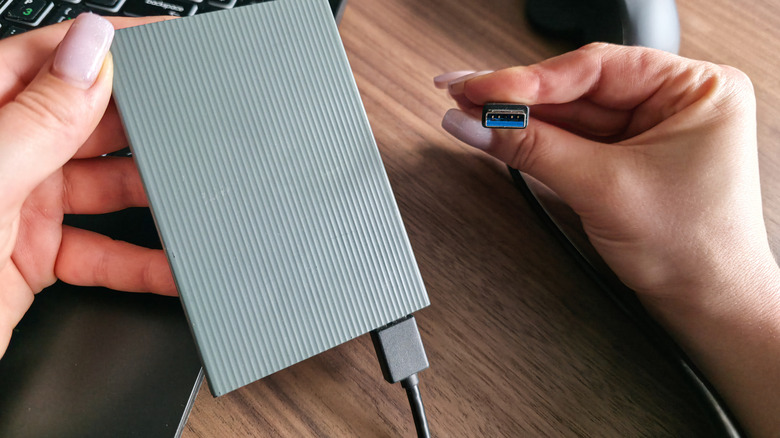
Несколько лет назад Sonos — система беспроводного домашнего аудио — перестала позволять пользователям указывать в качестве источника музыки папки на компьютерах и внешних жёстких дисках. Вместо этого пользователям Sonos пришлось открыть доступ к папке с музыкой в локальной сети. Это не означало, что хранить музыкальную библиотеку на старом жёстком диске больше нельзя. Просто диск стал работать скорее как сетевое хранилище (NAS), поскольку библиотека была доступна через сеть. Единственный минус — компьютер должен был быть включён, чтобы воспроизводить музыку. Обычно для NAS-накопителей это не требуется. Но сама идея натолкнула на несколько новых мыслей.
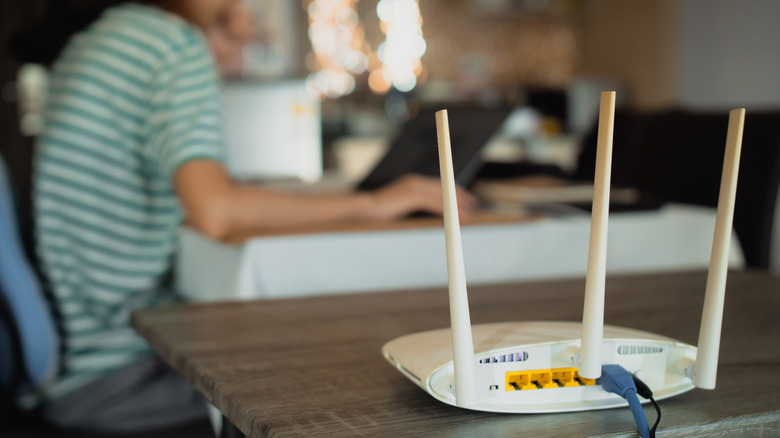
Представьте, что вы подключили тот же старый жёсткий диск прямо к роутеру. Если вся семья подключена к одной сети, диск появится на устройствах всех её членов. Так можно делиться чем угодно: фотографиями, рецептами, списками дел, книгами, фильмами — чем угодно. Получится личное семейное облако. Впрочем, представлять не нужно: настроить его очень просто. Вот как это сделать.
Подключите внешний диск к USB-порту роутера, если он у вас есть. Откройте браузер и перейдите в настройки роутера. Убедитесь, что общий доступ к файлам включён. Вот, в сущности, и всё. Теперь диск должен появиться на всех устройствах в локальной сети — как любой другой сетевой том или накопитель. Если вас беспокоит как повысить безопасность в интернете, и это вполне оправданно, можно вручную выбрать устройства в локальной сети (LAN), которым разрешён доступ к NAS. LAN, в отличие от WAN, — это сеть устройств, которые связываются друг с другом через роутер. Это важно, потому что таким способом получить доступ к вашим файлам смогут только пользователи вашей сети.
Создайте слайд-шоу без Google Photos

JLco Julia Amaral/Shutterstock
Итак, вы превратили свой потрёпанный Seagate в полноценное NAS-хранилище, подключённое к роутеру. Теперь любой пользователь вашей сети может получить доступ к этим файлам. Но что, если вы хотите поделиться фотографиями, находясь в другом месте и не имея прямого доступа к своей сети? Это тоже возможно — придётся лишь немного потрудиться.
Для начала скачайте и установите на домашний компьютер последнюю версию приложения HFS (3.2.1 или новее). Это сокращение от «HTTP File Server». HFS работает на компьютерах с Windows и Mac и, что особенно приятно, распространяется бесплатно. Поскольку вы уже настроили NAS, компьютер должен распознавать USB-накопитель как том или диск. Скопируйте сетевой путь к нему или перетащите том в открытое окно HFS. Теперь можно делиться файлами — с двумя важными оговорками.
Во-первых, для этого HFS должен быть запущен, поэтому домашний компьютер должен оставаться включённым. Во-вторых, открывать доступ к локальным папкам для всего интернета — мягко говоря, рискованно. Особенно если вы хотите поделиться не фотографией корги, а счётом за электричество или копией водительских прав. Чтобы защитить домашний файловый сервер, установите бесплатную программу ngrok. Она требует работы с командной строкой, но после установки и настройки ngrok больше ничего делать не придётся.
Ngrok необходим, потому что он создаёт защищённую веб-ссылку, по которой можно перейти удалённо. Когда соберётесь поделиться файлами, держите эту ссылку под рукой — и всё готово. Как и HFS, ngrok должен быть запущен на домашнем компьютере, чтобы вы могли делиться фотографиями.
Превратите вход в Windows в миссию невыполнимую с помощью физического ключа
ArtVibe1/Shutterstock
Вы правда думаете, что Том Круз открывает ноутбук с помощью какого-то жалкого пароля? Ха! Если Том Круз вообще открывает ноутбук — то есть если он не запускает Chromebook одной лишь силой мысли, — он наверняка использует USB-флешку для дополнительной защиты. Теперь так можете и вы.
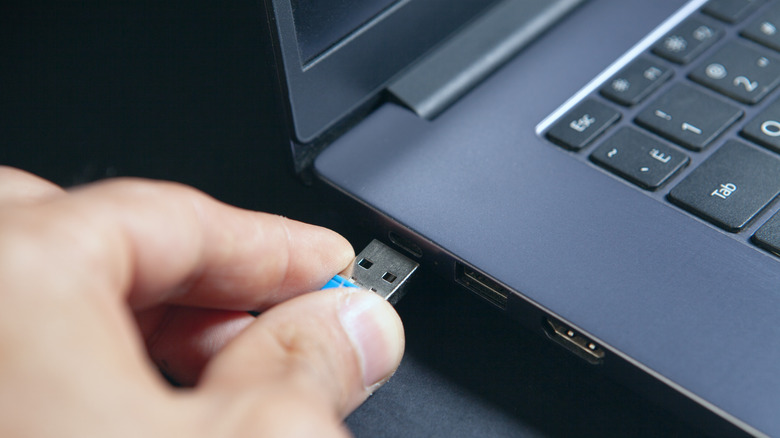
Если у вас Windows, установите на компьютер, в который собираетесь входить, программу вроде USB Raptor. Вставьте флешку — она станет ключом. USB Raptor проведёт вас через настройку и добавит на накопитель небольшой файл разблокировки с шифрованием. Когда флешка вставлена, компьютер разблокирован. Как только вы её вытащите, он заблокируется.
Есть и другой вариант — Rohos, который работает и на устройствах с Windows, и на Mac. Результат будет таким же. Имейте в виду: USB Raptor — бесплатная программа с открытым исходным кодом, а Rohos требует платной подписки.
Преимущество такого подхода в том, что никто без ключа не сможет войти в систему — даже Том Круз. Кроме того, не нужно запоминать главный пароль или рисковать, используя ненадёжный. С другой стороны, носить в кармане флешку — решение не совсем в духе 2026 года.
Если вас не смущает необходимость носить с собой отдельное устройство для разблокировки компьютера, попробуйте Google Titan или YubiKey. Эти и другие ключи безопасности FIDO2 используют практически непробиваемый криптографический ключ для защиты компьютеров и могут обеспечить более надёжную защиту, чем старая USB-флешка в роли физического ключа. Впрочем, вход по USB всё же безопаснее большинства привычных нам способов, а если использовать старую флешку, то это ещё и бесплатно. Ключи безопасности обойдутся как минимум в 25 долларов за штуку.
Вылечите заражённые устройства с помощью портативного антивируса
D-keine/Getty Images
Вредоносные вирусы — настоящая напасть. Они могут заблокировать операционную систему (ОС), не давая вам добраться до источника проблемы. Как и клопы, зловредные программы могут быть очень живучими. Они способны отключить встроенный антивирус или вмешаться в работу важных системных процессов. Даже если вам удастся их обнаружить и удалить, они могут установиться снова. В худшем случае — например, при атаке вымогательского ПО, число атак которого растёт и достигло рекордного уровня, — они могут заблокировать ваши файлы.
При заражении особо опасным вредоносным ПО многие из нас обычно сдаются и несут устройство специалисту на очистку. Но это не обязательно. Здесь может пригодиться ваша старая затёртая флешка Verbatim на 1 ГБ.
Пользователи Windows могут записать на флешку портативный антивирус, например ESET SysRescue Live или Kaspersky Rescue Disk. Запустите компьютер с этой флешки. Антивирус будет работать независимо от вашей ОС и обнаружит вредоносный код, который даже не поймёт, что вы уже взялись за дело. Возможно, таким способом вам удастся очистить компьютер. Если у вас один из новейших компьютеров Mac, загрузочный антивирус не подойдёт из-за строгих протоколов безопасности Apple при запуске. Но вы сможете воспользоваться режимом восстановления macOS и таким образом устранить вредоносную программу.
Помогите ребёнку учиться бесплатно

Shironosov/Getty Images
Sugar Labs нужны наши старые USB-накопители — и собирают их вовсе не для музея винтажных технологий. Организация бесплатно записывает на них обучающие программы и передаёт детям из малообеспеченных сообществ, чтобы те могли подключать флешки к ноутбукам и изучать математику, программирование и навыки критического мышления.
Для справки: Sugar Labs работает с 2008 года и утверждает, что помогла более чем трём миллионам юных учащихся на 170 языках. Внести свой вклад легко: отправьте ненужные флешки объёмом от 1 ГБ в Recycle USB. Там их отформатируют, установят лёгкую операционную систему Sugar-on-a-Stick и отправят детям по всему миру. Ребята подключат накопители к ноутбукам и начнут учиться.
Это не проект для воскресного досуга. Но если у вас в ящике пылится целая стопка флешек, это отличный способ дать им новую жизнь и помочь тем, кто в этом особенно нуждается.
Разместите сайт на старом накопителе Sandisk

Scanrail/Getty Images
Это определённо проект не на одни, а на «два воскресенья». Но если вам интересен открытый интернет, нравятся статические сайты (простые HTML и CSS, без серверной части) и вы не боитесь испачкать руки, размещение собственного сайта может стать отличным развлечением. Вот основная идея.
Достаньте старую флешку и скопируйте на неё все файлы сайта. Многие используют для этого Raspberry Pi — эти устройства компактные и относительно недорогие. Подключите накопитель к USB-порту роутера. Роутер должен уметь запускать веб-сервер и раздавать файлы с USB-накопителя. Если это возможно, укажите серверу папку с сайтом на накопителе. После этого сайт должен открываться в локальной сети по соответствующему IP-адресу и порту, настроенному на роутере.
Ещё раз: это не так просто. На роутере должна быть установлена прошивка вроде OpenWrt со встроенным веб-сервером. Для настройки понадобится терминал, а возможно, и немало нервов.
Чтобы сделать сайт общедоступным, нужно направить домен (например, mystaticwebsite.com) на свой публичный IP-адрес и настроить роутер на приём входящих запросов. Тут начинаются вопросы безопасности. В идеале к сайту не должны обращаться по HTTP. Этот протокол не шифрует соединение, поэтому браузеры пометят ваш сайт как потенциально опасный. Нужен доступ только по HTTPS, а для этого придётся настроить сертификат SSL/TLS с помощью сервиса вроде Let’s Encrypt.
Так что да, придётся повозиться, да и результат зависит от прихотей интернет-провайдера, но это очень увлекательно!
Носите с собой нужные приложения

PixieMe/Shutterstock
Ноутбуки и планшеты созданы для того, чтобы их было удобно брать с собой, но может случиться так, что под рукой не окажется привычного устройства, а вместе с ним — и любимых приложений. Например, вы в поездке, а на рабочем ноутбуке почему-то нет последней версии Firefox и установить её нельзя. Или вы летите в самолёте, а у детей нет VLC media player. Может, сыграть в Doom?
Во всех этих и многих других случаях можно скачать портативную версию любимого приложения прямо на USB-флешку и запускать её оттуда. Это особенно удобно на устройствах с ограничениями на загрузку файлов, например на университетских или рабочих ноутбуках. Учтите, что портативные версии есть не у всех приложений. Например, у LibreOffice такая версия есть, а у Microsoft Office — нет. Также вы не сможете запускать с флешки iTunes и многие антивирусы (см. выше). Узнать, доступны ли портативные версии любимых приложений, можно на сайтах вроде PortableApps.com или PortApps.com. Для опытных пользователей репозиторий Awesome Portable на GitHub — настоящая золотая жила.
Если хотите пойти ещё дальше, лаунчеры приложений вроде PortableApps (только для Windows) помогут хранить все портативные приложения в одном месте и поддерживать порядок. Пользователи Mac тоже могут записывать приложения на USB-накопитель (или SSD, если они занимают много места) и запускать их оттуда через Finder — при условии, что Gatekeeper и защита среды выполнения от Apple не заблокируют запуск.
Создайте собственный менеджер паролей
Rani Nurlaela Desandi/Getty Images
Хотя большинство лучших менеджеров паролей достаточно надёжны благодаря шифрованию уровня Пентагона, всегда остаётся вероятность, что однажды такой сервис взломают. И не обязательно это сделает вышедший из-под контроля ИИ, как агенты OpenAI, захватившие немецкий форум программистов. В 2022 году взломали LastPass, в том числе хранилища данных клиентов. Крупные сервисы вроде 1Password и опенсорсного Bitwarden тоже сообщали об уязвимостях безопасности.
Стоит ли из-за этого отказываться доверять им пароли и персональные данные (PII)? Скорее всего, нет. Но многие менеджеры паролей платные, так что вы можете просто захотеть сэкономить. В этом случае достаньте Lexar на 512 МБ и найдите бесплатную программу для шифрования, например KeePass. Затем сохраните пароли в файле и задайте главный пароль, чтобы расшифровывать его.
Преимущество этого олдскульного способа в том, что пароли хранятся не в облаке, а физически. Только не потеряйте главный пароль — иначе доступ ко всем вашим учётным записям будет потерян.
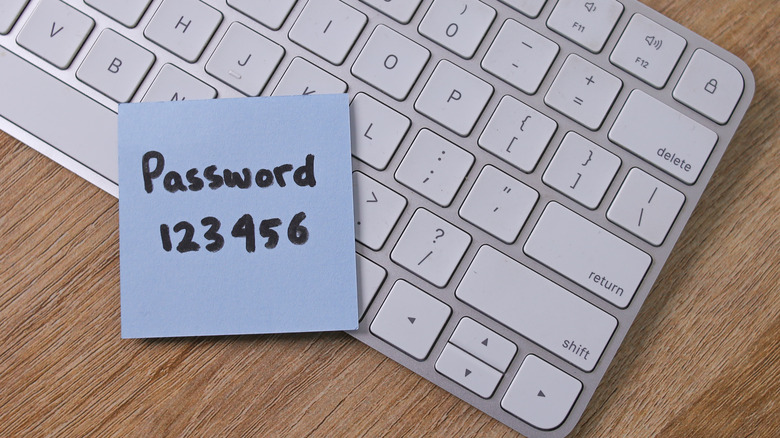
Лучше ли это обычного менеджера паролей? Определённо лучше, чем хранить пароли на стикерах. Но будьте готовы отказаться от функций хорошего менеджера, которые экономят время: например, автозаполнения и автоматического создания учётных записей при работе в интернете.