Эта функция Samsung Galaxy может защитить вас от ненадёжных приложений
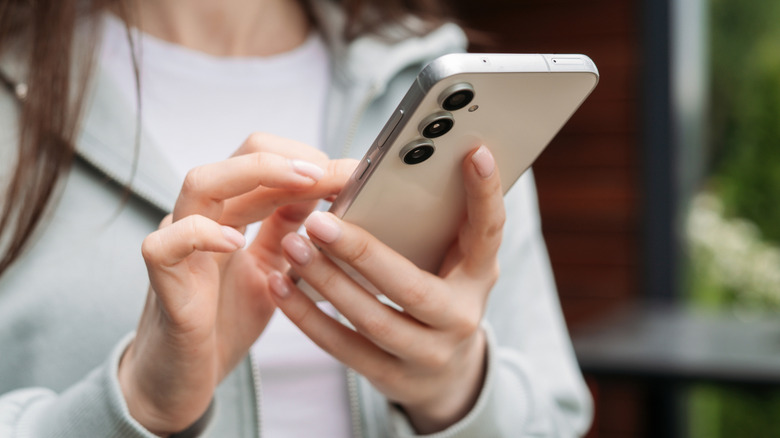
Функция Auto Blocker от Samsung защищает от угроз, но иногда может и мешать.
Yarrrrrbright/Shutterstock
Если у вас смартфон Samsung Galaxy с One UI 6.0 или более поздней версией, возможно, в фоновом режиме работает встроенная функция безопасности Auto Blocker, о которой вы даже не подозреваете. На устройствах с One UI 6.1.1 и новее она включена по умолчанию и фильтрует приложения, USB-команды и сообщения, которые могут подвергнуть ваше устройство риску, — вам даже не придётся пошевелить пальцем. Для большинства пользователей это чрезвычайно полезный дополнительный уровень защиты в мире, где угрозы встречаются повсюду и могут исходить от приложений, общественного зарядного кабеля или изображений, полученных в сообщении.
Однако у Auto Blocker есть и свои минусы — особенно для тех, кто устанавливает приложения не из официальных магазинов, работает с инструментами для разработчиков или загружает программы не из Google Play Store и Samsung Galaxy Store. Несколько лет назад Epic Games даже подала в суд на Samsung, заявив, что именно эта функция неоправданно затрудняет загрузку сторонних приложений.
Понимание того, что именно делает Auto Blocker, а чего не делает, поможет решить, стоит ли оставлять его включённым, отключить или выбрать промежуточный вариант. Разберёмся, как работает эта функция, как её включить или отключить и какой вариант будет оптимальным.
Что такое Samsung Auto Blocker и как он работает?
Framesira/Shutterstock
Auto Blocker — встроенная функция безопасности, доступная на устройствах Galaxy с One UI 6 или более поздней версией. Её главная задача — блокировать установку приложений не из Google Play Store и Samsung Galaxy Store, эффективно перекрывая один из самых распространённых путей проникновения вредоносных программ на смартфон. Кроме того, функция блокирует вредоносные команды, передаваемые через USB-кабель, что особенно важно, если вы когда-либо заряжали телефон с помощью общественного кабеля. Также Auto Blocker отфильтровывает изображения, которые могут содержать вредоносный код, в таких приложениях для обмена сообщениями, как Samsung Messages, Google Messages, Messenger, WhatsApp и Telegram.
Для тех, кому нужна ещё более надёжная защита, Samsung предлагает режим «Максимальные ограничения». Он добавляет дополнительные меры безопасности: например, блокирует приложения администратора устройства и рабочие профили, отключает подключение к сетям 2G, запрещает автоматическое повторное подключение к незащищённым сетям Wi-Fi и удаляет данные о местоположении из фотографий, которыми вы делитесь. Это, безусловно, более строгий режим: уровень безопасности повышается в ущерб удобству.
Как включить и отключить Auto Blocker
В 2024 году Epic Games подала в суд на Google и Samsung. По словам компании, эта функция в сочетании с существующими процедурами в Play Store и Galaxy Store вынуждала пользователей выполнять более 20 действий, чтобы просто скачать Epic Games Store. В итоге иск отозвали после того, как Epic заключила соглашение с Samsung, но Auto Blocker остался.
Если вам нужно установить приложение не из официального магазина или запустить инструмент для разработчиков, отключить Auto Blocker можно в разделе Настройки > Безопасность и конфиденциальность > Auto Blocker, нажав на переключатель. Перед отключением потребуется пройти аутентификацию. Это полезная мера: она защитит вас, если кто-то завладеет вашим телефоном и попытается установить вредоносную программу. Включить функцию снова можно там же.
На телефонах с One UI 8.5 или более поздней версией также можно включить автоматическое повторное включение Auto Blocker через 30 минут после отключения. Так вы сможете временно снять защиту, чтобы установить приложение, и не беспокоиться о том, что забудете включить её снова. Этот дополнительный переключатель находится в меню функции Auto Blocker.
Стоит ли оставлять Auto Blocker включённым?

Alones/Shutterstock
Как и следовало ожидать, Samsung рекомендует не отключать Auto Blocker, и для большинства пользователей это разумный совет. Функция эффективно защищает от вредоносных приложений, несанкционированного доступа через USB и поддельных обновлений ПО — угроз, которые легко не заметить, пока не случится что-то неприятное.
Однако компромиссы вполне реальны: Auto Blocker намеренно блокирует установку APK-файлов не из Play Store и Galaxy Store, что создаёт неудобства для тех, кто пользуется приложениями с открытым исходным кодом или устанавливает инструменты из других источников. Самый разумный вариант — оставить Auto Blocker включённым и отключать его только тогда, когда есть конкретная причина установить приложение не из официального магазина. Закончив, включите его снова. А если у вас One UI 8.5 или более поздняя версия, можно настроить автоматическое включение через 30 минут.
Если вы опытный пользователь и часто устанавливаете приложения не из официальных магазинов, автоматическое повторное включение может раздражать. Но помните: отключение Auto Blocker снимает дополнительный уровень защиты. Другие средства безопасности, в том числе Google Play Protect, всё ещё могут защитить от вредоносных приложений, однако важно проверять источник любой программы, которую вы устанавливаете не из официального магазина. Тем, кто предпочитает более строгий подход, режим «Максимальные ограничения» от Samsung предлагает множество дополнительных мер защиты.