Для чего можно использовать кнопку действия на Apple Watch Ultra 4?
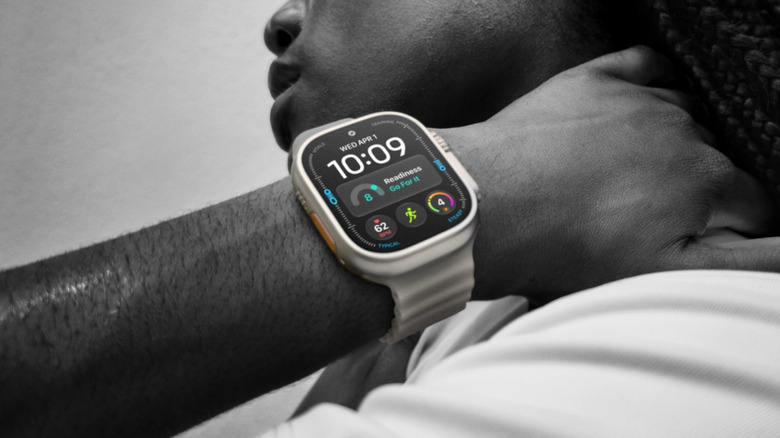
Эта маленькая оранжевая кнопка умеет гораздо больше, чем просто запускать очередную тренировку.
Apple
Если вы всерьёз увлекаетесь бегом, пешими походами, тяжёлой атлетикой или другими интенсивными занятиями, Apple Watch Ultra 4 можно смело рекомендовать. Покупка за 800 долларов — серьёзное решение, но по сравнению с другими часами для фитнеса и приключений эта цена на удивление разумна, а преимущества перед обычными Apple Watch весьма существенны. Они крупнее, прочнее и работают до 50 часов без подзарядки, тогда как Series 12 приходится заряжать каждый день. В сочетании со спутниковыми функциями и точностью GPS они вполне могут спасти вам жизнь во время похода по дикой местности.
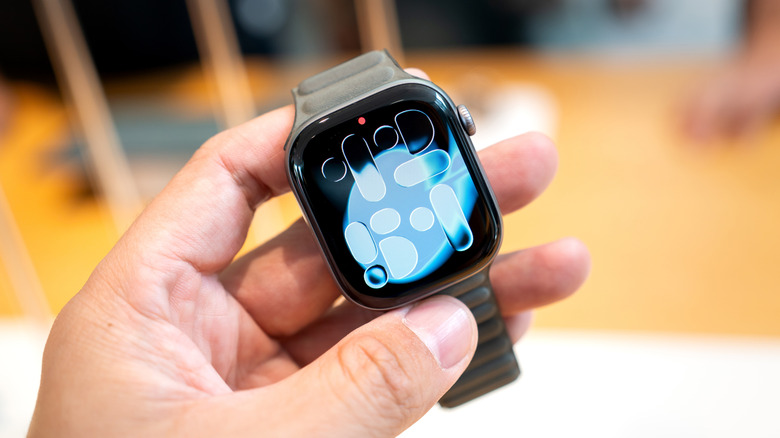
Одно из отличий Ultra, которое Apple в последнее время предпочитает не акцентировать, — кнопка действия. Это оранжевая кнопка рядом с решёткой динамика, которая служит быстрым способом запускать команды: владельцам других Apple Watch для этого приходится переходить по меню или нажимать на усложнения циферблата. Кроме того, кнопка может включить аварийную сирену часов, чтобы привлечь внимание, если вы заблудились или получили травму. Функция настолько очевидная и недорогая в реализации, что её отсутствие в моделях Series кажется почти оскорбительным.
Кнопке можно назначить множество команд. Одновременно доступна только одна, но при правильной настройке она может оказаться чрезвычайно полезной для любых повседневных привычек. Особенно если воспользоваться улучшенными средствами автоматизации в watchOS 27 и iOS 27.
Целый арсенал возможностей на запястье
Apple
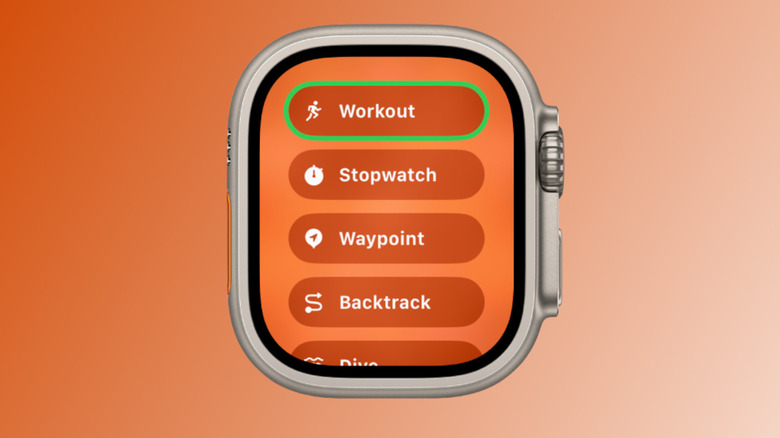
Если ненадолго зажать кнопку действия, появится меню быстрого переключения. Оно позволяет на лету менять назначенную кнопке функцию одиночного нажатия — для некоторых занятий, особенно ориентирования на местности, это может быть очень важно. Сейчас объясним.
Самые простые варианты — Фонарик, Диктофон, Перевод и Распознавание музыки. Чтобы запустить функцию, достаточно один раз нажать кнопку, а чтобы остановить — нажать ещё раз. К слову, на Ultra 4 распознавание музыки должно работать практически мгновенно благодаря новым возможностям Audio Intelligence от Apple, которые также обеспечивают автоматическое распознавание песен с помощью Shazam.
Чуть сложнее устроены функции Тренировка, Секундомер и Дайвинг. В режиме секундомера одно нажатие запускает отсчёт, а повторное отмечает круг. Чтобы поставить секундомер на паузу, одновременно нажмите кнопку действия и боковую кнопку. В режиме дайвинга обычное нажатие начинает подводное приключение, а одновременное нажатие кнопки действия и боковой кнопки запускает дополнительную функцию приложения.
Функция Тренировка также может либо открыть приложение «Тренировка», либо сразу запустить определённый вид активности. Изменить настройку можно в разделе Настройки > Кнопка действия. Во время занятия нажатие кнопки выполняет дополнительное действие, например отмечает отрезок. Чтобы поставить тренировку на паузу, одновременно нажмите кнопку действия и боковую кнопку.
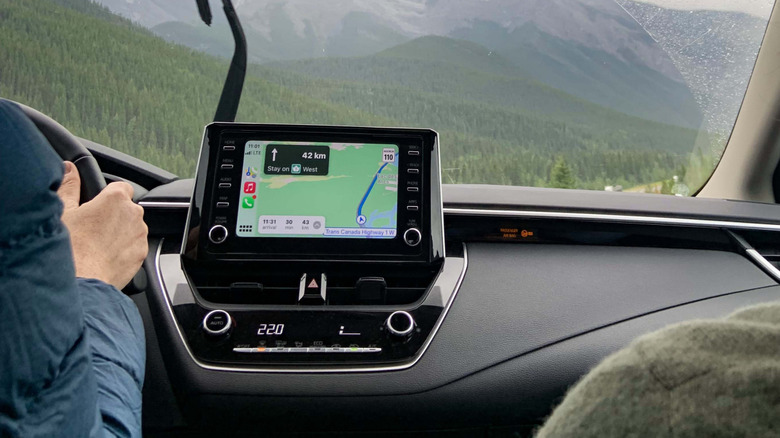
Особого внимания заслуживают две навигационные функции — Путевая точка и Обратный маршрут. Первая позволяет ставить путевые точки, которые отображаются в приложении «Компас» и на циферблате «Путевая точка», хотя некоторые точки добавляются автоматически — например, место парковки автомобиля и последняя зона, где был доступен сотовый сигнал. Функция «Обратный маршрут» тоже связана с приложением «Компас», но одно нажатие запускает запись точного маршрута, по которому можно будет вернуться позже. Одновременное нажатие кнопки действия и боковой кнопки переключает режимы записи и возвращения по маршруту.
Главные козыри: «Универсальный доступ» и «Команды»
sdx15/Shutterstock
Некоторым пользователям может быть необходимо назначить кнопке функцию «Универсальный доступ». Она позволяет запускать, например, AssistiveTouch и VoiceOver, а также управлять устройствами поблизости. Впрочем, эта функция может пригодиться и тем, у кого нет ограничений по здоровью, — попробуйте.
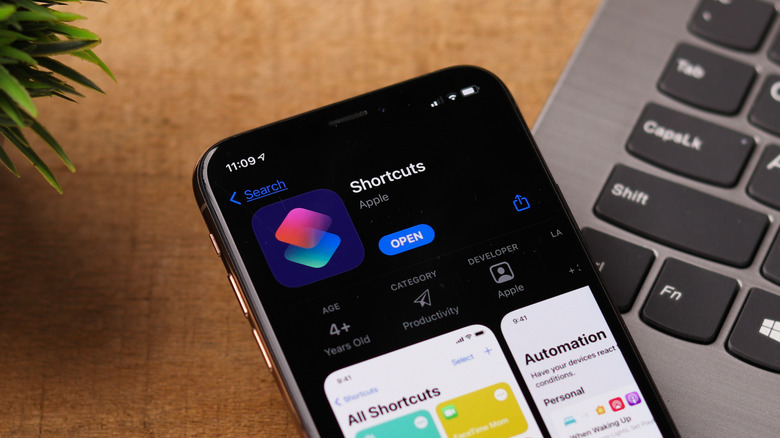
Но, пожалуй, самая мощная функция — это «Команды». Её настраивают так же, как «Универсальный доступ», но она позволяет запускать любые сценарии автоматизации, созданные в приложении «Команды» на iPhone. Поскольку эти сценарии могут охватывать сразу несколько платформ и даже управлять устройствами умного дома, возможности практически безграничны. Одно нажатие, например, может включить свет, отрегулировать термостат и запустить местные новости на HomePod.
Приложение «Команды» порой бывает неудобным. К счастью, в iOS 27 на iPhone с Apple Intelligence появилась важная новинка: теперь команды можно создавать, просто описав, что они должны делать. Это значительно упрощает процесс, хотя результат всё равно стоит проверить. Вряд ли вам захочется, чтобы сценарий «Еду домой» случайно отправил время прибытия тёще, а не партнёру.