Распространённые ошибки, которых следует избегать при настройке домашней сети
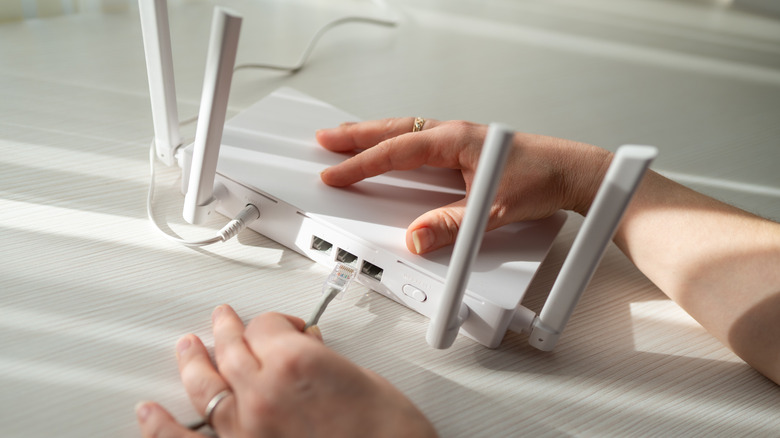
Несколько упрощений при настройке домашней сети могут обернуться постоянной буферизацией.
Kazakova Yana/Shutterstock
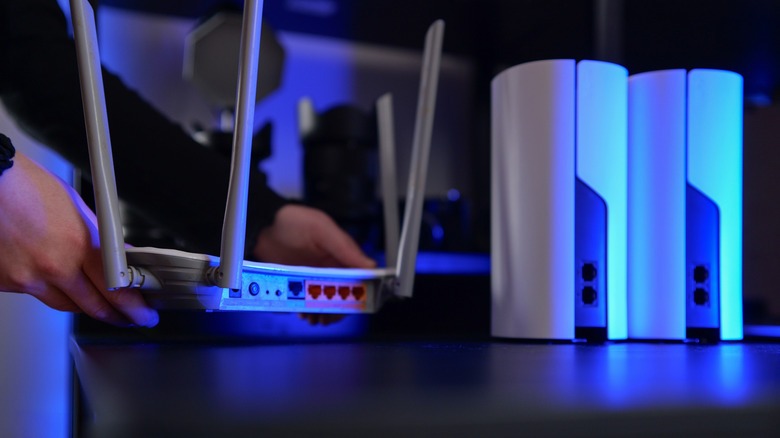
Настройка домашней сети — это целый процесс, и в итоге вам могут аукнуться мелкие ошибки, допущенные по пути. Одна из самых простых, но при этом очень распространённых — неудачное расположение роутера. Никому не хочется ставить один из крупных роутеров TP-Link с антеннами-паучьими лапами посреди гостиной, но и прятать его в дальний угол тоже не стоит. Интерьер, конечно, важен, однако роутер должен находиться в центре дома или как можно ближе к нему — при условии, что о него никто не будет спотыкаться.
Электронные устройства поблизости создают помехи, поэтому не стоит ставить роутер рядом с микроволновкой. Беспроводные телефоны (да, они всё ещё существуют) и радионяни тоже могут серьёзно ухудшить сигнал Wi-Fi. Если подключение проходит через угол дома, это не значит, что всю сеть нужно настраивать именно там. Какой бы модем или шлюз ни установил ваш интернет-провайдер, вы всё равно можете установить в другом месте дополнительную точку доступа, подключив её кабелем Ethernet. Да, придётся спрятать лишний кабель, но при настройке домашней сети иногда нужно идти на компромиссы.
Покупая собственный роутер, убедитесь, что его характеристики подходят вашему интернет-тарифу. Если вы живёте за городом и лучшее, что вам доступно, — это DSL или спутниковый интернет, мощный игровой роутер будет явным перебором. Учитывайте планировку дома и то, какое покрытие вам нужно в каждой комнате. В большом доме или доме с несколькими этажами может пригодиться mesh-система, но для полноценного покрытия всего дома важно правильно разместить каждый её модуль.
Использовать Wi-Fi для всего и забывать о кабелях
Хорошее покрытие Wi-Fi во всём доме — это удобно, но беспроводное подключение подходит не для всех задач. Например, для онлайн-игр ради наилучшего результата требуется стабильное соединение с низкой задержкой.
Представьте, что в доме живут пять человек, у каждого есть смартфон, а в спальнях стоят телевизоры; кроме того, есть несколько планшетов, одно-два устройства Echo, игровые консоли и игровой компьютер в домашнем кабинете. Даже без учёта всего остального в вашей домашней сети уже множество устройств конкурируют за пропускную способность. Зачем заставлять игровой компьютер делить эфир со всеми остальными, если можно протянуть кабель Ethernet от роутера к компьютеру и избежать снижения скорости из-за Wi-Fi?
Кабель Ethernet обеспечивает высокую скорость, низкую задержку, защиту от беспроводных помех и более надёжную безопасность — это особенно важно, если игровая система для вас в приоритете. Cat6a поддерживает соединения со скоростью до 10 Гбит/с на расстоянии до 100 метров, что отлично подходит для тех, у кого сверхскоростной интернет.
Разумеется, прежде чем прокладывать кабели по всему дому, подумайте, где разместить устройства с проводным подключением. Если вы добавляете сетевое оборудование, устанавливайте его по одному устройству за раз, проверяйте, что каждый этап работает, и маркируйте кабели. Позже устранять неполадки будет гораздо проще, если вы знаете, где что находится и как подключено.
Распространённые ошибки при настройке домашней сети
shine.graphics/Shutterstock
Некоторые распространённые ошибки при настройке программной части домашней сети легко упустить из виду, поскольку интернет при этом, на первый взгляд, продолжает работать нормально. Одна из самых серьёзных и опасных — использование ненадёжных настроек безопасности роутера. Если роутер и ваши устройства поддерживают WPA3 Personal, включите этот режим. Если старое оборудование не подключается, режим совместимости WPA2/WPA3 позволит поддерживаемым устройствам использовать WPA3, а остальным — WPA2 Personal с AES. Не используйте устаревшие варианты, например WEP и TKIP.
Если вы ещё этого не сделали, смените учётные данные администратора роутера и пароль Wi-Fi. Они выполняют разные задачи: первые не позволяют посторонним управлять вашей сетью, а второй определяет, кто может подключаться к Wi-Fi. Замените стандартные данные администратора надёжным паролем — не используйте что-то простое, например номер телефона. Всегда обновляйте прошивку роутера, чтобы защититься от известных уязвимостей.
Ещё одна ошибка — покупать mesh-систему или новый роутер, не проверив, как они будут работать с уже имеющимся оборудованием. Два DHCP-сервера, раздающие адреса в одной сети, могут конфликтовать, поэтому при добавлении ещё одного роутера нужно включить режим моста или режим точки доступа. В инструкции к сетевому оборудованию обычно объясняется, как правильно его настроить.
Не усложняйте: документируйте настройки и добавляйте новые функции постепенно. Может показаться, что это излишне, но в случае неполадок такой подход очень выручает.