4 настройки конфиденциальности Ray-Ban Meta, которые стоит изменить, прежде чем надевать эти очки
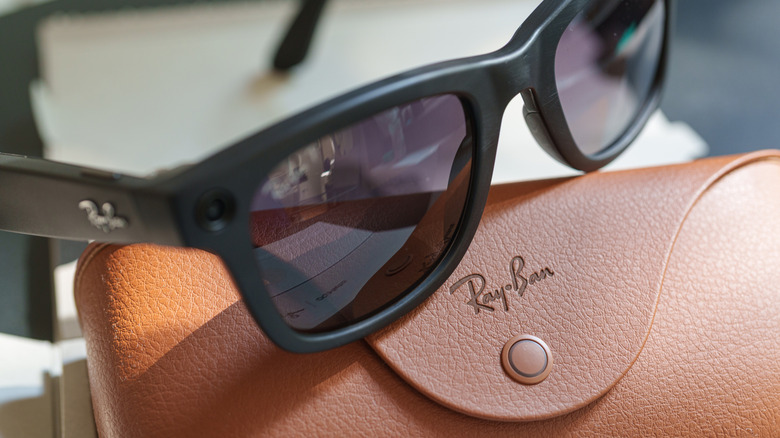
Meta предоставляет вам некоторый контроль над тем, что собирают и хранят ваши очки. Нужно лишь знать, где искать нужные настройки.
Alexander Fedosov/Shutterstock
Очки Ray-Ban Meta позволяют сделать снимок одним касанием, но разобраться, что происходит с этим фото или любыми другими данными, которые вы отправляете Meta AI, не так просто. Добавьте к этому микрофоны, которые реагируют на фразу «Hey Meta», и дополнительное облачное хранилище — и перед тем, как носить очки где угодно, стоит заглянуть в меню конфиденциальности.
На фотографии и изображения из галереи, обработанные Meta AI, распространяются разные правила, а передача некоторых данных происходит по желанию пользователя. Вот четыре настройки, которые помогут сократить объём собираемых, загружаемых или хранимых данных, хотя ради этого придётся пожертвовать некоторым удобством.
Отключите «Hey Meta», чтобы избежать случайной активации
Husain Parvez for Engadget
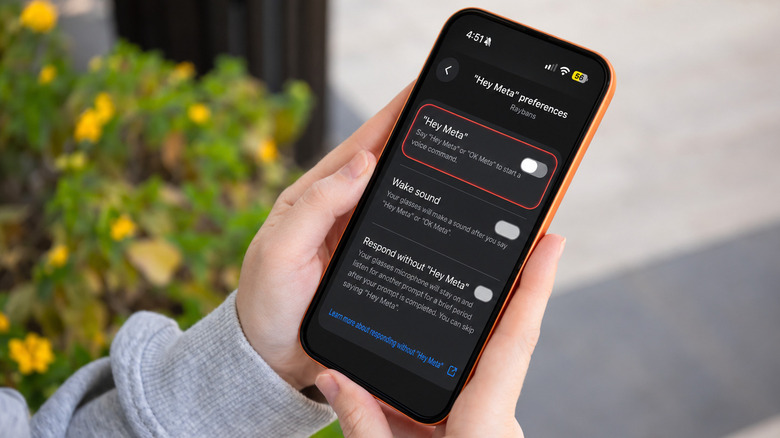
Чтобы обратиться к помощнику, достаточно сказать «Hey Meta». Это удобно — пока обычный разговор не окажется достаточно похож на команду активации и не запустит его случайно. Если голосовая активация включена, очки постоянно прислушиваются к этим двум словам.
Есть и ещё одна причина подумать, прежде чем оставлять эту функцию включённой. В США пользователи больше не могут запретить Meta хранить записи голосового взаимодействия с ИИ в облаке. Сохранённые записи можно удалить вручную, но об этом придётся не забыть.
Если вы не хотите пользоваться голосовой активацией, просто наденьте очки и убедитесь, что они подключены к телефону. Откройте приложение Meta AI, выберите очки и перейдите в настройки Meta AI > «Hey Meta». Отключите переключатель «Hey Meta». Вы по-прежнему сможете вызывать помощника с помощью сенсорной панели на правой дужке, а микрофоны останутся доступны для звонков и записи видео.
Meta также продолжит обрабатывать аудио, когда вы намеренно обращаетесь к помощнику. Предыдущие голосовые взаимодействия можно просмотреть или удалить в разделе «Конфиденциальность очков» > «Журнал голосовой активности».
Не сохраняйте фотографии в облаке Meta
TannySolt/Shutterstock
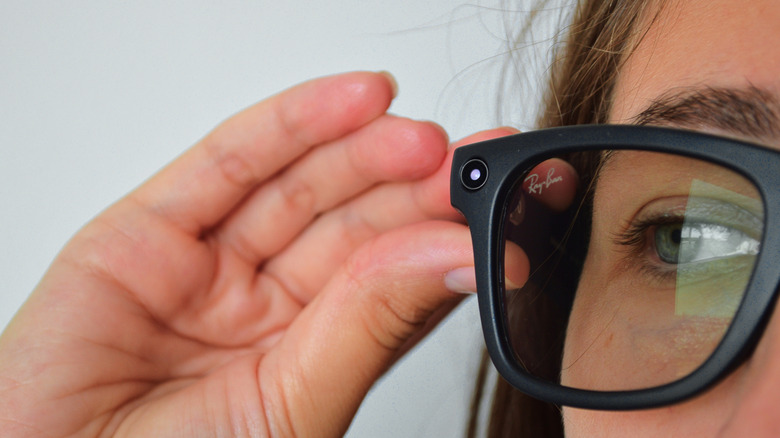
Фотографии и видео, снятые для галереи, обычно остаются в очках, пока вы не перенесёте их на телефон. Но если включить функцию «Облачные медиа», Meta сможет хранить копии на своих серверах до 30 дней. Немалый крюк для снимка, который всего лишь должен был попасть в галерею телефона.
Чтобы отключить эту функцию, откройте настройки очков в приложении Meta AI и перейдите в раздел «Конфиденциальность очков» > «Облачные медиа». Вы по-прежнему сможете делать фотографии, записывать видео и переносить их на телефон. Вы лишитесь облачных функций, таких как отправка фотографий голосом и автоматическая съёмка.
По словам Meta, обычные снимки из галереи не используются для обучения моделей ИИ или показа рекламы независимо от этой настройки. Однако есть важное отличие: отключение функции «Облачные медиа» не помешает отправке изображений в Meta, если вы зададите помощнику вопрос о том, что на них изображено.
Важны и настройки резервного копирования на телефоне. Если вы используете автоматическое резервное копирование в iCloud или Google Photos, импортированные фотографии всё равно могут загружаться в облако — только на серверы другой компании.
Отключите передачу дополнительных данных об использовании
Husain Parvez for Engadget
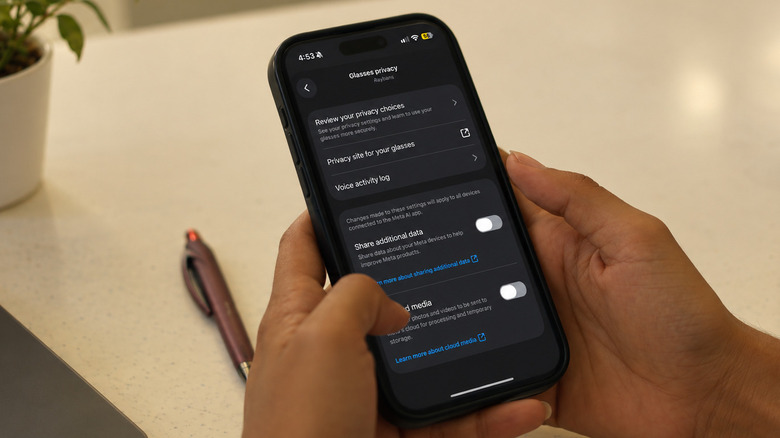
Фотографии — не единственная информация, которую Meta собирает с помощью умных очков. Компания различает данные, необходимые для работы устройства, и необязательные «дополнительные данные», например сведения об использовании: какие функции вы включаете и как часто.
Эти сведения могут помочь Meta лучше понять, как люди пользуются её продуктами. Но захотите ли вы делиться такой информацией — совсем другой вопрос, особенно если собираетесь носить очки весь день.
Чтобы отключить передачу данных, откройте приложение Meta AI, выберите подключённые очки, а затем перейдите в раздел «Конфиденциальность очков» > «Передача дополнительных данных» и отключите переключатель. В отличие от отключения команды активации или функции «Облачные медиа», это не повлияет на то, как вы просматриваете фотографии, звоните или слушаете музыку.
При этом сбор всех данных не прекратится. Meta продолжит собирать информацию, которая, по её словам, нужна для работы устройства и обеспечения безопасности очков. На голосовые команды и запросы к ИИ через камеру распространяются отдельные правила. Отключение передачи дополнительных данных также не удалит информацию, которую Meta уже собрала.
Запретите Meta обучать ИИ на визуальных данных
Husain Parvez for Engadget
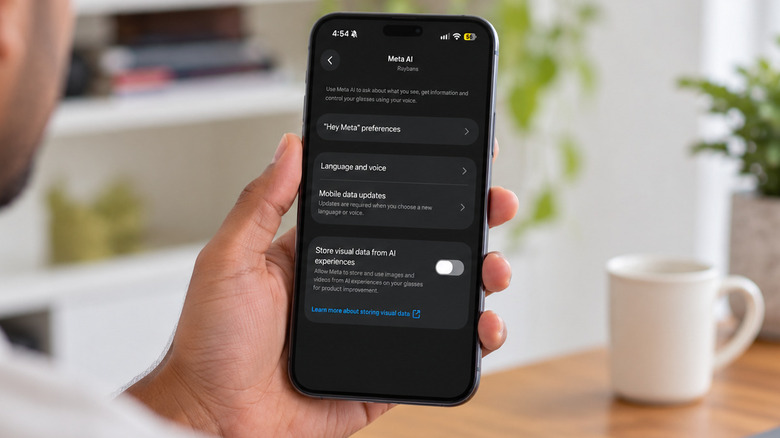
В сентябре 2026 года Meta добавила настройку, позволяющую запретить использовать визуальные данные, полученные при взаимодействии с умными очками, для обучения ИИ. Meta отправляет визуальные данные на свои серверы, чтобы ответить на просьбу помощника определить растение или перевести меню. Раньше эта информация могла сохраняться для обучения ИИ, в том числе с возможностью её проверки людьми, работающими по контракту.
Это не относится к фотографиям и видео, которые вы намеренно сохраняете в галерее. Поэтому отключение функции «Облачные медиа» не повлияет на обработку визуальных запросов к ИИ со стороны Meta.
Чтобы отказаться от такой обработки, откройте настройки очков в приложении Meta AI, выберите Meta AI и отключите параметр «Сохранять визуальные данные из взаимодействий с ИИ». Очки должны быть вне футляра и подключены к телефону. По словам Meta, для ответа на ваши запросы изображения всё равно придётся обрабатывать, но после отказа эти данные не будут сохраняться для обучения ИИ и передаваться людям, проверяющим их для улучшения продукта.
Однако придётся пойти на некоторые компромиссы. Визуальные напоминания — например, просьба запомнить предмет на будущее, — могут перестать работать. Meta не уточнила, повлияет ли настройка на другие функции. Кроме того, она не удаляет уже обработанную визуальную информацию и не меняет способ обработки голосовых взаимодействий.
Если у вас несколько пар очков Meta, например очки Ray-Ban Meta первого поколения, эту настройку нужно изменить отдельно для каждой пары.