Как навести порядок в адресной книге телефона и удалить ненужные контакты

Приведите список контактов в порядок, чтобы в первую очередь видеть людей, с которыми действительно хотите общаться.
thanmano/Shutterstock
Список контактов на телефоне легко разрастается до непомерных размеров — особенно если вы переносили один и тот же (и постоянно растущий) список на каждый новый телефон на протяжении десяти лет или дольше. Если вы давно не наводили в нём порядок или не делали этого никогда, самое время избавиться от лишнего.
Удалите старые контакты людей, с которыми вы больше не общаетесь, и дополните записи о тех, с кем поддерживаете связь. Тогда список контактов станет полезным инструментом, а не беспорядочной свалкой бесполезной информации. Кроме того, это улучшит работу других приложений и функций, использующих ваши контакты, например карт и голосовых помощников. Несколько простых шагов помогут привести список в порядок без лишних хлопот.
Прежде чем начать, стоит разобраться, как сохраняются контакты на Android и iPhone. В отличие от времён «тупофонов», когда контакты хранились на SIM-карте или во внутренней памяти телефона, iOS и большинство смартфонов на Android по умолчанию синхронизируют их с вашей электронной почтой. На iPhone это учётная запись iCloud, а на Android — Google. Если же вы добавите на устройство другие почтовые аккаунты, например Yahoo или Outlook, то сможете также импортировать и синхронизировать контакты из них.
Некоторые телефоны на Android позволяют сохранять контакты непосредственно на устройстве, но так делать не рекомендуется: резервные копии придётся создавать вручную, а при поломке телефона контакты будут потеряны.
Выберите место для хранения контактов

Sergei Leto/Shutterstock
Для начала соберите все контакты в одном сервисе. Если на телефоне синхронизировано несколько почтовых аккаунтов, контакты могут быть разбросаны по ним. Хранить их в одном месте удобнее: так проще создавать резервные копии. Кроме того, управлять большим количеством контактов удобнее через веб-интерфейс почтового сервиса. Если выбрать единое место хранения сейчас, позже не придётся повторять все шаги по очистке для нескольких аккаунтов. Существуют сторонние приложения и сервисы, которые обещают автоматизировать этот процесс, но мы их не тестировали.
Чтобы проверить это на iPhone, откройте приложение Контакты и нажмите стрелку в левом верхнем углу. В каждом разделе (например, Gmail и iCloud) указано количество контактов. Можно выбрать режим Все контакты, чтобы увидеть их единым огромным списком, но это не решит проблему беспорядка. На Android откройте приложение Контакты, нажмите на аккаунт и выберите Все контакты.
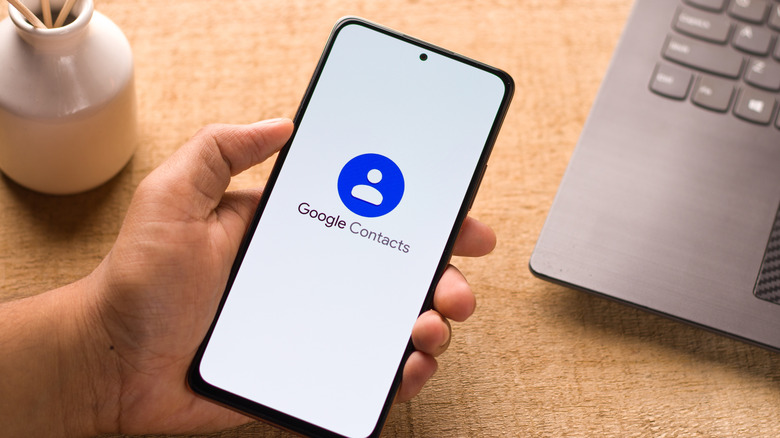
Проще всего перенести контакты через веб-интерфейс: войдите в соответствующий аккаунт, найдите пункт Экспорт контактов (обычно он позволяет сохранить контакты в виде файла CSV или VCF), а затем импортируйте их в выбранный сервис. Google Contacts — надёжный вариант благодаря синхронизации между устройствами и инструментам автоматического управления.
Перенеся все контакты в одно место, отключите остальные аккаунты, чтобы не видеть дубликаты. На iPhone откройте Настройки > Приложения > Контакты и выберите Учётные записи контактов. Нажмите на аккаунт, контакты из которого больше не нужно синхронизировать, и отключите переключатель Контакты. Наконец, на главной странице раздела Контакты в настройках выберите пункт Учётная запись по умолчанию и укажите сервис, в котором будут сохраняться новые контакты.
На Android перейдите в Настройки > Аккаунты и архивация > Управление аккаунтами. Нажмите на аккаунт, контакты из которого больше не нужны, затем выберите Синхронизация аккаунта и отключите пункт Контакты. Это может остановить дальнейшую синхронизацию, сохранив уже имеющиеся контакты. Вы можете удалить их на следующем этапе или полностью убрать аккаунт с телефона, если он вам не нужен.
Удалите устаревшие контакты
Теперь, когда все контакты собраны в одном месте, пора заняться основной работой. Сначала устраните дубликаты. Google Contacts может показать уведомление об этом в верхней части экрана. Также можно воспользоваться инструментом Объединить и исправить слева — он подскажет и другие варианты, например добавить адрес электронной почты человека, которому вы уже писали. Внимательно проверьте каждое предложение, чтобы не объединить контакты по ошибке.
Затем создайте группы контактов, если ещё этого не сделали. Такая функция есть и в контактах iCloud: с её помощью можно распределить людей по категориям — например, «Работа», «Семья» и «Компании». Подумайте о создании группы Избранное для самых близких людей. Добавьте их и в Избранное в приложении «Контакты»: тогда они получат приоритет, например, будут отображаться в верхней части приложения «Телефон» и станут исключением для режимов «Не беспокоить» и «Фокусирование».
Когда очевидные дубликаты будут удалены, просмотрите контакты вручную. По ходу дела распределяйте людей по созданным группам. Удалите тех, кто больше не нужен. Если сомневаетесь, создайте группу «Архив» или с похожим названием и переместите туда контакты, насчёт которых не уверены, чтобы они не отображались в основном списке. В веб-интерфейсе можно выделить несколько людей с помощью флажков и сразу удалить их или добавить в группу.
Дополните контакты, которые оставили
sdx15/Shutterstock
Когда в списке останутся только люди, с которыми вы действительно хотите поддерживать связь, стоит ещё раз просмотреть записи и дополнить их. Если у нескольких контактов одинаковые имена, добавьте фамилии, чтобы не путать их. Это особенно важно при использовании Apple CarPlay или Android Auto: если телефон не сможет определить, кому вы звоните, он попросит подтвердить имя, отвлекая вас от дороги. В некоторых случаях полезно указать, кем человек вам приходится, например «Мэри [няня]».
Ещё один хороший способ улучшить список контактов — добавить фотографии профиля. Стандартные значки с инициалами выглядят скучно, а в групповых чатах быстро становится трудно понять, кто есть кто. Возьмите фотографию профиля из соцсетей или используйте снимок, который у вас есть, и добавьте его к контакту. Если ваши друзья настроили визитки вызовов Google или контактные постеры Apple, делать этого не придётся.
Не забывайте, что телефон может хранить гораздо больше сведений о контакте, чем только номер телефона и адрес электронной почты. Добавьте дату рождения — и она появится в календаре. Сохраните адрес — и сможете проложить маршрут до дома человека в Apple Maps или Google Maps, просто введя его имя. Можно настроить персональные мелодии звонка и/или звуки сообщений, чтобы понимать, кто пытается с вами связаться, не глядя на экран. Если нужно записать, откуда вы знаете человека, или сохранить другую полезную информацию, воспользуйтесь полем Заметки.
Просматривая контакты, вы можете обнаружить и другие сведения, которые стоит обновить: например, у кого-то изменилась фамилия или старый номер больше не используется. После основательной чистки можно постепенно привести в порядок и остальные записи. А закончив эту кропотливую работу, не забудьте экспортировать обновлённые контакты и сохранить файл в надёжном месте в качестве резервной копии.