Как улучшить качество звука на Android-смартфоне при использовании Bluetooth- или проводных наушников
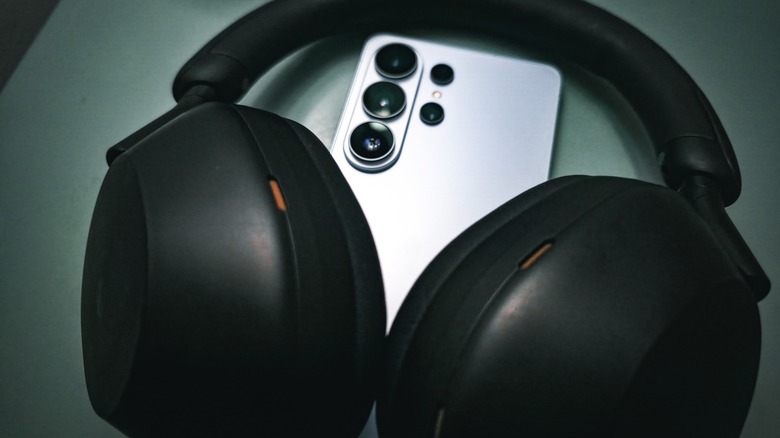
Есть несколько способов настроить вывод звука на Android-смартфоне.
Max Miller для Engadget
Чтобы добиться наилучшего качества звука, на которое способен ваш Android-смартфон, одних только хороших наушников или внутриканальных мониторов недостаточно. Цифровой звук сложнее, чем кажется: по сути, звуковые волны преобразуются в код, а затем снова в звуковые волны. Но если разобраться в основах этого процесса, можно добиться от своих устройств более качественного звучания.
Поэтому важно понимать, как Android направляет звук к вашим ушам и какие промежуточные уровни могут изменять сигнал. Мы также расскажем, как выбрать приложение с поддержкой звука без потерь и настроить эквалайзер наушников — для нейтрального звучания или по своему вкусу. В итоге вы сможете решить, стоит ли вам идти на дополнительные ухищрения ради звука аудиофильского уровня или достаточно просто получить максимум от приложения для потоковой передачи музыки.
Как Android обрабатывает звук и почему это важно
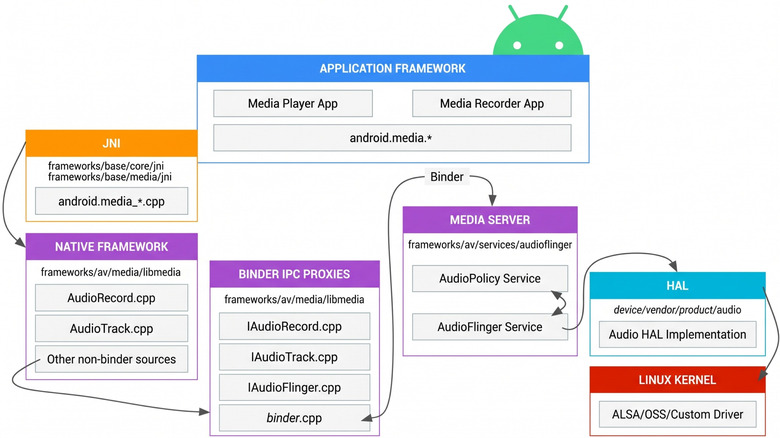
В работе Android со звуком есть свои нюансы. Просто подключить наушники — не значит автоматически получить наилучшее качество. Сигнальный тракт Android — путь, который звук проходит через систему, прежде чем достичь ваших ушей, — начинается с источника звука (приложения, которое вы используете для воспроизведения медиафайлов) и ведёт к операционной системе. Там сервис AudioFlinger передаёт сигнал другим уровням, например микшеру, где к нему могут применяться эффекты или его громкость может снижаться, чтобы пропустить звук уведомления. Здесь у аудиофилов начинаются сложности: мы стремимся получить чистый звуковой сигнал, не изменённый насколько это возможно. После микшера звук поступает в интерфейс, технически называемый уровнем аппаратной абстракции (HAL), который передаёт его на устройство воспроизведения — проводное или Bluetooth-устройство либо динамики телефона.
Пока всё это происходит, AudioFlinger также выполняет дискретизацию и сведение каналов звука. По умолчанию обработка ведётся в формате с плавающей точкой и разрядностью 32 бита — это значительно выше качества, необходимого даже для настоящего файла без потерь. Затем звук выводится с частотой дискретизации 48 кГц и разрядностью 16 или 24 бита. Поскольку разрядность большинства доступных потребителям аудиофайлов без потерь не превышает 24 бит, а порог человеческого слуха — 48 кГц, большинству этого вполне достаточно. Но из-за такого поведения Android почти всегда вносит изменения в звук. Обычным слушателям действительно не о чем беспокоиться, и они могут пропустить пару следующих абзацев. Но для тех, кто стремится к абсолютной математической точности, всё становится несколько сложнее.
Математическая точность звука также называется побитовой точностью. Это означает, что звук не подвергается микшированию, передискретизации и другим изменениям в сигнальном тракте. Если воспроизводимый файл математически идентичен исходному, он побитово точен. Хотя побитово точное воспроизведение файла без потерь — золотой стандарт для аудиофилов, оно противоречит ещё одному важному аспекту достижения хорошего качества звука, о котором мы поговорим позднее: настройке эквалайзера наушников. По определению она меняет звуковой сигнал до того, как он достигнет ваших ушей. Однако, поскольку телефон может сам изменять звук, прежде чем тот дойдёт до вас, нужно отключить уже применяемую обработку, чтобы настроить звучание по своему вкусу.
Здесь на помощь приходит передача звука по USB без потерь. Начиная с Android 14 приложение может обращаться напрямую к микшеру и указывать, нужно ли передавать звук через него, как обычно, или напрямую через аудиофреймворк к HAL. Но это работает, только если поддерживается каждым уровнем аудиотракта. Производитель телефона должен реализовать передачу звука по USB без потерь, приложение-плеер — поддерживать её, ЦАП — нативно работать с частотой дискретизации ваших файлов и так далее.
Информации много, но необходимые действия просты. Для начала отключите дополнительную обработку звука на телефоне. Это касается эквалайзера в настройках устройства, любых эффектов Dolby и других пространственных улучшений, а также всего остального, что может повлиять на звуковой сигнал.
Проводное подключение — самый простой путь к идеальному звуку
Max Miller для Engadget
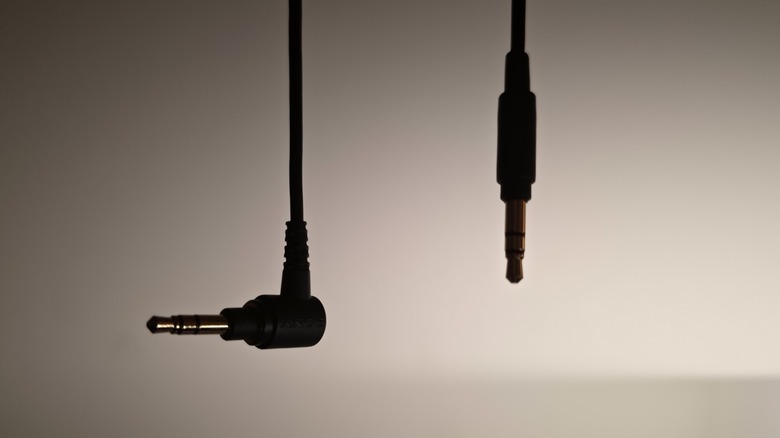
Проводным наушникам не приходится иметь дело с капризными Bluetooth-кодеками, поэтому проводное подключение — самый простой способ добиться максимально возможного качества звука на любом устройстве, включая Android-смартфон. Это не значит, что все проводные наушники звучат хорошо. Но даже самая дешёвая пара получает звуковой сигнал целиком, не теряя данные из-за беспроводного сжатия. А сможет ли она воспроизвести все нюансы — уже другой вопрос.
Скорее всего, у вас нет телефона с разъёмом для наушников 3,5 мм. Жаль: в таком случае можно было бы просто подключить наушники и на этом закончить. Вместо этого понадобится цифро-аналоговый преобразователь, чаще называемый ЦАП. Он принимает цифровой сигнал, который телефон передаёт через порт USB-C, и преобразует его в аналоговый, понятный кабелю наушников. В любом устройстве с разъёмом для наушников ЦАП, как правило, встроен в сам аппарат, поэтому главное преимущество отдельного ЦАП — возможность выбрать его самостоятельно.
ЦАП не обязательно должен быть отдельным блоком, который стоит на полке. Помимо портативных моделей, ЦАПом технически является даже адаптер с USB-C на разъём для наушников. Важно, насколько хорошо справляется с преобразованием звука установленный в нём чип ЦАП. В идеале нужно декодирование аудио высокого разрешения с разрядностью до 32 бит и частотой 96 кГц. Некоторые адаптеры с USB-C на 3,5 мм активные и преобразуют звук самостоятельно, а другие — пассивные и подключаются к встроенному в телефон ЦАП, который может присутствовать даже при отсутствии разъёма для наушников. Прежде чем выбирать пассивный адаптер, выясните, есть ли в вашем Android-устройстве встроенный ЦАП и насколько он хорош.
Некоторые ЦАПы стоят дорого, но тратить целое состояние не обязательно. Многие аудиофилы настоятельно рекомендуют адаптер Apple с USB-C на разъём для наушников 3,5 мм: его можно купить практически в любом магазине электроники, и это простой ЦАП без лишних функций. Разумеется, при желании можно потратить на ЦАП сотни долларов. Также загляните в наш список лучших ЦАПов для потоковой передачи музыки без потерь в высоком разрешении в 2026 году.
Bluetooth передаёт звук с потерями, но качество всё равно может быть отличным
Max Miller для Engadget
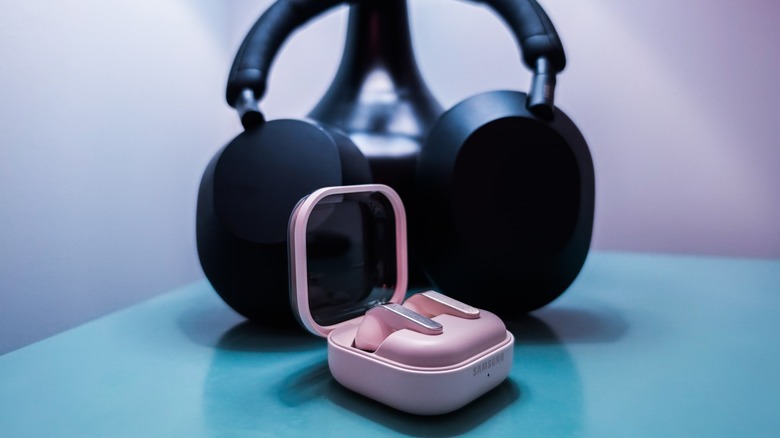
Аудиофилы часто критикуют Bluetooth за то, что он жертвует качеством ради удобства. Традиционно Bluetooth не поддерживал передачу звука без потерь, поскольку пропускной способности протокола для этого недостаточно. Ниже мы расскажем об одном исключении из этого правила. При этом некоторые Bluetooth-подключения обеспечивают настолько хорошее качество звука, что в обычных условиях прослушивания человеческое ухо не заметит потери сигнала.
Стандартный Bluetooth-кодек — инструмент, который сжимает и декодирует беспроводные данные, передаваемые телефоном на наушники, — называется Sub-band Codec (SBC). Он приводит к значительным потерям качества и поддерживает скорость передачи данных до 320 килобит в секунду (кбит/с), что примерно соответствует максимальному качеству MP3-файла. При ещё более сильном сжатии, до 192 кбит/с, он работает гораздо стабильнее. Другой распространённый кодек — Advanced Audio Coding (AAC), который используют не только iPhone, но и многие Android-устройства; его максимальная скорость передачи данных составляет 250 кбит/с. Большинству людей этого достаточно для прослушивания музыки в большинстве наушников, но для тех, кому важна высокая точность звучания, этого мало.
Однако существуют Bluetooth-кодеки высокого разрешения, прежде всего aptX от Qualcomm и LDAC от Sony, которые обеспечивают гораздо лучшее качество, чем обычно. Поскольку они проприетарные, нужно проверить, поддерживают ли их ваш Android-смартфон и наушники. У aptX есть несколько версий, в том числе aptX LL, aptX HD и aptX Adaptive. Последняя включает режим aptX Lossless (Qualcomm, пора бы уже остановиться), который обеспечивает наилучшее качество звука среди этих вариантов — с разрядностью до 16 бит и частотой 44,1 кГц. Хотя aptX Lossless технически обеспечивает побитовую точность при этих параметрах, при более высоком качестве он переключается на передачу с потерями. Кроме того, его поддерживает лишь несколько смартфонов, большинство из которых недоступны в США; а если поблизости есть другие беспроводные устройства, кодек также переходит на передачу с потерями.
Sony передала свой проприетарный кодек LDAC проекту Android Open Source Project (AOSP), составляющему основу программного обеспечения любого Android-устройства. Благодаря этому LDAC совместим с широким спектром поддерживающих его наушников. Кодек может обрабатывать звук с внутренней разрядностью до 32 бит, чтобы соответствовать микшеру Android, но на выходе поддерживает максимум 24 бита и 96 кГц.
Поскольку Samsung занимает значительную долю рынка, стоит упомянуть, что некоторые модели Samsung Galaxy поддерживают aptX, но LDAC распространён гораздо шире. У Samsung есть и собственный кодек Samsung Seamless Codec (SSC), который обеспечивает передачу аудио в формате 24 бит, 96 кГц на таких устройствах, как Galaxy Buds 4 Pro.
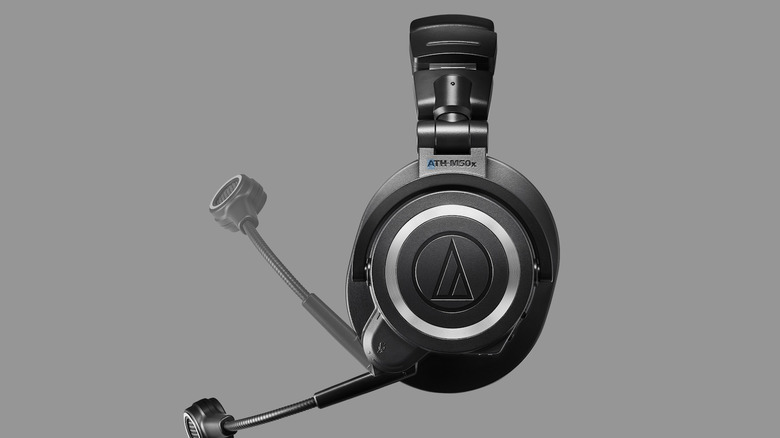
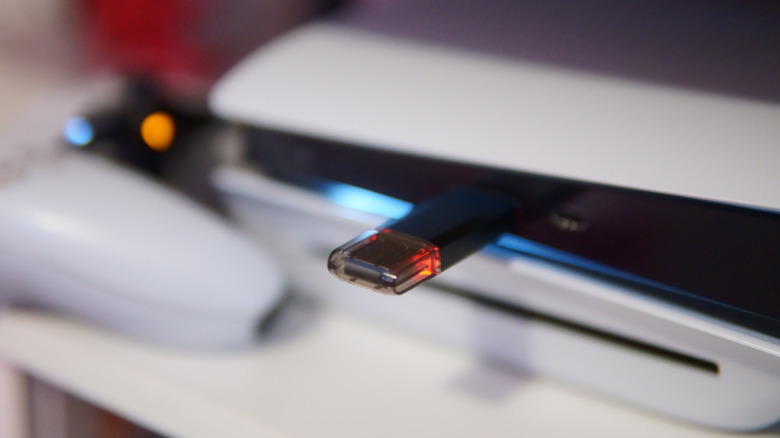
Как вы, наверное, догадались, чтобы воспользоваться преимуществами Bluetooth-аудио высокого разрешения, нужны наушники с поддержкой одного из этих кодеков. Если ваши наушники их не поддерживают, ничего не выйдет — придётся довольствоваться SBC или AAC. Многие из лучших наушников для Android поддерживают как минимум один такой кодек. Некоторые беспроводные наушники для энтузиастов, например недавно выпущенные Sennheiser HDB 630, предлагают новаторские решения с беспроводными адаптерами высокого разрешения, похожими на те, что идут в комплекте с беспроводными компьютерными мышами.
Также нужно убедиться, что Android не мешает работе кодека высокого разрешения. Если у ваших наушников есть сопутствующее приложение, переключатель aptX или LDAC может находиться в его настройках. Ещё один переключатель есть в настройках Bluetooth Android: нажмите на значок шестерёнки рядом с названием подключённых наушников. Наконец, если вы уверены, что и телефон, и наушники поддерживают Bluetooth-кодек высокого разрешения, но он не работает, возможно, потребуется включить режим разработчика на телефоне и активировать кодек там. На моём Samsung Galaxy S25 Ultra в настройках разработчика есть переключатель HD Audio, а также меню Bluetooth-кодеков, где можно выбрать LDAC при использовании наушников Sony WH-1000XM5. Кроме того, доступны ещё три меню: для выбора частоты дискретизации, количества бит на отсчёт и качества LDAC. Обычно в последнем меню лучше выбрать «Оптимальный режим», а вариант «Оптимизация качества звука» может ухудшить стабильность соединения, зато обеспечит максимально возможное качество.
Приложения-плееры — основа аудиосистемы Android
Max Miller для Engadget
Самое важное решение, которое предстоит принять, чтобы добиться наилучшего качества звука на Android (не считая выбора устройства воспроизведения), — это выбор приложения-плеера. Если вы не стремитесь к побитовой точности (а большинство людей этого не делает, тем более что по Bluetooth её достичь невозможно), подойдёт любое из популярных приложений для потоковой передачи музыки.
Spotify, Apple Music, Tidal, Qobuz и другие сервисы поддерживают звук без потерь. Наименьший максимум качества предлагает Spotify — 24 бита, 44,1 кГц; в Tidal и Qobuz доступны дорожки с вполне достойными параметрами до 24 бит и 192 кГц. Подключите любимые проводные наушники или беспроводные наушники с поддержкой высокого разрешения и наслаждайтесь музыкой.
Настоящим фанатам звука, которым нужна побитовая точность, подойдут только Tidal и Qobuz: оба сервиса могут подключаться к стороннему плееру, обходя микшер Android. Кроме того, в Qobuz есть магазин музыки высокого разрешения с покупкой отдельных треков, так что вы легко сможете скачать любимые композиции на устройство.
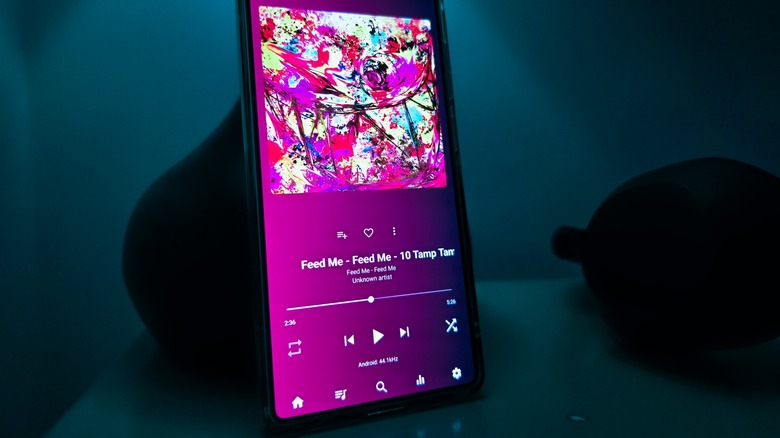
А теперь поговорим о локальных плеерах. Они понадобятся, чтобы воспроизводить музыкальные файлы в максимально возможном качестве. Два наиболее функциональных приложения для Android-аудиофилов — USB Audio Player Pro и Poweramp. Выбор зависит от ваших приоритетов. В обоих приложениях есть режим побитовой точности, который работает даже на Android 13 и более ранних версиях: каждое приложение использует собственный метод, а не полагается на реализацию, появившуюся в Android 14.
Я предпочитаю USB Audio Player Pro. На момент написания статьи приложение стоит 9 долларов — для кого-то это может стать решающим фактором; вероятно, оно оправдывает свою цену, только если вы собираетесь пользоваться его расширенными функциями. В Poweramp некоторые функции доступны бесплатно, но за 8 долларов можно разблокировать полную версию через встроенную покупку. Оба платных приложения ориентированы на энтузиастов и предлагают собственные дополнительные возможности. В Poweramp есть множество настроек цифровой обработки сигнала (DSP), в том числе возможность визуализировать всю цепочку обработки звука и вносить изменения. Главное преимущество USB Audio Player Pro — возможность потоковой передачи с интернет-ресурсов, включая Tidal и Qobuz, а также Dropbox, серверы UPnP и DLNA, собственные серверы OpenSubsonic и сетевые хранилища. Если вы не хотите вручную переносить аудиофайлы на телефон, чтобы их слушать, эти функции потоковой передачи станут удобной альтернативой.
Эквалайзер наушников — обмен побитовой точности на индивидуальное звучание
Max Miller для Engadget
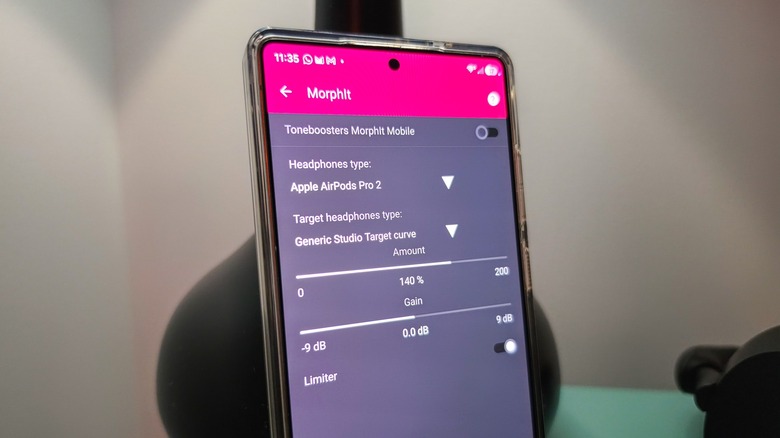
Последний этап настройки звука на Android — эквализация. Как мы уже отмечали, стремление к побитовой точности противоречит цифровой обработке сигнала, или DSP. Этот термин означает любое изменение цифрового аудиосигнала — от настройки эквалайзера до синхронизации звучания нескольких динамиков. Если вы намеренно изменяете сигнал, значит, используете DSP; если он остаётся нетронутым — воспроизведение побитово точное. Если вам нужен чистый сигнал, эквалайзер можно не трогать.
Однако эквализация важна, особенно для потребительской аудиотехники. Большинство обычных наушников из коробки звучат не так, как вам хотелось бы, ведь вкусы и слух у всех разные. Поэтому оптимальный вариант — применить целевую цифровую обработку сигнала к потоку, который в остальном воспроизводится побитово точно, чтобы добиться стабильного результата.
При настройке эквалайзера нужно выбрать одну из двух целей. Одни стремятся к ровному, нейтральному звучанию — то есть к побитовой точности без изменений естественного звучания исходного файла. Другие хотят настроить звуковой профиль под себя. Например, если вам нравятся усиленные басы, можно повысить уровень соответствующих частот. Поэтому важно, чтобы в остальном Android передавал звук побитово точно. Это полезно даже тем, кому не нужна побитовая точность при прослушивании: теперь мы можем точно настроить эквалайзер, не изменяя исходный сигнал.
Если вы решили всерьёз заняться звуком, установили USB Audio Player Pro и используете режим побитовой точности с проводными наушниками, вам придётся настроить эквалайзер с помощью встроенных инструментов приложения или внешнего устройства. Вероятнее всего, вам не важна побитовая точность и вы пользуетесь чем-то вроде Spotify, который обрабатывает звук через системный микшер без дополнительных эффектов. В любом случае нужно создать пресет эквалайзера.
Вы можете настроить эквалайзер вручную — и никто не мешает вам это сделать. Однако сегодня гораздо популярнее поручить эту работу профессионалам. Перейдите на autoeq.app и введите в строку поиска вверху модель своих наушников или внутриканальных мониторов. Выберите их — после этого появятся графики частот. В раскрывающемся меню под графиками выберите приложение для эквализации и сохраните настройки в текстовом файле. Если вы пользуетесь USB Audio Player Pro, импортируйте файл в параметрический эквалайзер приложения. AutoEQ также позволяет экспортировать настройки для встроенного эквалайзера Spotify. Однако многие пользователи Android, увлекающиеся звуком, сейчас используют Wavelet: приложение работает в фоновом режиме и применяет единый профиль эквалайзера ко всему звуку с телефона при подключении наушников. Учтите, что для каждой пары наушников понадобится отдельный пресет эквалайзера.
Теперь остаётся только расслабиться, включить любимую музыку и наслаждаться лучшим звуком, который может предложить Android.