5 советов по Netflix, которые всем нам хотелось бы узнать раньше

Полезные хитрости, которые помогут улучшить просмотр Netflix.
PeopleImages/Shutterstock
Возможно, вам кажется, что вы уже знаете все хитрости, которые помогают настроить Netflix — один из лучших стриминговых сервисов. Но в настройках, поиске, параметрах персонализации и других функциях есть немало скрытых возможностей, о которых вы можете не знать. Они помогут сделать просмотр более индивидуальным и приятным. Я говорю не об очевидных вещах — например, о возможности скачивать фильмы и сериалы для просмотра офлайн, играть в игры или менять качество видео. Речь о действительно скрытых функциях, о существовании которых большинство людей даже не подозревает. Например, знаете ли вы о секретных кодах для поиска поджанров или о том, как посмотреть всю историю просмотров?
Если вы хотите получить от Netflix максимум удовольствия, попробуйте эти настройки: все они из категории «Вот бы я узнал об этом раньше». Теперь, когда вы о них знаете, сможете впечатлить друзей и близких своими познаниями в секретных пунктах меню.
Посмотрите всё, что вы когда-либо смотрели
Christine Persaud for Engadget
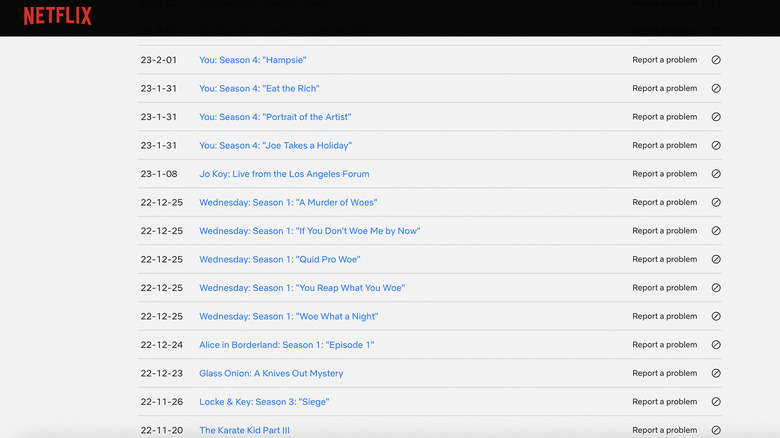
Вы, вероятно, хорошо представляете, что смотрели на Netflix за эти годы. Но так ли это на самом деле? Особенно если вы подписаны на сервис уже много лет: вспомнить каждый просмотренный фильм и эпизод сериала бывает непросто. К счастью, есть простой способ посмотреть свою историю просмотров и всё, что вы когда-либо смотрели на Netflix. Откройте Netflix в браузере, войдите в профиль, нажмите стрелку вниз рядом со значком профиля в правом верхнем углу и выберите «Управление профилями». Выберите профиль из списка и прокрутите страницу до раздела «История просмотров». Там будет список всего просмотренного и даты просмотра.
Однако на просмотр всей истории может уйти немало времени: функции поиска нет, поэтому придётся снова и снова нажимать «Показать ещё», листая страницу за страницей. Если хотите изучить историю подробно, выберите «Скачать всё». Так вы получите полный список своих просмотров. Это также хороший способ проверить, не смотрит ли ребёнок контент, который ему не положен, в профиле без ограничений. Есть и значок «Скрыть» — на случай, если вы не хотите, чтобы партнёр узнал, что вы тайком посмотрели пару серий сериала, который вы смотрите вместе!
Коды микрожанров
Christine Persaud for Engadget
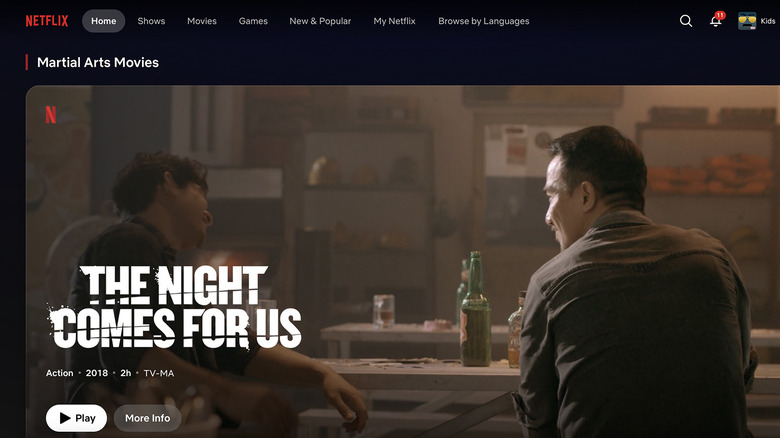
Иногда хочется посмотреть что-нибудь в определённом жанре, которого нет среди стандартных категорий Netflix — например, аниме, комедий или боевиков. С помощью специальных кодов Netflix можно точнее настроить поиск и найти именно тот тип фильма или сериала, который вам нужен. На сайте Netflix-Codes есть полный список таких кодов: они помогут найти всё — от боевиков-комедий до фильмов о боевых искусствах и вестернов. Узнав четырёх-, пяти-, шести- или семизначный код, вы легко найдёте соответствующий контент.
Откройте браузер и введите адрес http://netflix.com/browse/genre/, добавив в конце код нужного жанра. Например, чтобы найти рождественские фильмы для детей и всей семьи из 1990-х (да, поиск можно настроить настолько точно), введите http://netflix.com/browse/genre/1476024. Я попробовала код 8985 для фильмов о боевых искусствах — он сработал, и сразу появились такие картины, как 60 минут и Убить Билла (я нахожусь в Канаде). По коду 7687 для фильмов нуар я вижу, что в моей стране доступны для просмотра Игра, Зодиак и Отступники. Даже если вы не собираетесь смотреть их сейчас, можно добавить фильмы в закладки и вернуться к ним позже.
Наведите порядок в разделе «Продолжить просмотр»
Christine Persaud for Engadget
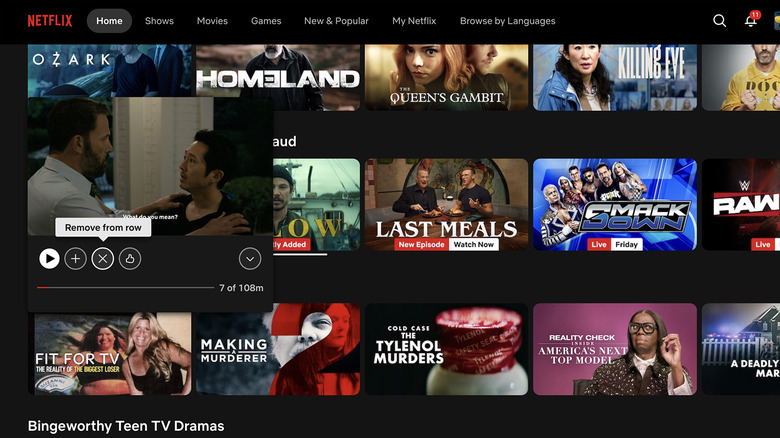
Вы можете включить фильм или сериал, а через 15 минут понять, что он вам не нравится, и переключиться на что-нибудь другое. Возможно, вы смотрели его с бывшим партнёром и теперь не собираетесь досматривать, а может, он вам просто не по душе. Но название остаётся в строке «Продолжить просмотр», словно напоминая о том, что вы бросили его давным-давно. Знали ли вы, что его можно удалить вручную, не дожидаясь, пока оно исчезнет само после просмотра достаточного количества другого контента?
Есть три способа сделать это — в зависимости от того, где вы смотрите Netflix. На мобильном устройстве найдите нужный фильм или сериал в разделе «Продолжить просмотр», нажмите на три точки под ним и выберите «Удалить из строки». На телевизоре перейдите к названию в разделе «Продолжить просмотр», нажмите и удерживайте кнопку выбора на пульте, затем выберите «Удалить». В браузере наведите курсор на название в этой строке и нажмите «X». Да, всё так просто. Теперь можно вздохнуть с облегчением: вам больше не будет постоянно напоминать о сериале или фильме, который вы не досмотрели и к которому не собираетесь возвращаться.
Отключите автовоспроизведение трейлеров
Christine Persaud for Engadget
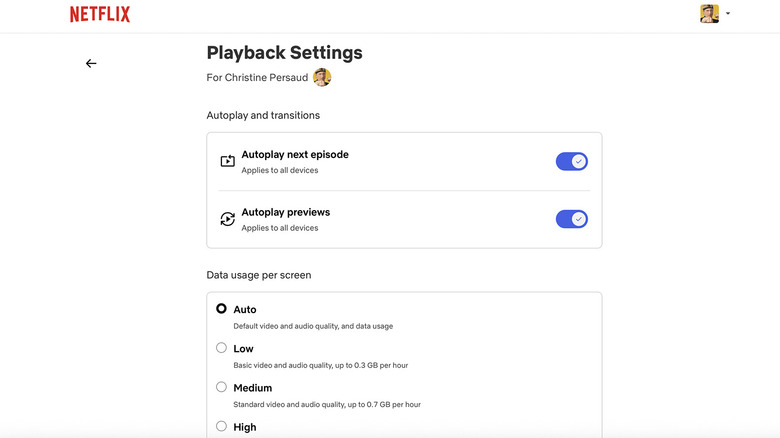
Вот совет, о котором вы наверняка хотели бы узнать раньше. Когда вы открываете Netflix и просматриваете каталог, достаточно задержаться на каком-нибудь названии — и начнёт воспроизводиться трейлер. Это может раздражать, если звук включён громко, или мешать, если вы просто хотите прочитать описание либо посмотреть остальную часть страницы. А если в соседней комнате ребёнок и ему попался трейлер с откровенными сценами? Вы покраснеете, потому что малыш услышит его и решит, что вы действительно это смотрите. Или, может быть, вы предпочитаете не смотреть трейлеры новых сериалов, чтобы сохранить эффект неожиданности?
Какой бы ни была причина, по которой автовоспроизведение вас раздражает, его можно отключить. В разделе «Аккаунт» откройте «Настройки воспроизведения» и снимите отметки с пунктов «Автоматически воспроизводить следующую серию» и «Автоматически воспроизводить трейлеры». Если вы, как и я, терпеть их не можете, эта простая настройка изменит всё.
Настройте субтитры и подписи
Christine Persaud for Engadget
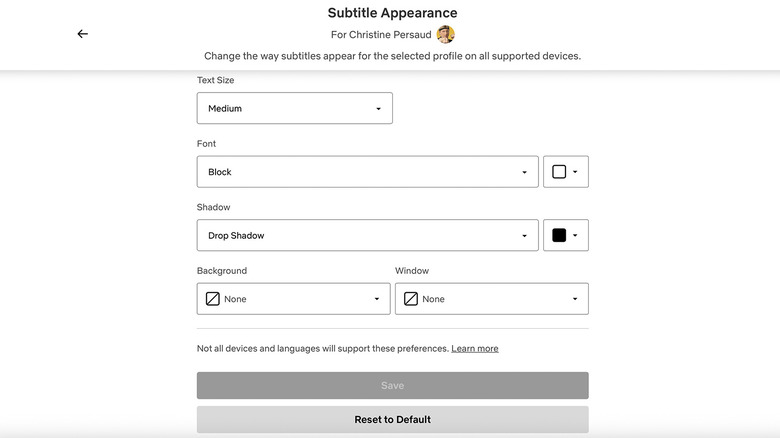
Я поздно ложусь и, чтобы не мешать семье, привыкла смотреть телевизор с субтитрами или подписями, убавляя громкость. Как и любой другой человек в такой ситуации, я знаю: если долго пользоваться субтитрами, смотреть телевизор без них становится трудно. Но иногда они раздражают — например, когда текст слишком крупный или расположен неудачно и закрывает важные участки экрана. Положение субтитров изменить нельзя (Netflix довольно удачно размещает их внизу по центру), зато можно настроить другие параметры их отображения. Нажмите на значок аккаунта, выберите «Управление профилями», затем свой профиль и пункт «Внешний вид субтитров». Там можно изменить размер шрифта, тени и фон.
Также можно настроить подписи так, чтобы в них отображались только реплики, без описательного текста и звуков. Такие описания необходимы людям с нарушениями слуха (как и новые версии сериалов и фильмов для детей с переводом на американский язык жестов), но они не нужны тем, кто включает подписи только потому, что смотрит с низкой громкостью. Во время просмотра фильма или сериала откройте меню «Субтитры» и выберите English вместо English [CC]. Вот и всё!
Подписаны ли вы на премиальный тариф стримингового сервиса, которым пользуются миллионы людей, или входите в число 250 миллионов ежемесячных подписчиков Netflix с рекламным тарифом, попробуйте любой из этих советов или сразу все — и улучшите свои впечатления от просмотра.