Ваш старый iPod может оказаться скрытой флешкой
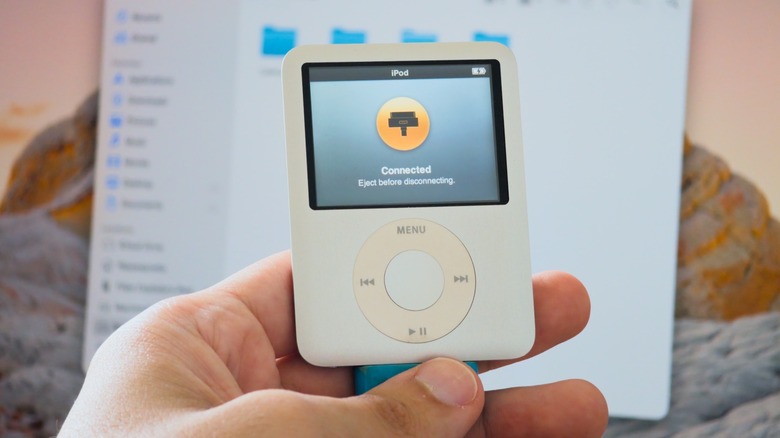
Если у вас завалялся старый iPod, вот как превратить его в стильную флешку.
Филипе Эспозито для Engadget
Apple сняла линейку iPod с производства много лет назад, но у многих до сих пор хранится один или даже несколько таких плееров — кто-то ценит ностальгию по MP3-плееру в эпоху стриминга, а кто-то просто забыл о них в ящике стола. Но даже если вы не хотите слушать на iPod музыку, он может обрести вторую жизнь как симпатичный (и несколько неприметный) способ хранить файлы и переносить их между компьютерами: iPod, выпущенные до появления iOS, могут работать как обычная USB-флешка и на Mac, и на Windows.
Впрочем, не спешите покупать старый iPod, если у вас его нет. USB-флешка на 32 ГБ обычно стоит около 10 долларов и вмещает куда больше, чем большинство старых iPod, у которых меньше 20 ГБ памяти, — за исключением iPod Classic. К тому же все они ограничены скоростью USB 2, так что для передачи больших файлов не слишком подходят. Но если iPod у вас без дела лежит и вы не знаете, что с ним делать, это хороший способ дать ему новое применение.
Как превратить iPod во внешний накопитель
Филипе Эспозито для Engadget
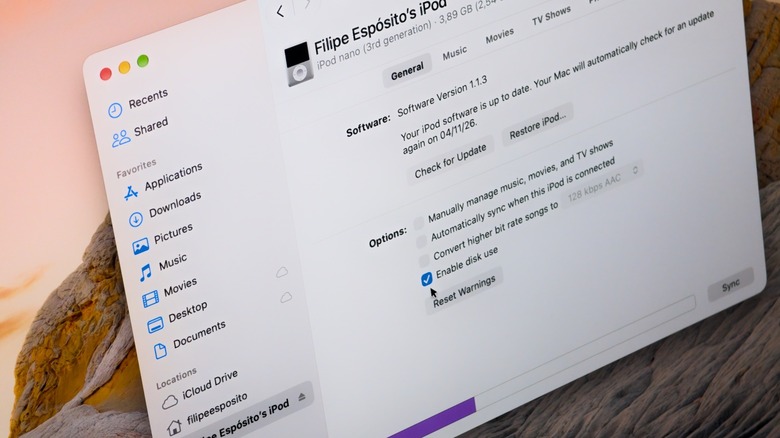
Чтобы использовать iPod как флешку, сначала нужно включить функцию «Использовать как диск» (Disk Use), которая по умолчанию отключена. На Mac подключите iPod и найдите его на боковой панели Finder. Перейдите на вкладку «Основные» и в параметрах выберите «Использовать как диск». Перед тем как закрыть окно Finder, нажмите «Применить». В Windows включить эту функцию можно через iTunes или приложение Apple Devices — порядок действий одинаковый.
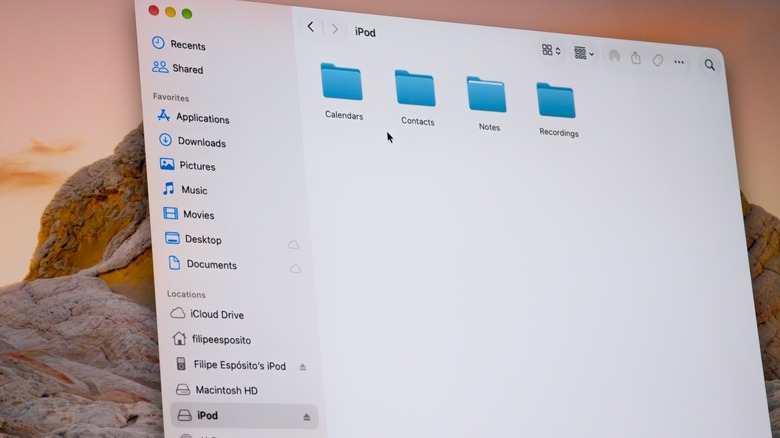
После включения функции «Использовать как диск» iPod появится в Finder или Проводнике, как любая другая USB-флешка или внешний жёсткий диск. Перетащите на него нужные файлы — и всё, они сохранятся на iPod. На самом iPod эти файлы видны не будут — только на компьютере или других устройствах, умеющих читать внешние накопители. Файлы будут делить место с системными файлами iPod и уже записанной музыкой, так что весь объём памяти под флешку использовать не получится.
iPod, настроенный на Mac, обычно отформатирован в HFS+, а Windows не может прочитать эту файловую систему без стороннего ПО. Для лучшей совместимости восстановите iPod и настройте его на компьютере с Windows, чтобы он использовал файловую систему FAT32. Mac без проблем читает FAT32, как и смарт-телевизоры и другие платформы, хотя размер одного файла ограничен 4 ГБ. Учтите, что восстановление iPod сотрёт с него все данные.
Режим диска — это другое
Филипе Эспозито для Engadget
У старых iPod есть также функция «Режим диска» (Disk Mode), которая отличается от Disk Use. Режим диска — по сути диагностический инструмент, который помогает, если iPod завис или не отображается на компьютере. На моделях с колесом прокрутки, включая iPod classic, iPod mini, iPod с видео и nano вплоть до пятого поколения, переключите переключатель Hold во включённое положение и обратно. Затем зажмите кнопку Menu и центральную кнопку примерно на шесть секунд, пока не появится логотип Apple. Отпустите их и сразу же зажмите центральную кнопку и Play/Pause, пока не появится экран режима диска. Если положить iPod на ровную поверхность и нажимать Play/Pause ближе к внешнему краю колеса, дотянуться будет проще.
Ни режим диска, ни Disk Use недоступны на iPod touch, поскольку он работает на iOS, а не на старой операционной системе iPod. Эти функции есть только у iPod с колесом Click Wheel и у iPod nano седьмого поколения (того, что с сенсорным экраном). И если вы собираетесь носить iPod с собой как флешку, обязательно захватите 30-контактный кабель — сегодня его вряд ли удастся где-то найти. Если превращения старого iPod во флешку вам мало, обратите внимание на материнскую плату Sprout Pi — краудфандинговый проект, который добавляет некоторым моделям iPod современные функции вроде USB-C, Bluetooth и даже стриминговых приложений.