Синхронизировать Apple Music на всех ваших устройствах проще, чем кажется
Пользуетесь Apple Music на нескольких устройствах? Синхронизировать их проще простого.
Primakov/Shutterstock
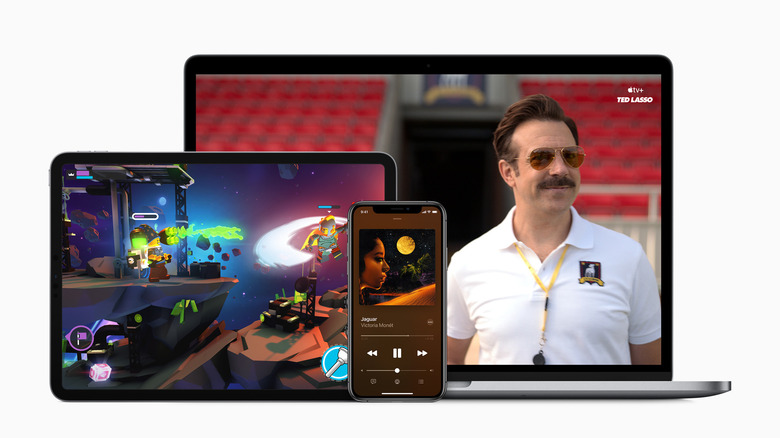
Apple Music сейчас — один из лучших музыкальных стриминговых сервисов, особенно для владельцев устройств Apple. Но, несмотря на связь с технологическим гигантом, Apple Music не является эксклюзивом устройств Apple и доступен на множестве платформ. Например, можно войти в свой Apple Account и слушать любимые песни на Android-смартфоне, ПК с Windows или даже на смарт-телевизорах.
Однако после входа на новом устройстве вы можете заметить, что ваша медиатека не синхронизирована и песен там нет. Если вы с этим столкнулись, не волнуйтесь. Достаточно изменить всего одну настройку в Apple Music, и приложение начнет синхронизировать вашу музыку на всех устройствах, так что вам не придется вручную управлять медиатекой на каждом из них.
Как включить синхронизацию медиатеки в Apple Music
Филипе Эспозито для Engadget
Главная причина, по которой Apple Music может не синхронизировать медиатеку между устройствами, — использование разных учетных записей на каждом из них, поэтому сначала проверьте это. Если вы не уверены, какая учетная запись используется, откройте приложение Apple Music и нажмите на фото профиля на вкладке «Главная». Если адрес электронной почты на несинхронизированном устройстве не совпадает, значит, вы вошли в другую учетную запись. Выйдите из нее и войдите в свой основной Apple Account.
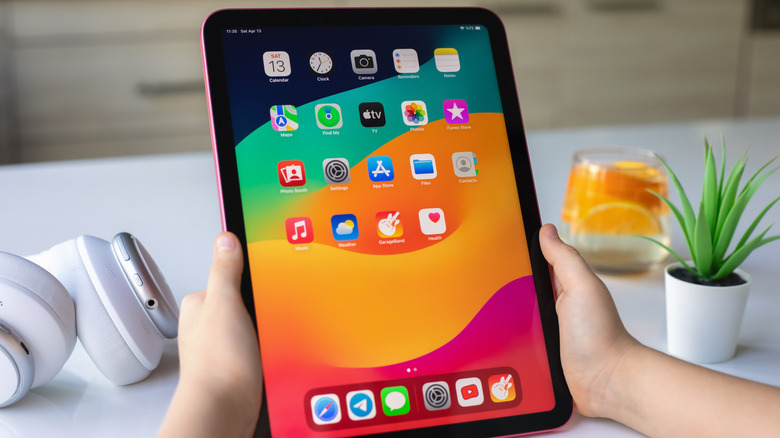
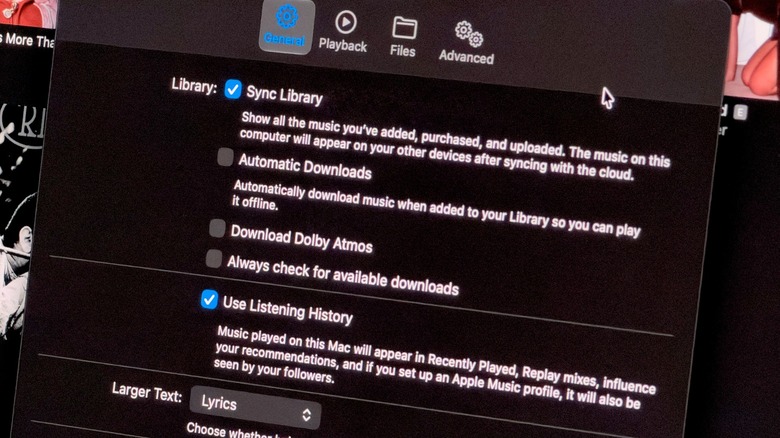
Теперь убедитесь, что на ваших устройствах включена функция «Синхронизация медиатеки». На iPhone или iPad откройте «Настройки» и найдите раздел «Приложения». Затем найдите в списке приложение «Музыка» и включите «Синхронизацию медиатеки». На Mac откройте приложение «Музыка», нажмите на меню «Музыка» в верхней части экрана и перейдите в «Настройки». Затем на вкладке «Основные» убедитесь, что «Синхронизация медиатеки» включена, и нажмите «ОК», чтобы сохранить настройки. В Windows процесс практически такой же, но для перехода в «Настройки» нужно нажать кнопку с тремя точками. Если у вас Android-смартфон, эта опция включена по умолчанию, и ничего менять не нужно.
Независимо от платформы, первая синхронизация может занять некоторое время, особенно если у вас большая медиатека. Если после включения синхронизации песни не появились сразу, оставьте приложение «Музыка» открытым и подождите несколько минут.
Что делать, если Apple Music не синхронизируется
Wongsakorn 2468/Shutterstock
В приложении для Mac откройте меню «Файл», перейдите в раздел «Медиатека» и выберите «Обновить медиатеку iCloud» — это заставит приложение выполнить синхронизацию и проверить наличие обновлений в вашей личной медиатеке. Эта опция также доступна в приложении для Windows и находится на боковой панели. К сожалению, в приложениях для Android и iOS такой опции нет.
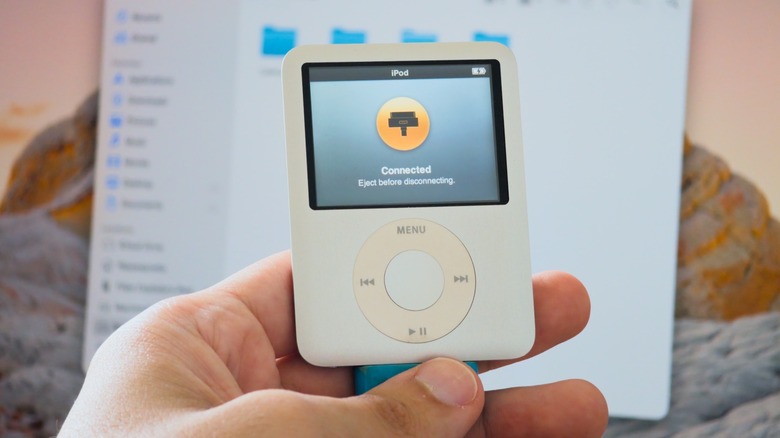
Кроме того, убедитесь, что ваши мобильные устройства подключены к Wi-Fi и не находятся в режиме энергосбережения, так как это может мешать синхронизации медиатеки. Если ничего не помогло, лучше всего вернуться в «Настройки», выключить «Синхронизацию медиатеки» и снова включить ее. Также можно попробовать выйти из Apple Account и войти заново. Если у вас нет подписки на Apple Music, а офлайн-медиатека хранится на Mac или ПК, единственный способ синхронизировать ее — вручную перенести папку «Музыка» на другой компьютер через Apple iTunes или Apple Devices.
Синхронизация — не единственная настройка, которую стоит изменить в Apple Music. Раз уж вы там, имеет смысл изучить и другие переключатели, например изменить параметры качества звука, чтобы включить аудио без потерь.