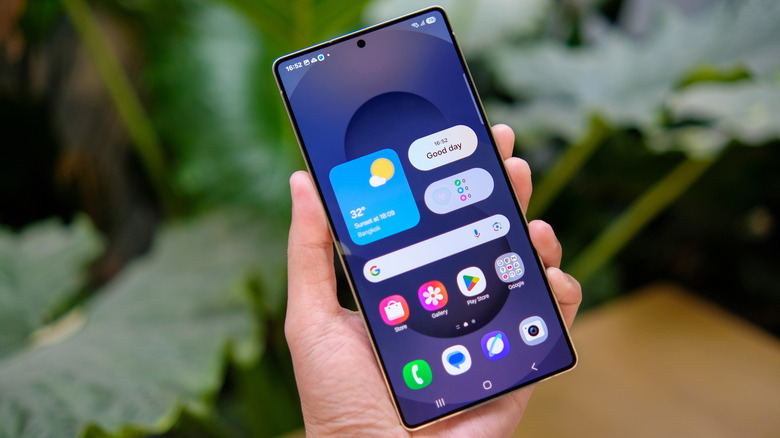
О чём говорит крошечная синяя точка на вашем Android-смартфоне
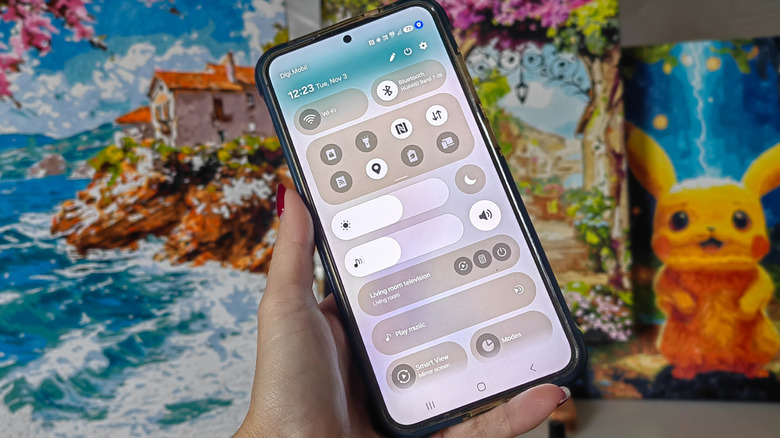
Только что приложение проверило ваше местоположение.
Габриэла Вату для Engadget
Вы листаете ленту в телефоне и вдруг замечаете: рядом со значком батареи тихо появилась маленькая синяя точка. Минуту назад её не было, и вот она так же быстро исчезла. Если вы гадали, не сбой ли это, — не переживайте, все мы через это проходили. Это не пропущенное уведомление, не проблема и не баг. Синяя точка — одна из встроенных функций безопасности Android, которая в реальном времени сообщает вам о происходящем на устройстве. А точнее, она показывает, когда приложение обращается к данным о вашем местоположении.
Вместо того чтобы прятать эту информацию в недрах меню настроек, Android выводит её прямо рядом с остальными значками уведомлений. Синяя точка важнее, чем может показаться, ведь данные о местоположении — одни из самых чувствительных сведений, которые собирает ваш телефон. По ним можно узнать, где вы живёте, работаете, покупаете продукты и проводите свободное время. Приложения обращаются к этим данным по вполне законным причинам — например, для пошаговой навигации за рулём или прогноза погоды в вашем районе. Но если точка мигает, когда вы не открывали никакой навигатор, стоит немного провести расследование.
Что на самом деле означает синяя точка в Android?
Скриншот: Габриэла Вату для Engadget
Синяя точка — это визуальный индикатор Android, сообщающий, что какое-то приложение в данный момент отслеживает местоположение устройства. Обычно она появляется в правом верхнем углу экрана рядом с другими значками состояния — Wi-Fi, батареей и уровнем сигнала. Если она показалась, значит, одно из приложений на телефоне получает данные о местоположении через GPS, сигналы Wi-Fi или ближайшие сотовые вышки, чтобы определить, где вы находитесь.
Этот индикатор — часть более широкой инициативы Google по повышению прозрачности в вопросах конфиденциальности. Крошечная зелёная точка, например, сигнализирует о том, что какое-то приложение обратилось к камере или микрофону. В старых версиях Android разрешения на доступ к местоположению были спрятаны в меню настроек, куда большинство людей заглядывало редко, но нынешняя система всё меняет, делая такую чувствительную информацию более доступной. Согласно документации Android для разработчиков, в Android 17 и более новых версиях индикатор привязан к активному поведению приложений: точка местоположения отражает использование, которое происходит прямо сейчас или имело место в последние 10 секунд, причём только для приложений, работающих на переднем плане.
По сути, точка не предназначена для отслеживания всей истории обращений к местоположению — она лишь отмечает то, что происходит прямо сейчас или случилось буквально мгновение назад. Если вы видите точку, пользуясь картами, — это совершенно ожидаемо. Если же она появляется, когда вы не открывали ни приложений, ни сайтов, которым нужно ваше местоположение, пора разобраться подробнее.
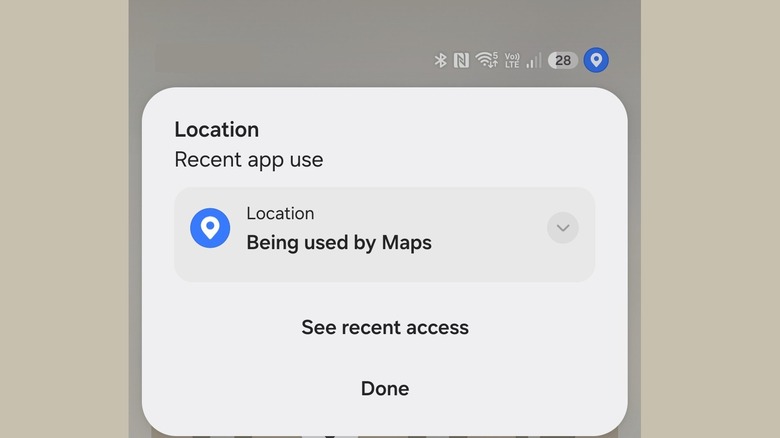
Если провести пальцем вниз от верхнего края экрана и нажать на индикатор, обычно можно увидеть, какое приложение его вызвало, — и получить ответ сразу, без догадок.
Небольшое уточнение: в старых версиях One UI на телефонах Samsung в строке состояния отображался лишь значок метки местоположения. Однако начиная с One UI 9 компания перешла на ту же синюю метку, что и у Pixel.
Как управлять разрешениями на доступ к местоположению
Скриншот: Габриэла Вату для Engadget
Заметить индикатор — это первый шаг; по-настоящему защитить конфиденциальность помогает умение правильно на него отреагировать. Android позволяет довольно просто проверить и настроить, какие приложения имеют доступ к вашему местоположению.
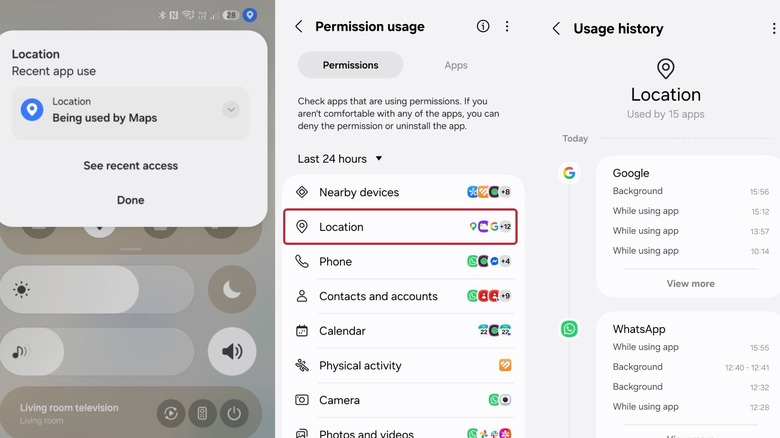
Если вы «поймаете» уведомление, оно покажет, какие приложения используют ваше местоположение именно в этот момент. Нажав «Недавний доступ» и выбрав «Местоположение», вы получите гораздо более подробную историю: во сколько проверялось ваше местоположение и происходило ли это, когда вы пользовались приложением, или в фоновом режиме. Нажатие на любую запись откроет настройки разрешений этого приложения, где можно выбрать, при каких условиях — если вообще — оно может за вами следить. Можно пойти и длинным путём: «Настройки» > «Безопасность и конфиденциальность» (или «Управление конфиденциальностью») > «Конфиденциальность» > «Разрешения, использованные за последние 24 часа» > «Местоположение».
Для приложений, которым местоположение действительно необходимо для нормальной работы, — например, погодных сервисов или навигаторов — вполне разумно выбрать вариант «Разрешить только при использовании приложения»: вы по-прежнему будете получать точные маршруты и местные прогнозы. А после закрытия приложение не сможет отслеживать ваши перемещения, и это обнадёживает.