Как сделать лучший снимок Луны на iPhone
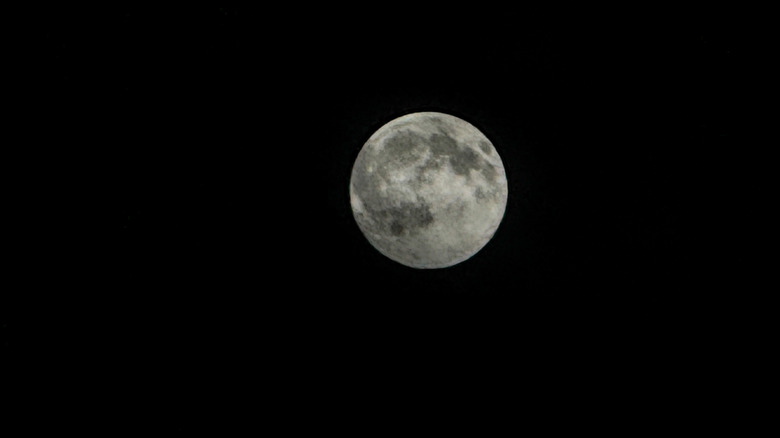
С помощью нескольких простых настроек вы сможете заметно улучшить свои снимки Луны.
Стив Дент для Engadget
Попытка сделать снимок Луны на iPhone нередко оборачивается сплошным разочарованием. Вы выстраиваете кадр, и всё вроде бы в порядке, но после нажатия на спуск на фото оказывается либо светящийся шар без каких-либо деталей, либо размытое пятно.
Так что же произошло и как это исправить? Даже с продвинутыми ИИ-алгоритмами камеры не могут нарушить законы физики, снимая яркий объект ночью. И в отличие от некоторых устройств, камеры iPhone не прибегают к ухищрениям при съёмке Луны, так что качество снимка целиком зависит от вас и от того, как вы настроите камеру. Вот как сделать всё правильно.
Почему Луна на снимке превращается в бесформенное пятно
Всем хочется, чтобы фотографии Луны были чёткими и правильно экспонированными, с кратерами и деталями, которые видны невооружённым глазом. Сложность в том, что Луна очень яркая (в конце концов, её освещает Солнце), а ночное небо чрезвычайно тёмное. Система экспозиции камеры всегда стремится усреднить освещённость, поэтому часто завышает экспозицию, чтобы «высветлить» окружающее небо. В результате Луна нередко оказывается пересвеченной и выглядит как круг без текстуры.
Кроме того, снимки Луны могут получаться размытыми. Это происходит потому, что, пытаясь увеличить экспозицию, iPhone вынужден снижать выдержку до 1/30 секунды или даже длиннее. В результате любое дрожание рук или другое движение может смазать изображение — даже несмотря на систему стабилизации iPhone.
Наконец, может оказаться, что Луна на снимках недостаточно крупная. Новейшие модели iPhone 17 Pro и iPhone 18 Pro предлагают до 8-кратного зума «оптического качества» и 40-кратный цифровой зум, а iPhone 15 Pro и iPhone 16 Pro — 5-кратный оптический и 25-кратный цифровой зум. Стандартные iPhone 17 и iPhone 18 оснащены 4-кратным оптическим и 10-кратным цифровым зумом. Какая бы модель у вас ни была, приближайте изображение максимально, чтобы Луна была хорошо видна.
Используйте штатив
Стив Дент для Engadget
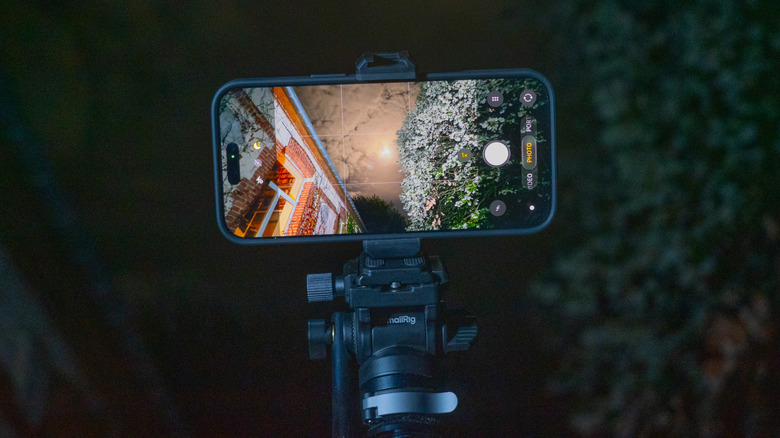
Приличный снимок Луны можно сделать и с рук, но лучше всего использовать штатив. Подойдёт любой недорогой, в том числе модели вроде 64-дюймового штатива Amazon Basics с держателем для смартфона. Однако я бы рекомендовал потратить хотя бы 20 долларов на что-то более качественное и регулируемое, например 50-дюймовый штатив Amazon Basics. Если выберете такой, вам также понадобится недорогой держатель для смартфона, совместимый со штативом, — например, вот этот.
Если вам трудно оправдать покупку штатива, учтите, что он пригодится и для длинных выдержек (чтобы размыть водопад или получить световые следы от машин), панорам, съёмки в стиле TikTok без рук и видеозвонков. Если же тратиться совсем не хочется, можно прислонить iPhone к книге или кофейной чашке и воспользоваться трёхсекундным таймером камеры (одна из опций меню с шестью точками). Иначе вы можете случайно сдвинуть телефон при нажатии на кнопку спуска, и снимок Луны получится размытым.
Правильно настройте зум и экспозицию
Хотя штатная камера недавно вышедшего iPhone 18 Pro предлагает ручное управление выдержкой и ISO, в более старых iPhone такой возможности нет. Тем не менее можно настроить два отдельных параметра экспозиции. Первый называется «Экспозиция», второй — «Яркость».
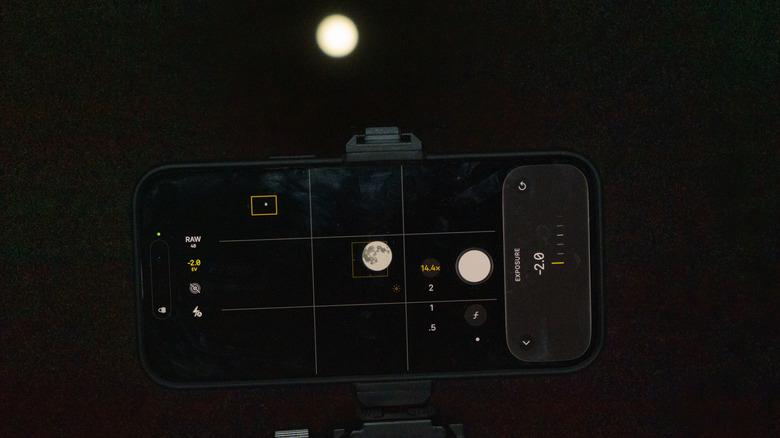
Чтобы задать первый, откройте меню с шестью точками и нажмите «Экспозиция» — одну из девяти настроек на последних iPhone, таких как мой 16 Pro Max. Затем перетащите ползунок вправо до значения -2EV, при котором пропускается меньше всего света. Эта настройка сохранится на всё время съёмки, пока вы не закроете приложение «Камера».
Настроив iPhone, коснитесь Луны и удерживайте палец несколько секунд, чтобы зафиксировать автофокус и экспозицию. Затем сдвиньте появившийся справа ползунок «яркости» (со значком солнца) вниз до нужного значения (обычно почти до минимума).
После этого вы начнёте различать кратеры и детали Луны. Добейтесь максимальной детализации, даже если яркость кажется слишком низкой (её всегда можно повысить после съёмки). Затем нажмите на кнопку спуска — и вуаля, у вас красивый, чёткий снимок Луны. Учтите, что и экспозицию, и яркость нужно выставить на минимум или близко к нему, иначе на фото Луны будет недостаточно деталей.
Если вы хотите снять видео, а не фото, действуйте так же. Переключите iPhone в режим «Видео», приблизьте Луну (максимум 15x на камерах последних Pro-моделей) и выстройте кадр. Убедитесь, что экспозиция установлена на -2EV, затем коснитесь Луны и удерживайте палец, чтобы зафиксировать фокус. Сдвиньте ползунок яркости вниз до нужного значения, пока не увидите желаемый уровень детализации. Затем нажмите кнопку записи и снимите видео нужной длины. Чтобы получить фото, воспроизведите видео, остановите его на нужном кадре и сделайте скриншот.
Напоследок
Стив Дент для Engadget
Небольшое замечание о разрешении. Вы можете заметить, что снимки Луны на iPhone выглядят пикселизированными. При 25-кратном цифровом зуме эффективное разрешение iPhone 15 Pro или 16 Pro (оба оснащены 12-мегапиксельными 5-кратными телекамерами) составляет всего 0,48 мегапикселя. Камера автоматически масштабирует его до 12 Мп, чтобы оно соответствовало остальным вашим фото, но детали к тому моменту уже потеряны. Модели iPhone 17 Pro и iPhone 18 Pro справляются чуть лучше благодаря 48-мегапиксельным сенсорам и 4-кратному оптическому зуму: при 25-кратном зуме эффективное разрешение до масштабирования снижается до 1,24 Мп.
Если вам нужно больше контроля при съёмке Луны, чем предлагает приложение «Камера» от Apple, можно перейти на iPhone 18 Pro, но в App Store есть и другие варианты. Moontake — бесплатное приложение для съёмки Луны, которое по умолчанию использует телеобъектив с наибольшим фокусным расстоянием и автоматически выставляет правильную экспозицию. Оно также показывает астрономические данные, такие как азимут и высота Луны. Можно воспользоваться и приложениями, которые дают детальный контроль над любыми видами съёмки (управление ISO и выдержкой), например Halide Mark III и ProCamera.