Как настроить Google Authenticator на новом телефоне
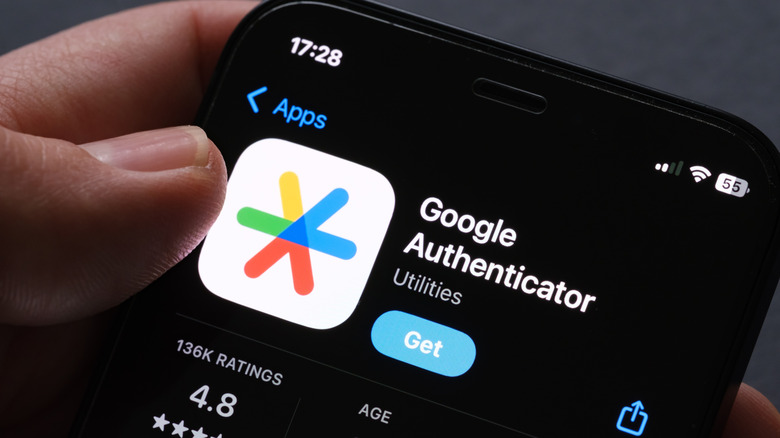
Возможность синхронизировать коды между устройствами выручает, когда нужно перенести всё на новый телефон.
Ascannio/Shutterstock
Приложение для двухфакторной аутентификации (2FA), такое как Google Authenticator, может стать огромным шагом к более надёжной онлайн-безопасности, добавляя дополнительный уровень защиты аккаунтов. Однако при смене устройства оно же может превратиться в настоящую головную боль — особенно если приложение-аутентификатор осталось на повреждённом или потерянном телефоне. К счастью, перейти на новый смартфон можно без проблем.
Google Authenticator предоставляет пользователям один из видов 2FA, генерируя в приложении одноразовые коды, необходимые для входа в привязанные аккаунты. Хотя исторически эти коды были привязаны к одному устройству и приложению, с 2023 года Google Authenticator синхронизирует одноразовые коды в облаке. Это значит, что при небольшой подготовке и определённых знаниях переход на новое устройство с этим приложением безопасности может оказаться довольно простым.
Как настроить Google Authenticator на новом телефоне через само приложение
S3studio/Getty Images
Если у вас установлена подходящая версия приложения (6.0 или новее на Android и 4.0 или новее на iOS), Authenticator будет автоматически отправлять ваши коды в облако при использовании с аккаунтом Google. Если коды на одном телефоне сохранены в облаке (это можно проверить, нажав на значок облака рядом со значком аккаунта в приложении), вы получите к ним доступ, как только установите и запустите приложение на новом устройстве. Просто войдите в тот же аккаунт на только что купленном телефоне — и все ваши коды должны переехать на новое место.
Этот способ защитит вас, если старый телефон потерян или сломан, но вы, возможно, всё же предпочтёте не передавать коды через свою сеть Google. Если вы хотите пользоваться Authenticator без аккаунта Google, для ручного переноса вам понадобится старое устройство под рукой. В этом случае откройте меню приложения на старом телефоне и перейдите в раздел Перенос аккаунтов > Экспорт аккаунтов. После того как вы выберете, какие коды перенести, телефон сгенерирует QR-код — его можно отсканировать на новом телефоне в том же разделе Перенос аккаунтов (на этот раз выбрав пункт Импорт аккаунтов, чтобы отсканировать QR-код).
Восстановить аккаунты с Authenticator не всегда просто

Praetorianphoto/Getty Images
К сожалению, если старого телефона под рукой нет, всё становится немного сложнее. Облачные резервные копии должны спасать современных пользователей, но они появились только в 2023 году, а ручной перенос Authenticator на Android-устройствах стал возможен лишь в 2020-м.
В такой ситуации вам, скорее всего, придётся использовать разные способы для каждого заблокированного аккаунта. Здесь может выручить проверка того, не остались ли вы авторизованы в нужном аккаунте на другом устройстве — обычно это позволяет временно отключить 2FA, чтобы снова войти с другого устройства. Кроме того, если к аккаунту привязаны ваша электронная почта и номер телефона, со временем вы сможете его восстановить, даже если для этого придётся обратиться в службу поддержки сервиса.
Лучший способ избежать подобной головной боли — подготовиться заранее, как только вы начинаете пользоваться Authenticator: убедиться, что ваши коды сохраняются в облаке, или создать резервные коды. Для этого откройте свой аккаунт Google, перейдите в раздел Безопасность и вход > Двухэтапная аутентификация и найдите пункт «Резервные коды».