Как настроить Grok от SpaceXAI в Google Workspace (и что он умеет)
Бесплатное дополнение встраивает чат-бота Маска в Google Docs, Sheets и Slides.
Leon Neal/Getty Images
Если вы в последнее время заходили в X, то наверняка замечали, как люди (или боты) упоминают Grok под постами, чтобы проверить какое-нибудь утверждение или сгенерировать картинку. Но большинство пользователей Google Workspace даже не подозревают, что теперь Grok может работать и внутри Docs, Sheets и Slides. В июле 2026 года SpaceXAI выпустила бесплатное дополнение Grok для Google Workspace, и чтобы его запустить, достаточно пары кликов. Установите его один раз из Google Workspace Marketplace, откройте через меню «Расширения» в любом приложении, в котором работаете, — и вперёд.
Одна установка охватывает все три редактора Google Workspace, причём Grok открывается в боковой панели рядом с файлом, а не в отдельной вкладке. Это то же самое место, где находится панель Google Gemini. Оттуда Grok может отвечать на вопросы по таблице и подсвечивать использованные ячейки, превращать план в презентацию и оформлять черновые заметки в отформатированный документ. Хотя добавить Grok в рабочее пространство бесплатно и просто, прежде чем расстилать перед ним красную дорожку, стоит учесть несколько моментов.
Как установить и использовать Grok в Google Workspace
Grok доступен в Google Workspace Marketplace и устанавливается бесплатно. Откройте страницу, нажмите Install, выберите аккаунт Google, который хотите использовать, затем нажмите Continue. Если не хочется покидать открытый файл, Grok можно установить прямо из Docs, Sheets или Slides, перейдя в Расширения > Дополнения > Установить дополнения. Администраторы Workspace также могут развернуть его сразу для всей организации.
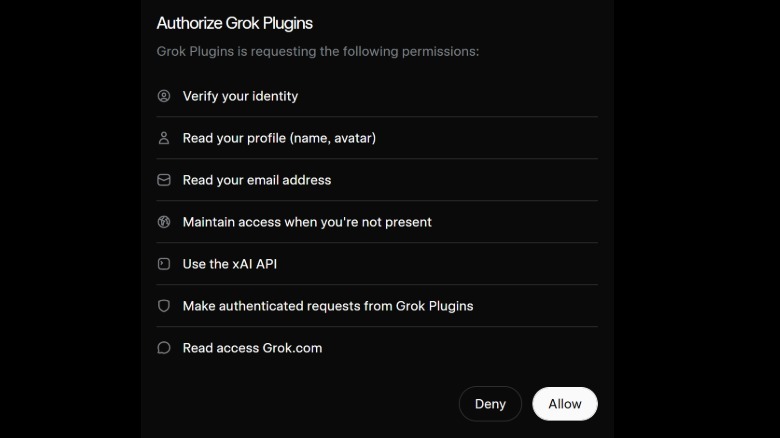
После нажатия Continue появятся экраны разрешений Google. Grok запросит права на просмотр, редактирование, создание и удаление всех файлов Google Docs и всех презентаций Slides в вашем аккаунте — даже если вы устанавливаете его из отдельного файла. Доступ к Sheets у него уже: только к тем таблицам, в которых установлено дополнение, а общий доступ к Drive распространяется лишь на файлы, с которыми вы используете Grok. Он также запросит разрешение на подключение к внешнему сервису, что позволяет Grok отправлять прочитанное в SpaceXAI.
После установки откройте любой документ, таблицу или презентацию и перейдите в Расширения > Grok > Open Grok, чтобы вызвать боковую панель. Затем вам предложат нажать Get Started и войти в аккаунт. После авторизации Grok станет доступен во всех трёх приложениях Workspace.
 Люк Джеймс для Engadget
Что Grok умеет в Google Workspace
В Google Docs Grok может писать прямо на странице и делать всё, чего ждёшь от LLM, — например, превращать черновые заметки в текст с нормальными заголовками и списками. Однако когда я попросил его превратить заметки с инструкцией по установке в черновик, результатом оказался ИИ-мусор. Правки Grok отображаются как видимые изменения в истории версий Google Docs, а при включённых коннекторах он, судя по всему, может подтягивать контекст из недавних писем или файлов в Google Drive. Лично я не был готов давать ему такой доступ к своей почте и файлам и вместо этого подключил его к запасному «спамовому» аккаунту Gmail и Workspace.
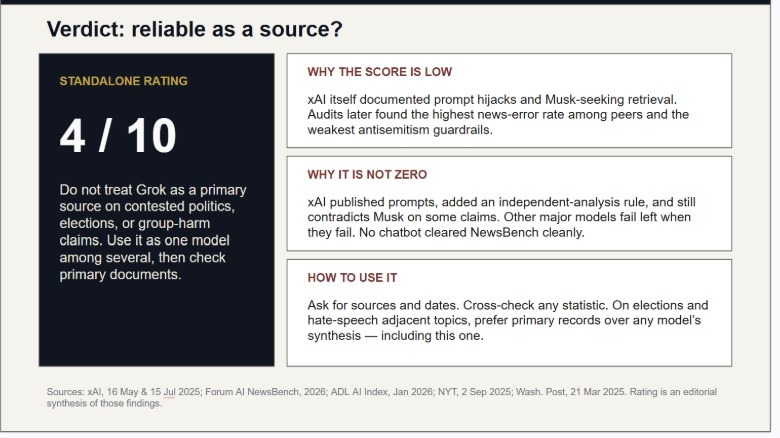
В Slides Grok может собрать презентацию по плану и добавить новые слайды в стиле существующей темы, изучив тему в интернете или в X (что, на мой взгляд, не лучшая идея). Надо отдать должное: на странице сценариев использования SpaceXAI есть довольно интересные примеры, которые можно позаимствовать в качестве промптов. Я попросил Grok сделать презентацию из шести слайдов о его собственной репутации в плане точности и политической предвзятости с 2025 года, с указанием источников на каждом слайде и итоговой оценкой того, насколько Grok надёжен как источник.
 Люк Джеймс для Engadget
В Sheets Grok может читать любые выделенные диапазоны, отвечать со ссылками на источники, указывать на конкретные ячейки, вписывать формулы в строку формул и вставлять диаграммы. Он также может пересчитывать сценарии при изменении допущений, причём каждое изменение вносится как обычная правка, которую потом можно отменить.
Grok против Google Gemini
Чат-бот Google Gemini встроен в Workspace по умолчанию и открывается значком Ask Gemini в правом верхнем углу Gmail, Docs, Sheets, Slides, Drive и Chat. Но он не бесплатный: рабочим аккаунтам нужен подходящий тариф Workspace, а личным — подписка Google AI Plus, Pro или Ultra.
В январе 2025 года Google включила Gemini в тарифы Business и Enterprise, отказавшись от отдельного дополнения, с которым место в Business Standard обходилось в 32 доллара на пользователя в месяц. Агент Google теперь тоже платный: даже расширяя доступ к своему агентному ИИ-ассистенту Gemini Spark, компания в июле 2026 года открыла Spark только для американских подписчиков платного тарифа AI Pro.
Grok добавляется бесплатно, и это единственный из двух ассистентов, который подтягивает данные из X во всё, что вы генерируете, — хотя плюс ли это, безусловно, вопрос спорный. Gemini интегрируется с большим числом приложений и работает в Gmail, Drive и Chat, тогда как Grok ограничен Docs, Sheets и Slides. Впрочем, это отчасти можно обойти, предоставив Grok доступ к Gmail и файлам Drive через коннекторы. Если вы не платите за Gemini, Grok — самый простой бесплатный способ получить ИИ-панель в Google Workspace, но только если вас устраивает объём доступа, который он запрашивает. Если же у вас уже есть подписка на Gemini или доступ к нему через работу, смысла в Grok мало — разве что вам особенно хочется, чтобы он ссылался на информацию из той помойки, которой является X.com.