Устранить проблему чёрного экрана на MacBook проще, чем кажется
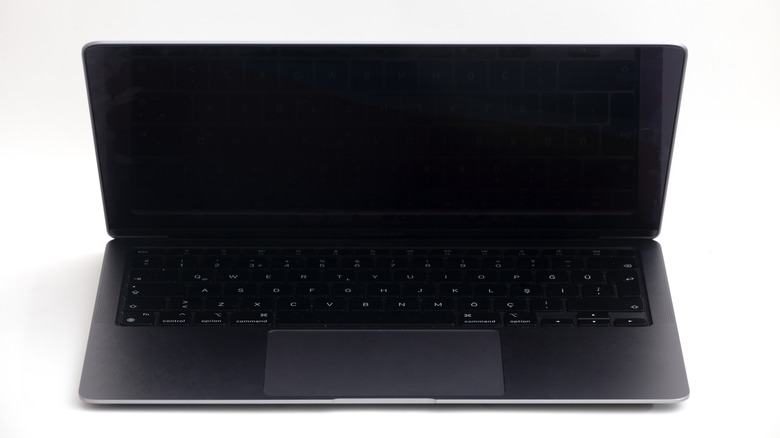
Черный экран на MacBook вовсе не обязательно означает, что проблема в железе.
Gece33/Getty Images
MacBook — как правило, очень надежные ноутбуки, но и они не застрахованы от программных ошибок и аппаратных сбоев. Одна из самых распространенных проблем — зависание на черном экране, которое повергает многих владельцев в панику. Хорошая новость в том, что черный экран далеко не всегда означает, что ваш Mac окончательно вышел из строя. Возможно, вы столкнулись всего лишь с программным сбоем или неполадкой, которую можно устранить самостоятельно за несколько шагов. Если ваш MacBook завис на черном экране, попробуйте сначала эти способы, прежде чем нести его в Apple Store.
Что делать, если MacBook завис на черном экране

Nguyenducquang/Getty Images
Причин, по которым MacBook может зависнуть на черном экране, множество, но первым делом обычно стоит проверить питание. Если Mac несколько дней пролежал без подключения к сети, ему может не хватать заряда даже для отображения значка низкого заряда батареи. Подключите MacBook к зарядному устройству и подождите несколько минут — возможно, он подаст признаки жизни. Также проверьте адаптер питания и кабель USB-C или MagSafe, чтобы убедиться, что они исправны: вполне возможно, ваш Mac просто не заряжается, а вы об этом и не подозреваете.
Иногда Mac запускается нормально — слышны системные звуки или шум вентиляторов, — но экран остается полностью черным. В этом случае прежде всего нужно выполнить принудительную перезагрузку. Нажмите и удерживайте кнопку питания, пока не услышите классический звук запуска. Если появится логотип Apple и все вернется в норму, черный экран, скорее всего, был вызван программной ошибкой. Если же после перезагрузки экран так и остается черным, возможно, проблема аппаратная — например, неисправен дисплей.
Проверить, виноват ли дисплей MacBook, довольно просто. Подключите ноутбук к внешнему монитору или телевизору (понадобится кабель HDMI и, возможно, адаптер USB-C — HDMI) и посмотрите, что произойдет. Если изображение нормально выводится на монитор, но не на MacBook, то, скорее всего, дело в аппаратной неисправности дисплея.
Другие способы решения проблемы
Kadroni/Shutterstock
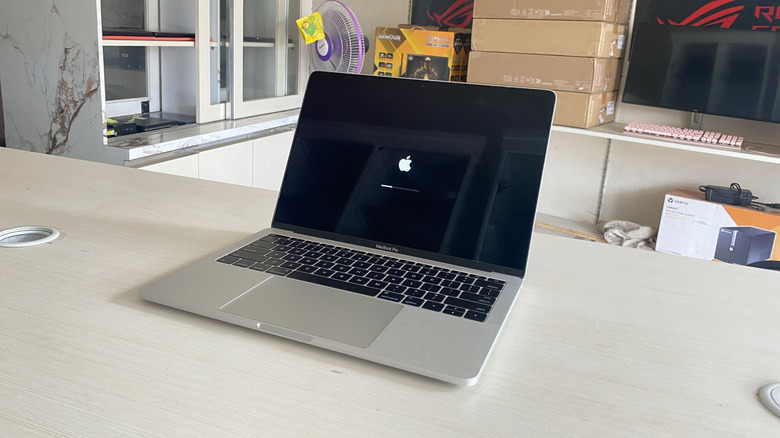
Прежде чем обращаться в службу поддержки Apple, стоит попробовать еще несколько способов. Если у вас MacBook на процессоре Intel, сброс SMC (подсистемы, управляющей низкоуровневыми аппаратными функциями) может помочь, если Mac не включается или не выводит изображение. Выключите MacBook, затем нажмите и удерживайте Control + Option + правый Shift около семи секунд, после чего одновременно нажмите кнопку питания. Удерживайте все четыре клавиши еще семь секунд, затем отпустите их. Подождите несколько секунд и снова попробуйте включить MacBook.
На некоторых старых Mac для сброса SMC требуется другая комбинация клавиш. Если первая не сработала, выключите компьютер и нажмите Shift + Control + Option (все с левой стороны) вместе с кнопкой питания. Удерживайте эти клавиши около 10 секунд, затем отпустите их и попробуйте включить Mac. К MacBook на Apple Silicon это не относится: на них SMC сбрасывается автоматически при каждой перезагрузке.
Если вы перепробовали все, а на экране Mac по-прежнему темно, скорее всего, речь идет об аппаратной неисправности. Лучшее, что можно сделать, — записаться в службу поддержки Apple, чтобы там провели диагностику и отремонтировали ваш Mac. А если ваш Mac пока работает исправно, самое время подумать о том, чтобы создать резервную копию всех данных.