Как очистить хранилище iCloud и освободить место
Несколько изменений в настройках помогут не допустить повторного переполнения iCloud.
FellowNeko/Shutterstock
При покупке устройства Apple вы получаете не так уж много места в iCloud, и сколько бы гаджетов компании вы ни купили, больше скромных 5 ГБ вам не дадут. Поскольку почти всё, что вы синхронизируете или резервируете через Apple, делит это пространство, как освободить место, когда iCloud заполнится?
Это место занимают все ваши фото, видео, резервные копии, почта, вложения, данные приложений вроде «Сообщений» и «Заметок», содержимое iCloud Drive и данные некоторых сторонних приложений — даже изображения в общих альбомах, которые начали учитываться в объёме хранилища с выходом iOS 27.
Вы можете повысить тариф iCloud — от 0,99 доллара в месяц за 50 ГБ, но удаление ничего не стоит. Удалять можно файлы, фото, резервные копии приложений, голосовые заметки и всё остальное — на устройстве Apple или через сайт iCloud. Однако всё удалённое окончательно исчезнет через 30 дней. Помните, что всё, что вы удаляете из любых приложений, включая фото и видео, пропадёт на всех ваших устройствах.
Самые быстрые способы освободить место в iCloud
Tada Images/Shutterstock
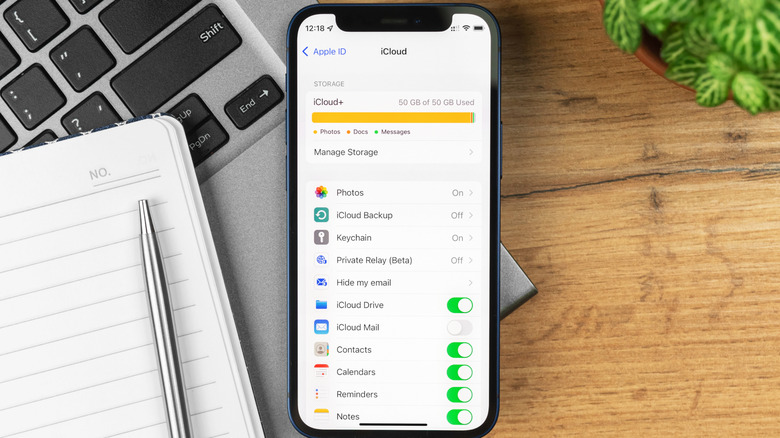
Узнать, сколько места занято и чем именно, можно в настройках iCloud на устройстве или на сайте iCloud. Откройте Настройки > [Ваше имя] > iCloud. Затем нажмите Управлять (на Mac) или Хранилище (на iOS), чтобы перейти в раздел управления хранилищем. Учтите, что на Mac Настройки называются Системными настройками.
Здесь вы увидите список всех приложений, занимающих место, отсортированный по размеру. Обычно вверху списка оказываются «Фото», «Почта», резервные копии, iCloud Drive и «Сообщения». Стоит также прокрутить вниз и проверить, нет ли там приложений, которыми вы больше не пользуетесь, но которые занимают драгоценное место.
Вот пять самых быстрых способов освободить место в iCloud:
- Откройте Настройки > [Ваше имя] > iCloud > Хранилище > Рекомендации для вас, чтобы получить советы по управлению хранилищем.
- Откройте Фото и просмотрите свою коллекцию видео, удалив ненужные, ведь видео занимает больше места, чем снимки.
- Откройте Настройки «Сообщений» и измените параметр Оставлять сообщения на 30 дней или 1 год. Устройства будут удалять старые сообщения и присланные видео, экономя место.
- Откройте Настройки > [Ваше имя] > iCloud > Хранилище > Резервные копии и удалите старые копии устройств, которых у вас больше нет или которыми вы не пользуетесь.
- Нажмите Показать все рядом с пунктом Сохранено в iCloud в Настройках и переведите неиспользуемые приложения в положение Выкл. Это может повлиять на работу приложений, поэтому сначала уточните последствия.
Как справиться с главными пожирателями места в iCloud
FellowNeko/Shutterstock
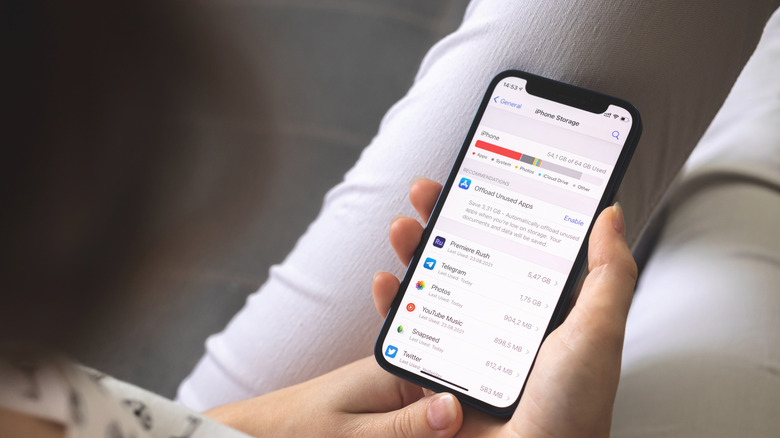
Больше всего места обычно занимают «Фото» и «Почта», так что начните с них. Чтобы навести порядок в «Фото», нажмите Фото в настройках iCloud, затем Управлять хранилищем. Вы увидите, сколько фото и видео синхронизировано с iCloud, и найдёте инструменты Apple для удаления дубликатов.
Другой вариант — перенести фото из iCloud в Google для архивирования или использовать внешний HDD или SSD. Почта iCloud тоже учитывается в объёме хранилища, поэтому удаляйте крупные вложения и регулярно очищайте корзину, спам и удалённые письма.
И последний шаг: почаще проверяйте папки Недавно удалённые в «Фото», «Почте», iCloud Drive и «Заметках» — удалённые объекты хранятся там около 30 дней. Это позволяет восстановить случайно удалённое, но и означает, что хранилище остаётся заполненным.
Если в этих папках есть объекты, которые вы хотите удалить, выберите их и нажмите Удалить, чтобы не ждать окончания срока.