Одна из лучших функций Apple HomeView позволит вам готовить как профессионал
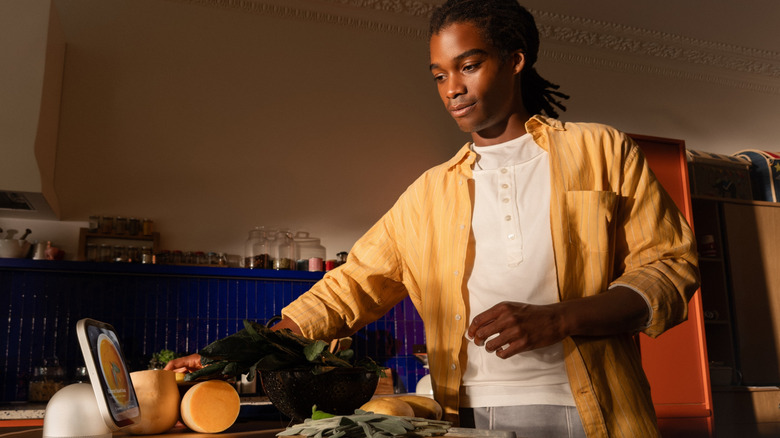
Apple превращает готовку в удовольствие с помощью нового инструмента на своём умном дисплее.
Как знает каждый домашний кулинар, готовить по рецепту на телефоне — то ещё мучение. Нет ничего менее аппетитного, чем пытаться разблокировать телефон и прокручивать вступление на 3 000 слов, чтобы узнать, когда достать из духовки баклажаны с пармезаном. Помимо неизбежного раздражения, кишащие на экране телефона колонии микробов превращают его в настоящий кошмар с точки зрения гигиены.
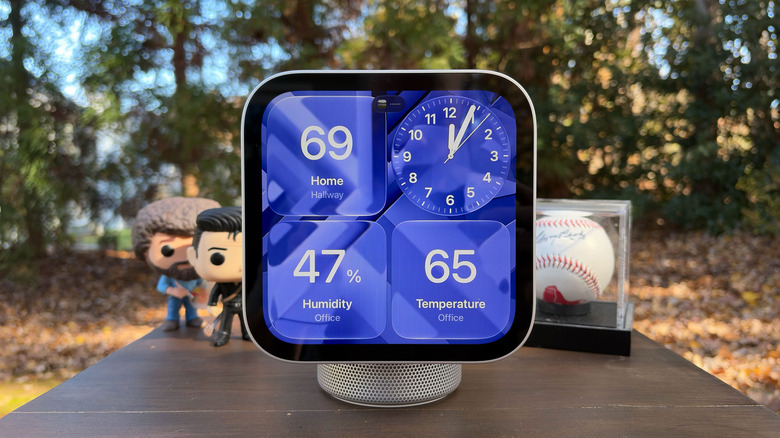
На помощь приходит Apple HomeView — универсальный умный центр управления, с помощью которого можно управлять различными устройствами Apple без помощи рук. Выпущенный 13 ноября 2026 года развлекательный центр оснащён 7-дюймовым дисплеем Liquid Retina и множеством функций Siri на базе ИИ. Одна из самых полезных — «Начать готовить»: она открывает в Safari на экране HomeView удобный для навигации рецепт. Благодаря этому не нужно постоянно возвращаться к iPhone, пока готовишь плов из риса, а интеграция с умными функциями HomeView делает кулинарные эксперименты простыми и приятными.
Прежде чем разобраться, как HomeView поможет приготовить следующий обед, поговорим о необходимом условии — вашем телефоне. Чтобы получить доступ к лучшим функциям HomeView, обязательно нужен iPhone или iPad Apple: на умный центр управления можно без проблем передавать музыку, результаты поиска в Safari, напоминания календаря и звонки FaceTime. Чтобы пользоваться HomeView, обновите операционную систему iPhone до iOS 27.2 или более поздней версии.
Как пользоваться функцией рецептов на HomeView
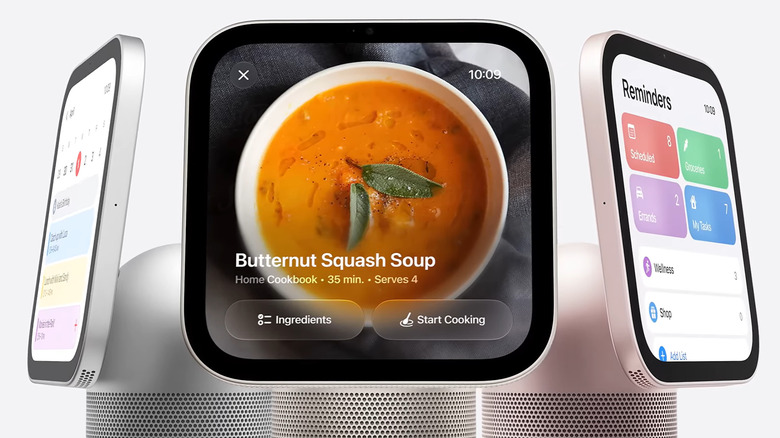
Если вы нашли новый рецепт в Safari на iPhone, можно легко перенести веб-страницу на экран HomeView, поднеся к нему телефон. Кроме того, искать рецепты можно прямо на устройстве — с помощью функций Siri на базе ИИ или обычного веб-поиска. Когда HomeView обнаружит, что в Safari открыта страница с рецептом, в нижнем правом углу экрана появится значок ложки и карточки рецепта. Нажмите кнопку «Показать рецепт», и HomeView перейдёт в режим готовки.
В режиме «Показать рецепт» веб-страница превращается в удобное пошаговое руководство: каждый этап отображается на отдельном слайде, который можно перелистывать, чтобы легко следить за процессом. Просто проведите пальцем влево, чтобы перейти к следующему шагу. Ингредиенты при этом представлены в виде списка с флажками.
Если нужно установить таймер, HomeView автоматически предложит запустить обратный отсчёт с параметрами, заданными в рецепте. Чтобы запустить таймер, просто нажмите на выделенный оранжевым цветом текст с указанием времени. После нажатия обратный отсчёт появится в верхней части экрана HomeView. Нажмите на него, чтобы перейти к экрану таймера.
HomeView не только упрощает работу с рецептами, но и делает готовку приятнее. Теперь можно танцевать под песни Frank Sinatra, проверять изображение с дверного звонка и читать последние сообщения, не выходя из кухни. Больше никакого пригоревшего суфле из-за того, что вы отвлеклись, выпроваживая незваного гостя от порога.
Как настроить HomeView
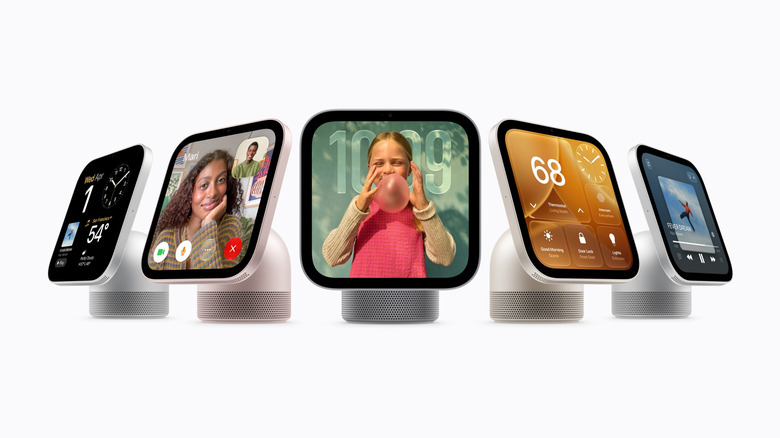
Умный центр управления, ставший главным событием октябрьской презентации Apple Welcome Home, сейчас продаётся на сайте Apple за 299 долларов. HomeView также можно купить в местном магазине Apple; устройство выпускается в двух вариантах. Первый — отдельно стоящая колонка в четырёх цветах. Второй — настенная версия в цветах Space Gray или Silver. Обратите внимание: для установки настенной версии необходимо отдельно приобрести крепление; возможно, потребуется помощь профессионального установщика.
Сейчас Apple предлагает два варианта крепления. Первый — проводное крепление переменного тока Schneider Home за 79,95 доллара. Оно отличается лаконичным дизайном и не имеет проводов; Apple рекомендует поручить его установку специалисту. Более дешёвый и простой вариант — настенный разъём Power Mount USB-C за 59,99 доллара, который можно установить самостоятельно. Однако для него также потребуется адаптер питания мощностью не менее 20 Вт, продающийся отдельно. При покупке HomeView с настенным креплением Apple предлагает адаптер питания 40W Dynamic Power Adapter, но, вероятно, более дешёвый адаптер можно найти в любимом магазине электроники. Apple также планирует выпустить проводное крепление с технологией Power over Ethernet (PoE), которое обеспечит прямое подключение к интернету. Однако пока оно недоступно.
После покупки настроить HomeView очень просто. Сначала откройте на iPhone или iPad приложение «Настройки», подключитесь к домашней сети Wi-Fi и обновите устройство. Затем убедитесь, что вошли в ту же учётную запись Apple, которую собираетесь использовать на HomeView.
Теперь добавьте свой дом в приложение «Дом». Затем подключите HomeView с помощью кабеля USB-C и адаптера. Когда появится экран приветствия, разблокируйте iPhone или iPad и поднесите его к HomeView, а затем завершите настройку, следуя инструкциям на экране.