Чтобы использовать разделение экрана на Android, складной телефон не нужен
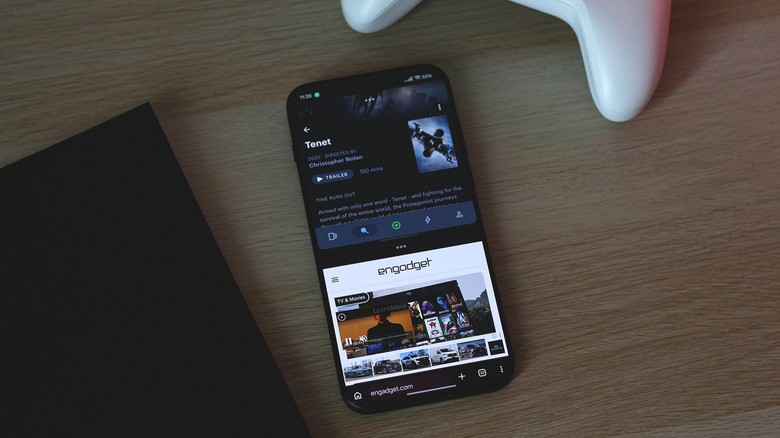
Этот трюк доступен и на обычных смартфонах.
Аднан Ахмед для Engadget
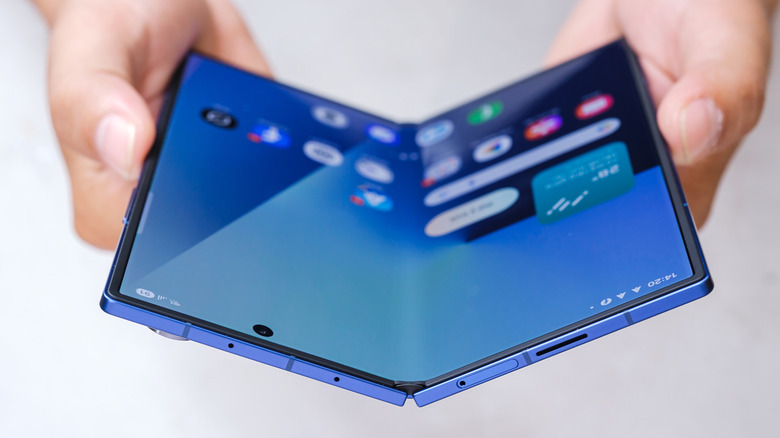
Несмотря ни на что, складные смартфоны никуда не исчезли. В основном они представлены в двух категориях: раскладушки, которые складывают смартфон стандартного размера пополам для удобства переноски, и модели-книжки, которые раскрываются, предоставляя пользователю больший экран. Годами складные устройства, такие как Galaxy Z Fold 8, позиционируют как устройства для работы, позволяющие успевать больше на смартфоне, который всегда под рукой. Одним из главных преимуществ таких устройств часто называют многозадачность с разделением экрана, однако не нужно откладывать почти 2 000 долларов, чтобы пользоваться двумя приложениями одновременно.
Многозадачность с разделением экрана появилась ещё в Android 7.0 Nougat, вышедшей в 2016 году — десять лет назад. На самом деле эту функцию впервые обнаружили в Android 6.0 Marshmallow, но для её использования требовался root-доступ. Все современные смартфоны на Android должны поддерживать эту функцию многозадачности прямо из коробки, однако точные действия для её включения могут различаться в зависимости от производителя телефона и версии Android. На большинстве смартфонов, в том числе от Google, Samsung и Motorola, разделение экрана включается через переключатель недавних приложений.
Чтобы открыть его при использовании жестовой навигации, проведите пальцем вверх от самого нижнего края экрана и задержите его. Если вы пользуетесь системой навигации с тремя кнопками, нажмите кнопку Недавние. Здесь отобразятся все открытые приложения. Нажмите на значок нужного приложения и выберите в появившемся меню пункт Разделить экран. Теперь можно выбрать второе приложение, которое будет открыто рядом с первым. Перетаскивая разделитель посередине, можно изменить, сколько места занимает каждое приложение. Если перетащить его до самого верха или низа, режим разделения экрана отключится.
Разделение экрана — не единственный способ многозадачности в Android
Аднан Ахмед для Engadget
На большинстве обычных смартфонов-моноблоков с Android в режиме разделения экрана можно одновременно использовать не более двух приложений — впрочем, вряд ли кому-то захочется уместить третье на таком небольшом дисплее. А вот складные устройства с большим экраном позволяют выйти на новый уровень многозадачности и разместить одновременно три приложения или даже больше. Впрочем, разделение экрана — не единственная функция многозадачности в Android.
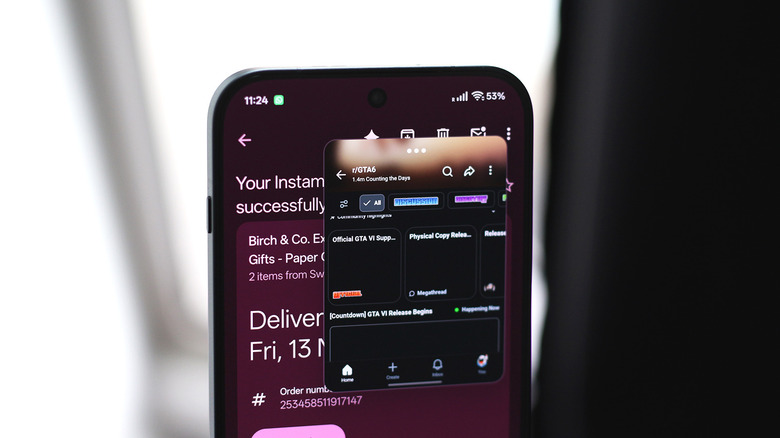
Современные смартфоны на Android также позволяют запускать приложения в плавающих окнах — это ещё один способ многозадачности. Вместо того чтобы делить экран на две части, плавающее окно отображается поверх приложения, которым вы сейчас пользуетесь. Так можно просматривать содержимое двух приложений и взаимодействовать с ними одновременно, не разделяя экран. Плавающее окно можно перемещать или менять его размер, потянув за края или углы.
У разных производителей эта функция работает по-разному. Например, смартфоны Pixel с Android 17 поддерживают функцию «Пузырьки»: приложения открываются в плавающих окнах, которые при сворачивании превращаются в значки чатов, как в Facebook Messenger. Благодаря этому их можно быстро открыть, не выходя из текущего приложения. В Samsung эту функцию называют «Всплывающее окно», а некоторые производители, например OnePlus и Oppo, используют название «Плавающие окна».
В ColorOS 17 эта функция реализована особенно хорошо: для некоторых плавающих окон можно даже менять соотношение сторон. Мой OnePlus 15 позволяет запускать два приложения в режиме разделения экрана и третье — в плавающем окне поверх них, хотя я пока не нашёл ситуации, в которой такой уровень многозадачности на обычном смартфоне действительно был бы нужен.
Почему разделение экрана в Android работает не всегда
Аднан Ахмед для Engadget
Хотя эта функция существует уже давно, иногда режим разделения экрана может не работать. За прошедшие годы совместимость приложений значительно улучшилась, но некоторые из них всё ещё могут не поддерживать работу в режиме нескольких окон. В таком случае пункт «Разделение экрана» будет неактивным или вовсе не появится. Всё же стоит зайти в Play Store и обновить приложения: возможно, в новой версии появится поддержка многозадачности с разделением экрана.
Если это не поможет, вспомним, что речь идёт об Android, а значит, есть обходной путь. В скрытом меню «Для разработчиков» есть переключатель «Изменять размер окон действий». Если его включить, можно принудительно запустить в режиме разделения экрана приложения, которые официально его не поддерживают. Однако это срабатывает не всегда. Например, на моём старом смартфоне Android этот способ помог со всеми несовместимыми приложениями, а на нынешнем устройстве мне так не повезло. Кроме того, нет гарантии, что неподдерживаемые приложения будут корректно работать в режиме разделения экрана.
По умолчанию меню «Для разработчиков» скрыто. Чтобы включить его, откройте «Настройки» > «О телефоне», найдите пункт «Номер сборки» и нажмите на него семь раз. Когда появится запрос, введите PIN-код или пароль. После включения скрытое меню на большинстве смартфонов можно найти в разделе «Настройки» > «Система». Само по себе включение меню «Для разработчиков» не опасно, однако в нём есть множество расширенных настроек, которые могут повлиять на производительность и стабильность телефона. Поэтому лучше не менять параметры, назначение которых вам незнакомо.