Почему монитор мерцает при включении и можно ли это исправить?
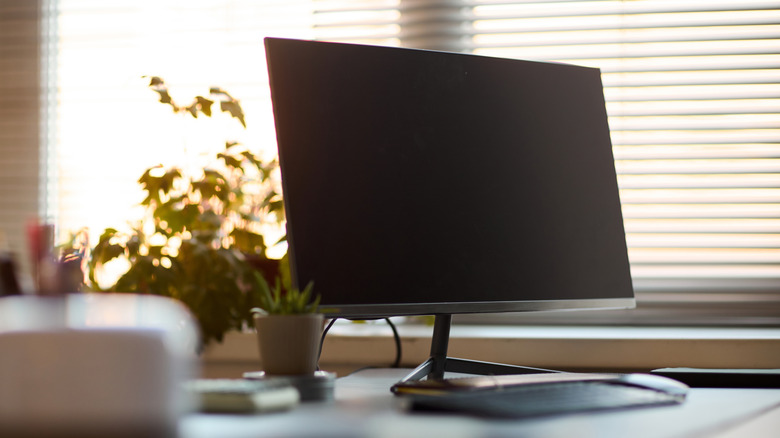
Ваш экран, возможно, пытается вам что-то сказать.
Dragon Images/Shutterstock
Если вы проводите за компьютером немало времени — например, на работе или за долгими игровыми сессиями, — то, возможно, замечали, насколько капризными могут быть некоторые его компоненты. Особенно это касается периферийных устройств и аксессуаров, и монитор — один из главных подозреваемых.
Включить монитор и заметить странности, в частности мерцание, — не самое приятное начало дня. Сегодня мониторы приличного качества вполне доступны по цене, но никто не хочет тратиться на новый дисплей, если в этом нет необходимости. К счастью, на базовом уровне устранить неполадки с монитором довольно просто — это поможет понять, что делать дальше.
Если проблему сложно решить и она связана с аппаратной частью, справиться с ней самостоятельно может быть труднее. Несколько простых шагов, которые помогут определить причину и возможные способы устранения неполадки, уберегут вас от множества проблем в будущем.
Возможные причины мерцания монитора и способы устранения проблемы
Delihayat/Getty Images
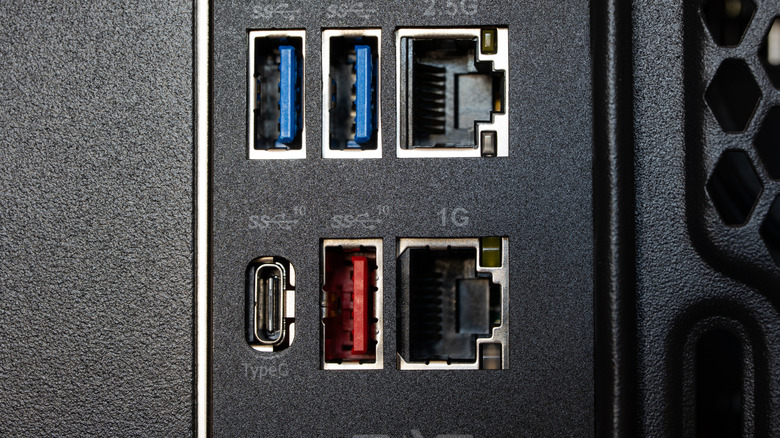
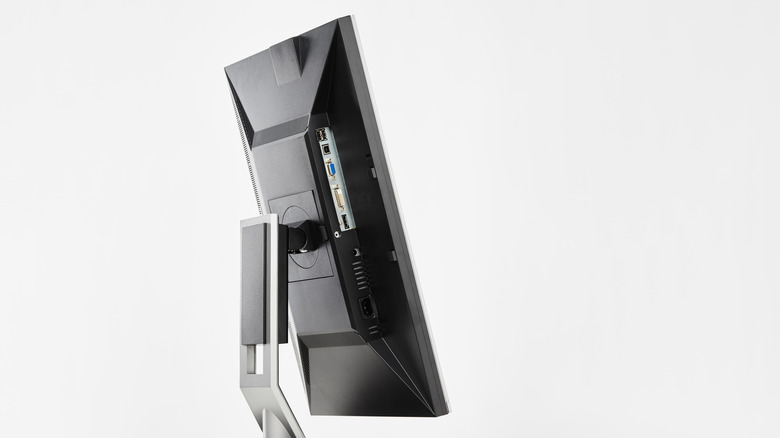
Мерцание монитора может быть вызвано множеством разных проблем. Одна из самых распространённых причин — неплотно подключённый или неисправный кабель дисплея: это может быть как современный кабель HDMI или DisplayPort, так и старый VGA. Быстро решить проблему иногда помогает повторное подключение кабеля или проверка на повреждения и потёртости.
Если вы подозреваете, что кабель неисправен, попробуйте заменить его на новый. Если дело не в кабеле, возможно, неисправен порт на мониторе или компьютере. В таком случае попробуйте подключиться к другому порту монитора или компьютера, если их несколько. Если вы не уверены, что именно вызывает проблему, подключите монитор к другому компьютеру, который точно работает исправно. Если всё заработает как надо, вы поймёте, кто виноват.
Если проблема не связана с подключением, мерцание монитора может быть вызвано неполадками программного обеспечения. В первую очередь проверьте графические драйверы. Устаревшие драйверы — одна из самых распространённых причин проблем с изображением, и простое обновление может решить проблему. С другой стороны, обновление драйвера видеокарты само по себе может вызвать проблемы с изображением, поэтому можно попробовать вернуться к предыдущей версии.
Возможно, проблема связана и с частотой обновления монитора. Например, если монитор работает на частоте 120 Гц, а на компьютере с Windows 11 установлена совсем другая частота, это может привести к сбоям. Чтобы исправить ситуацию, откройте Параметры, выберите Система на панели слева, а затем найдите пункт Дисплей. Откройте раздел Расширенные параметры дисплея и установите частоту обновления, соответствующую вашему монитору.
Как понять, что монитор действительно выходит из строя
Martin-dm/Getty Images
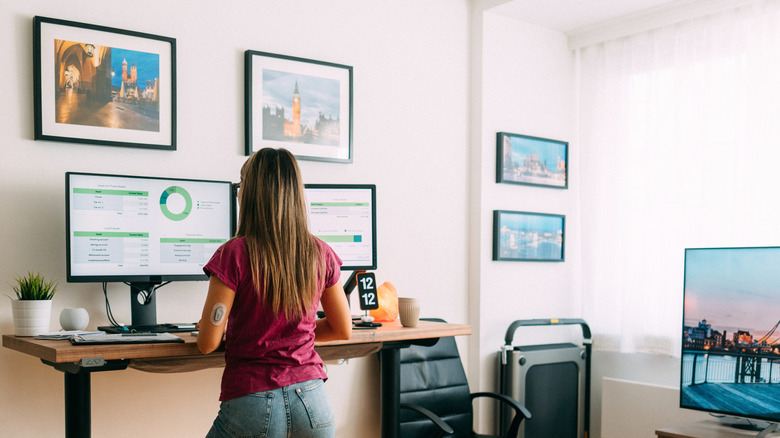
Если мерцание монитора не удаётся устранить обычными способами, возможно, стоит подробнее разобраться в проблеме. Постоянное мерцание, похожее на частые прерывания изображения, — верный признак того, что монитор вот-вот выйдет из строя. Особенно если устранить проблему не получается ни на аппаратном, ни на программном уровне.
Экран также может гаснуть — внезапно становиться полностью чёрным, а затем возвращаться к нормальной работе. Дисплей довольно ясно даёт понять, когда что-то пошло не так, и многое можно диагностировать, просто понаблюдав за его поведением.
Выцветшие, тусклые цвета или вертикальные линии, «плывущие» по экрану, — ещё несколько характерных признаков. Если относиться к монитору как к телевизору и использовать аналогичные методы, диагностировать проблему можно похожим образом. Если вы уже перепробовали всё остальное, а дисплей по-прежнему выглядит неисправным, скорее всего, так оно и есть.
На этом этапе у вас остаётся всего два варианта: найти специалиста, который отремонтирует монитор, или купить ему замену. Решение о ремонте или замене в конечном счёте зависит от вашего бюджета, но цены на новые OLED- и 4K-экраны постепенно снижаются. В большинстве случаев разумнее продать монитор на запчасти или пожертвовать его и просто купить новый.