Как обновить драйверы видеокарты в Windows 11
Обновления драйверов графического процессора очень важны, но их поиск порой может вызывать путаницу.
Обновления программного обеспечения для приложений, операционных систем и сервисов приносят в основном две пользу — они добавляют новые функции и устраняют известные проблемы. Обновления драйверов оборудования в основном относятся к последней категории, поэтому вызывают не так много восторга, однако поддержание их в актуальном состоянии — отличный способ обеспечить оптимальную работу внутренних компонентов вашего компьютера.
Видеокарты (GPU) зачастую получают больше всего обновлений, причем выход новых игр нередко требует обновления драйвера для достижения наилучшей производительности. Но поиск лучшего места для их загрузки на ПК с Windows порой может запутать.
Если вы уже давно не обновляли драйверы видеокарты, перейдите в раздел «Параметры» > «Центр обновления Windows» и нажмите кнопку «Проверить наличие обновлений», чтобы найти и установить доступные апдейты. Тем не менее, проверить наличие новых драйверов видеокарты можно и через другую встроенную утилиту.
Откройте меню «Пуск» и найдите «Диспетчер устройств». Здесь вы увидите список всего оборудования, подключенного к вашему компьютеру. Разверните раздел «Видеоадаптеры» и дважды щелкните имя вашей видеокарты. Скорее всего, это устройство от AMD, NVIDIA или Intel. Перейдите на вкладку «Драйвер», нажмите «Обновить драйвер» и выберите пункт «Автоматический поиск драйверов».
Хотя это удобный способ справиться с устаревшими драйверами, Центр обновления Windows имеет не самую лучшую репутацию в плане работы с драйверами графических процессоров. Если он найдет и установит версию, которая отстает на несколько релизов от той, что доступна напрямую от производителя, вы можете упустить последние улучшения производительности и исправления ошибок. Если у вас есть немного свободного времени, рекомендуется скачивать самые свежие драйверы напрямую у производителя вашей видеокарты.
Использование фирменного ПО вашей видеокарты
Adnan Ahmed для Engadget
Сначала вам нужно выяснить, какая компания произвела вашу видеокарту. Просмотр информации в Диспетчере устройств — быстрый способ это узнать. Затем откройте меню «Пуск» и проверьте, не установлено ли у вас уже сопутствующее программное обеспечение видеокарты. Просто введите «AMD», «Intel» или «NVIDIA» и посмотрите, появятся ли какие-либо результаты.
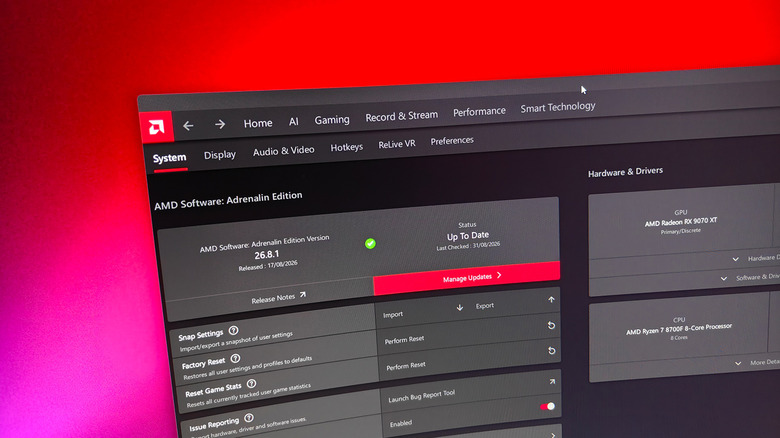
Если ничего не найдено, зайдите на сайт производителя и загрузите последнюю версию фирменного приложения. Это будет либо приложение NVIDIA (NVIDIA App), либо AMD Software: Adrenalin Edition, либо Intel Graphics Software. После установки приложение должно автоматически определить вашу видеокарту и сообщить, доступны ли для установки более новые драйверы.
Чтобы вручную проверить наличие обновлений в приложении NVIDIA, откройте его, перейдите на вкладку «Драйверы» слева и нажмите «Загрузить», если доступна более новая версия. Если у вас видеокарта AMD, запустите приложение Adrenalin, нажмите на значок шестеренки настроек в правом верхнем углу и выберите «Управление обновлениями». Откроется утилита AMD Install Manager — еще один инструмент (да, мы знаем, это раздражает), который управляет обновлениями драйверов. Нажмите «Установить», если обнаружите здесь ожидающие обновления драйвера графического процессора. Если вы используете графический процессор Intel, утилита Intel Graphics Software выводит кнопку «Установить все» на самое видное место для любых ожидающих обновлений драйверов.
Во время установки ваш монитор может несколько раз моргнуть — это нормально. По завершении вы увидите всплывающее окно с подтверждением того, что последние версии драйверов установлены. Перезагружать компьютер нужно не всегда, но сделать это на всякий случай не помешает.
Ручная установка драйверов видеокарты
Adnan Ahmed для Engadget
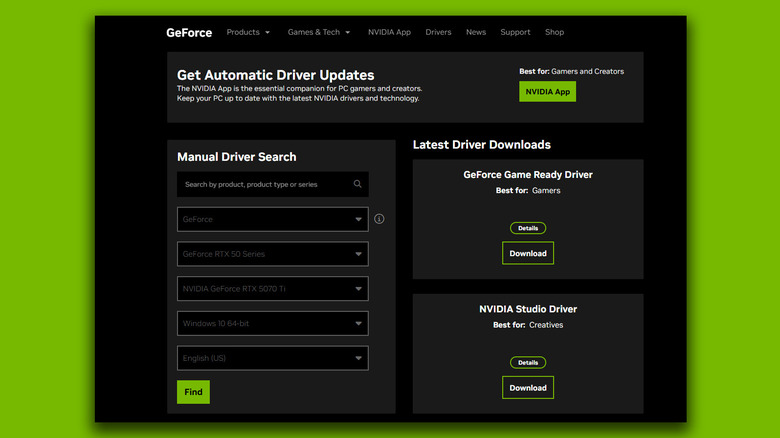
Хотя опора на сопутствующее ПО вашей видеокарты при обновлении драйверов обычно является самым простым вариантом, вы также можете установить драйверы вручную, если вам требуется конкретная версия или вы просто не хотите держать на компьютере еще одну работающую фоном программу. Самый быстрый способ найти драйверы для вашей видеокарты — вбить в Google точное название модели и добавить слово «drivers». Затем перейдите по ссылке, которая ведет на официальный сайт производителя. Это отлично работает как для драйверов видеокарт AMD, так и Intel.
Если у вас видеокарта от NVIDIA, перейдите на страницу обновления драйверов на сайте компании. Найдите свой графический процессор по названию продукта и серии или с помощью выпадающих меню. Загрузите новейший доступный драйвер Game Ready (Game Ready Driver). Запустите исполняемый файл — вы увидите опцию установки только драйвера или вместе с сопутствующим приложением видеокарты. Выберите предпочтительный вариант и нажмите «Установить».
В большинстве случаев рекомендуется использовать самый свежий из доступных драйверов для вашей видеокарты. Тем не менее, бывают случаи, когда новый релиз может вызывать сбои в играх или проблемы с производительностью. Центр обновления Windows уже начал автоматически откатывать проблемные драйверы, но возможность самостоятельно найти и установить более старую версию драйвера вашей видеокарты может оказаться крайне полезной.