Как безопасно очистить видеокарту ПК, не повредив её в процессе
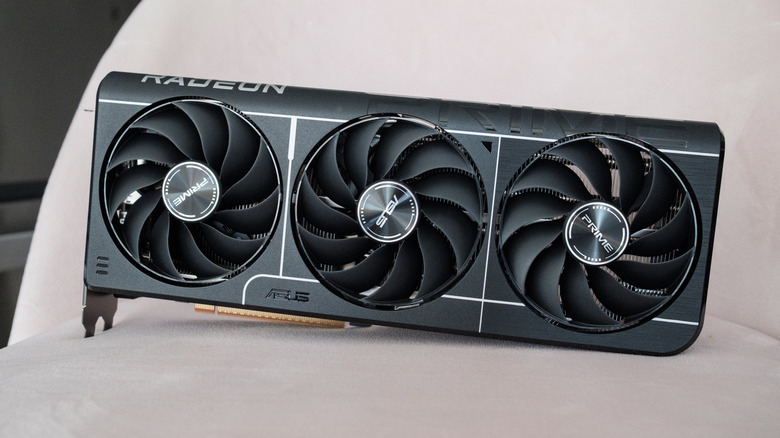
Снимать и чистить видеокарту может показаться непростой задачей, но на самом деле всё довольно просто.
Игорь Бонифачич для Engadget
Как и любой компонент ПК, графический процессор со временем покрывается пылью. Это может ухудшить его способность отводить тепло, из-за чего видеокарта будет работать на более низких тактовых частотах, а со временем сократится и срок её службы. Учитывая цены на видеокарты в 2026 году, вряд ли вам захочется менять нынешнюю, если этого можно избежать. Поэтому видеокарту стоит чистить примерно раз в три-шесть месяцев.
Открывать корпус и снимать видеокарту для чистки может показаться непростой задачей, но это руководство поможет вам сделать всё безопасно.
Как безопасно открыть корпус ПК
Игорь Бонифачич для Engadget
Когда я чищу видеокарту своего ПК, то предпочитаю вынимать её из корпуса. Так можно полностью удалить пыль из системы.
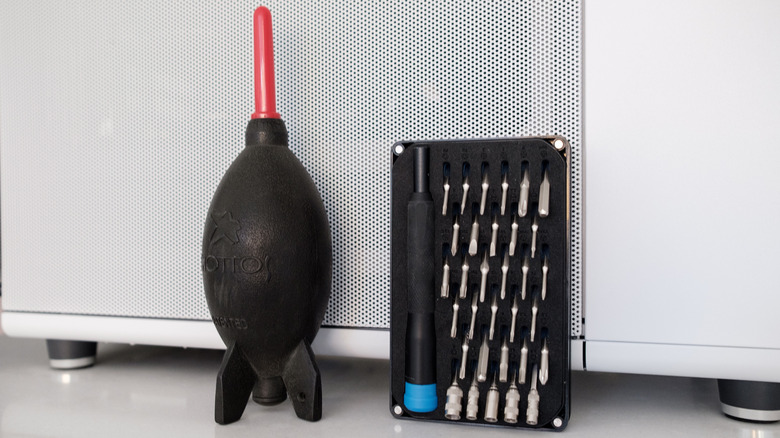
Безопасное извлечение видеокарты начинается с правильного выключения ПК, после чего нужно открыть корпус, чтобы получить доступ к внутренним компонентам. В зависимости от конструкции корпуса для этого может не понадобиться отвёртка: в некоторых моделях достаточно ослабить винты с накатанной головкой. Для старых корпусов может потребоваться крестовая отвёртка. Если у вас её ещё нет, в iFixit продаются отличные наборы бит для самостоятельного ремонта. Также стоит потратить около 8 долларов на антистатический браслет — это дополнительная мера предосторожности, хотя и необязательная.
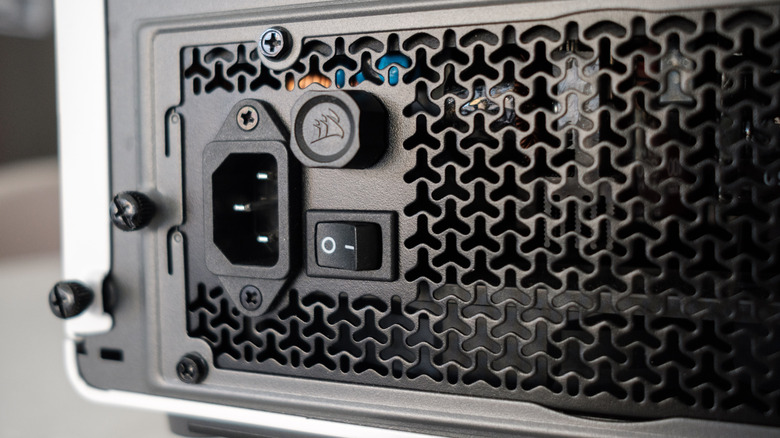
Подготовив все необходимые инструменты, выключите ПК и отсоедините от него все кабели. Затем переведите выключатель блока питания в положение «O» и примерно на 30 секунд зажмите кнопку питания ПК, чтобы разрядить все конденсаторы внутри. Теперь компьютер можно безопасно открывать. Если вы купили антистатический браслет, наденьте его и закрепите заземляющий провод на корпусе ПК.
Как безопасно почистить видеокарту
Игорь Бонифачич для Engadget
Когда ПК выключен, можно безопасно снять видеокарту. Проще всего, как мне кажется, положить корпус на бок на стол. Если у вас сохранилась коробка от видеокарты, достаньте её и приготовьте антистатический пакет. (Вы ведь его не выбросили?) Затем выполните перечисленные ниже действия именно в указанном порядке. Если на каком-либо этапе вы почувствуете сопротивление, не пытайтесь силой вытащить видеокарту из слота PCIe.
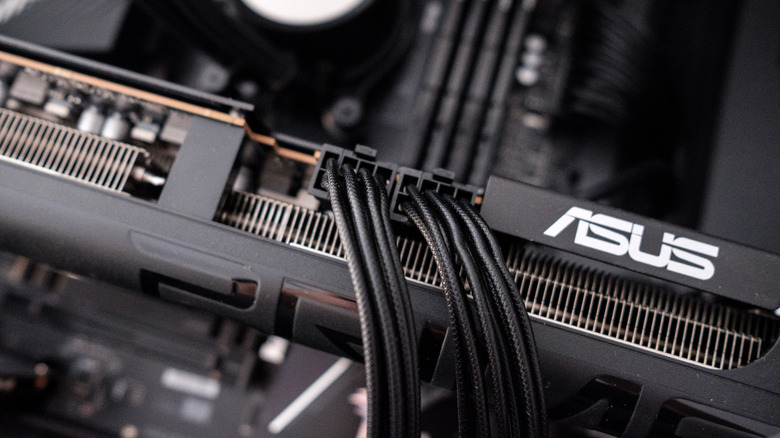
- Отсоедините все кабели питания PCIe, подключённые к видеокарте. В зависимости от модели их может быть до трёх.
- Ослабьте и выкрутите винты, которыми видеокарта крепится к задней стенке корпуса ПК. В зависимости от конструкции корпуса для этого может понадобиться отвёртка.
- Нажмите на фиксатор, кнопку или защёлку PCIe, чтобы отсоединить видеокарту от материнской платы. В зависимости от размера видеокарты фиксатор или защёлка могут быть закрыты.
- Осторожно вытяните видеокарту обеими руками, равномерно прикладывая усилие с обеих сторон.
- Положите видеокарту печатной платой вниз на коробку или на антистатический пакет, в котором она поставлялась.
После того как вы безопасно извлекли видеокарту из ПК, можно приступать к чистке. Для этого понадобится воздуходувка или баллон со сжатым воздухом. Я предпочитаю первый вариант — его достаточно купить один раз. Если видеокарте нужна более тщательная очистка, пригодятся также салфетка из микрофибры и 90-процентный изопропиловый спирт.
Если вы не хотите снимать видеокарту, её всё равно можно почистить, следуя приведённым ниже рекомендациям. Но по возможности вынесите ПК на улицу и удалите пыль там.
Если вы запомните из этого руководства только один совет, пусть это будет следующий. Перед очисткой вентиляторов придерживайте их рукой, а затем сдуйте мусор воздуходувкой или сжатым воздухом. Не позволяйте вентиляторам свободно вращаться, когда обдуваете их. Из-за этого вентилятор может раскрутиться слишком сильно, что повредит его подшипники и вызовет обратный ток в контроллер вентиляторов видеокарты. Если вы пользуетесь баллоном со сжатым воздухом, держите его вертикально, чтобы не допустить распыления жидкого пропеллента.
Если на задней пластине и защитном кожухе видеокарты скопилась пыль, нанесите немного изопропилового спирта на чистую салфетку из микрофибры и аккуратно протрите эти детали. Следите за тем, чтобы салфетка не цеплялась за паяные соединения. Пока видеокарта снята, удобно почистить и другие компоненты.
Когда видеокарта будет чистой, установите её на место, выполнив описанные выше действия в обратном порядке. Обратите внимание на два момента. Во-первых, вставьте видеокарту в самый быстрый слот PCIe на материнской плате. На большинстве плат это верхний слот. Во-вторых, подключая кабели питания PCIe, убедитесь, что они надёжно зафиксированы.
Несколько заключительных советов
Игорь Бонифачич для Engadget
При регулярной чистке ваша видеокарта прослужит ещё много лет. Если между чистками на ней скапливается много пыли, возможно, стоит пересмотреть систему охлаждения ПК. По моему опыту, корпус с небольшим избыточным давлением воздуха позволяет реже чистить компоненты ПК. Иными словами, нужно, чтобы внутрь ПК поступало больше воздуха, чем выходило из него. Тогда воздух с большей вероятностью будет проходить через пылевые фильтры компьютера. Такой вариант подходит не для каждого корпуса, поэтому не переживайте, если добиться этого в вашем случае не получится.
И наоборот: если даже после чистки температура видеокарты вас не устраивает, стоит поэкспериментировать с кривой вентиляторов корпуса и настроить их скорость в зависимости от температуры видеокарты. Способ настройки зависит от конкретной сборки, поэтому дать точные инструкции я не могу. Начать можно с таких приложений, как Fan Control . Как правило, если при полной нагрузке температура видеокарты держится в пределах 60–80 градусов Цельсия, всё в порядке. Разумеется, чем ниже температура, тем лучше, но на неё могут влиять многие факторы.
Наконец, если вы давно пользуетесь своей видеокартой, возможно, стоит заменить термопасту. Подробное описание этой процедуры выходит за рамки данного руководства, но на YouTube можно найти множество инструкций.