Что такое Sound Glow на HomePod и как включить эту функцию на колонке Apple?
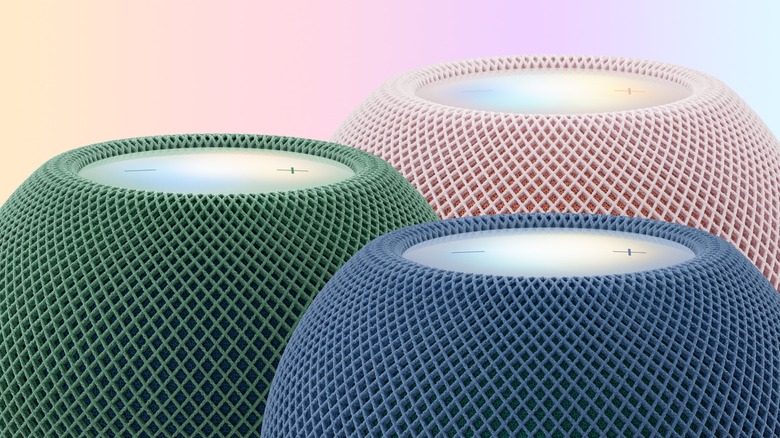
Последнее обновление Apple для HomePod позволяет верхней панели колонки светиться в такт музыке.
У HomePod есть простой набор индикаторов сверху: они загораются, когда Siri слушает вас или воспроизводится музыка, но на этом их возможности заканчиваются. Однако после выхода HomePod mini 2 Apple представила новую функцию Sound Glow, которая использует эти индикаторы куда интереснее. При включении верхняя панель колонки превращается в красочное световое шоу, синхронизированное с воспроизводимой песней. И хорошая новость: эта функция доступна не только на новейшей HomePod mini. Она входит в HomePod Software 27.2 и работает также с оригинальной HomePod mini и HomePod 2 (более крупной моделью). Разбираемся, как работает Sound Glow и как включить (или отключить) эту функцию на HomePod.
Как работает Sound Glow?
Филипе Эспозито для Engadget
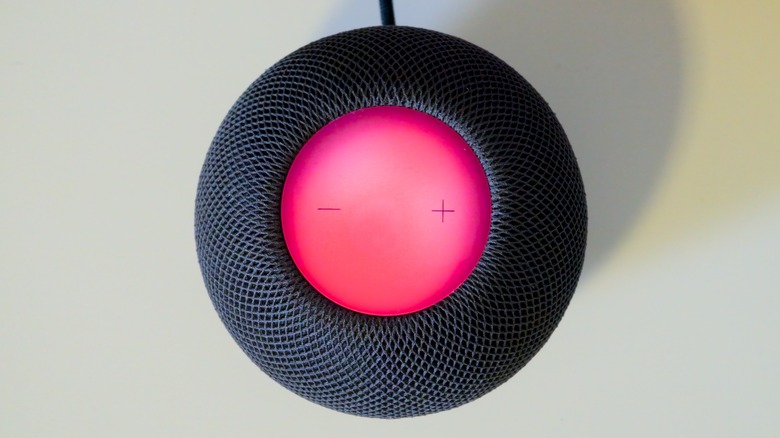
У HomePod нет традиционного дисплея, как у HomeView от Apple. Вместо этого сверху расположена группа светодиодов и сенсорная панель, с помощью которой можно быстро управлять громкостью и воспроизведением. С последним обновлением ПО HomePod эти светодиоды стали работать интереснее благодаря Sound Glow. Теперь при воспроизведении песни колонка подбирает цвета с обложки альбома и пульсирует в ритме музыки. При прослушивании альбома Тейлор Свифт The Life of a Showgirl индикаторы будут преимущественно зелёными и оранжевыми, а альбом Майли Сайрус Endless Summer Vacation окрасит их в синий цвет.
По словам Apple, световая анимация в реальном времени реагирует на низкие и высокие частоты композиции, поэтому даже две песни с одного альбома будут подсвечиваться по-разному. Кроме того, Sound Glow работает не только с музыкой, но и с подкастами и фоновыми звуками Apple. Например, звуковой пейзаж «Дождь» сопровождается анимацией, имитирующей мягкое постукивание капель. Для песен без обложек и видео используется стандартная белая подсветка HomePod. Всё происходит автоматически — вам не придётся ни о чём задумываться.
Однако стоит учитывать несколько ограничений. Не рассчитывайте, что Sound Glow ярко осветит гостиную: света недостаточно для этого, если только в комнате не совсем темно. Функция также недоступна на оригинальной HomePod, выпущенной в 2018 году, хотя на неё можно установить последнюю версию ПО HomePod. Кроме того, для работы Sound Glow к HomePod нужно подключить устройство с поддержкой Apple Intelligence. Это iPhone 15 Pro или новее, Mac с чипом M1 или новее либо одна из последних моделей iPad. Также включить Sound Glow на HomePod поможет Apple TV с tvOS 27.
Как включить Sound Glow на HomePod
Филипе Эспозито для Engadget
Если у вас есть HomePod и совместимое устройство Apple, настроить Sound Glow несложно, но сначала убедитесь, что на всех устройствах установлено последнее ПО. На HomePod должна быть установлена HomePod Software 27.2 или новее, а на iPhone или iPad — iOS 27.2. Обычно HomePod обновляется автоматически, но проверить наличие обновлений можно в приложении Дом на другом устройстве Apple. Нажмите кнопку с тремя точками и выберите Настройки дома, затем найдите пункт Обновление ПО. Даже новую HomePod mini 2, возможно, придётся обновить: на ней может быть установлена версия ПО старше 27.2.
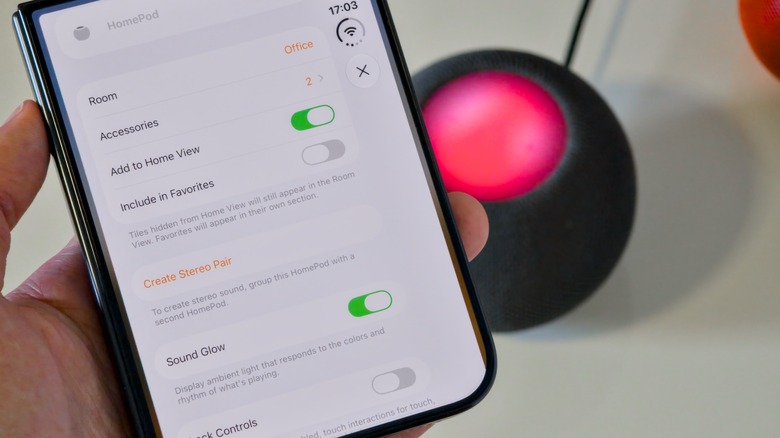
Когда все устройства будут обновлены, можно включить Sound Glow. Вернитесь на главный экран приложения Дом и нажмите HomePod, затем откройте Настройки и прокрутите вниз до переключателя Sound Glow. Включите его — и функция заработает. Это нужно сделать отдельно для каждой HomePod. Попросите Siri включить песню или воспользуйтесь AirPlay на iPhone, чтобы проверить, работает ли Sound Glow. Если функция вам не понравится, отключить её можно почти так же, как и включить, — просто переведите переключатель в положение «Выкл.».