Как исправить экран телефона, если он не реагирует на касания
Большинство зависших экранов можно легко починить.
Zeynepkaya/Getty Images
Экран телефона может перестать реагировать на прикосновения по разным причинам. Иногда всё дело в мелочи — например, зависшем приложении. А иногда проблема серьёзнее: телефон выпал, когда вы пытались достать его из кармана (такое случалось со всеми). Какова бы ни была причина, чаще всего простое решение поможет вернуть вашего карманного любимца к следующему сеансу прокрутки ленты.
Способ устранения неполадки зависит от того, почему она возникла. Например, если причина в сбое приложения, может помочь перезагрузка. Если вам интересно, почему зависшее или аварийно завершившееся приложение может привести к тому, что экран перестаёт реагировать: касание проходит через процессор, прежде чем попасть в приложение.
Сбой может нарушить эту цепочку операций и остановить процесс. Важно понимать: не каждый не реагирующий на касания экран — это проблема программного обеспечения; в некоторых случаях потребуется профессиональный ремонт.
Начните с простых решений
Da Bali/Getty Images
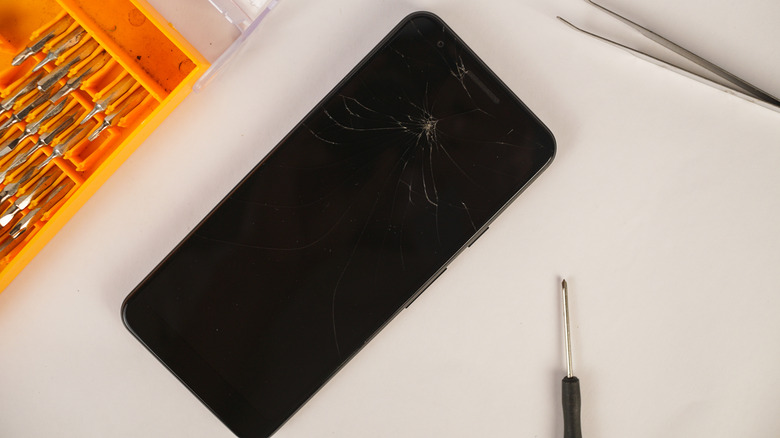
Если экран телефона внезапно перестал реагировать на касания, сначала проверьте, нет ли на нём трещин или других повреждений. Если они есть, скорее всего, проблема связана с аппаратной частью, а не с программным обеспечением. Затем снимите защитную плёнку или стекло: они могут скрывать повреждения и сами быть причиной того, что экран не реагирует. Если на вас перчатки, снимите их.
Проверьте и то, что находится рядом с экраном. Снимите чехол, отсоедините аксессуары USB-C или Lightning и удалите наклейки, закрывающие экран или датчики. Слегка влажной салфеткой из микрофибры как следует очистите экран от грязи и жидкости. Следите, чтобы в отверстия телефона не попала влага.
Если ничего из этого не помогло, попробуйте перезагрузить телефон. Перезагрузка может устранить программный сбой и вернуть телефон в рабочее состояние. Поскольку обычная перезагрузка, скорее всего, невозможна из-за того, что экран не реагирует, нужно принудительно перезапустить устройство. На iPhone с Face ID нажмите и быстро отпустите кнопку увеличения громкости. Затем так же нажмите и отпустите кнопку уменьшения громкости. После этого нажмите и удерживайте боковую кнопку, пока не появится логотип Apple. Это может занять больше 10 секунд.
На старых моделях iPhone процесс отличается. На iPhone 7 и 7 Plus одновременно нажмите и удерживайте боковую кнопку и кнопку уменьшения громкости. На iPhone 6s и более ранних моделях удерживайте кнопку «Домой» и боковую либо верхнюю кнопку.
На Android способ зависит от производителя, поэтому уточните, как это сделать именно на вашем устройстве. Обычно для перезапуска нужно удерживать кнопку питания 30 секунд.
Попробуйте безопасный режим и сброс настроек
Mihailomilovanovic/Getty Images
Если ни один из перечисленных способов не помог восстановить работу экрана, вероятно, проблема серьёзнее и связана с аппаратной частью или программным обеспечением. На Android можно воспользоваться безопасным режимом, чтобы проверить, не вызывает ли неполадку стороннее приложение: в этом режиме загружается только программное обеспечение, установленное на устройстве производителем. Если в безопасном режиме экран реагирует на касания, значит, виновато стороннее приложение. Если нет, вероятно, дело в аппаратной неисправности или, в некоторых случаях, в системном программном обеспечении.
Чтобы войти в безопасный режим, принудительно перезапустите устройство. Когда появится логотип производителя, нажмите и удерживайте кнопку уменьшения громкости, пока телефон не запустится. Если всё получилось, в левом нижнем углу появится надпись «Безопасный режим».
Прежде чем сделать вывод об аппаратной неисправности, попробуйте сбросить настройки и отключить на Android параметры разработчика, если они включены. Чтобы сбросить настройки iPhone, откройте «Настройки» > «Основные» > «Перенос или сброс iPhone» > «Сброс» > «Сбросить все настройки». Обратите внимание: последовательность действий на Android зависит от устройства.
На устройствах Samsung откройте «Настройки» > «Общие настройки» > «Сброс» > «Сбросить все настройки» > «Сбросить настройки». Если и это не помогло, остаётся крайний вариант — сброс к заводским настройкам. На iPhone и устройствах Samsung этот пункт находится в том же меню, что и сброс настроек.
Сброс к заводским настройкам удалит все данные с телефона. Поэтому мы не советуем делать это, если у вас нет резервной копии или на устройстве хранятся нужные данные. Лучше отнесите телефон в сервисный центр производителя или надёжную независимую мастерскую и попросите проверить экран на наличие аппаратной неисправности.
Для некоторых из этих действий экран должен хотя бы немного реагировать на касания. Если это не так, попробуйте вывести изображение с устройства на другой экран.
Как вывести изображение с телефона, если экран не реагирует на касания
aileenchik/Shutterstock
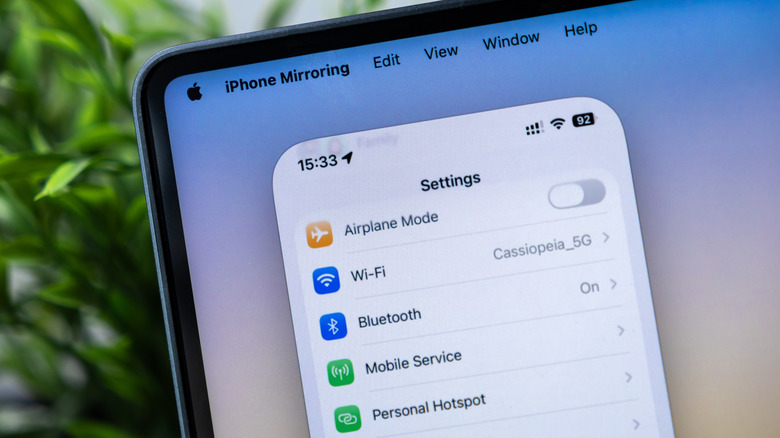
Дублирование экрана поможет обойти проблему с неработающим дисплеем, особенно если он повреждён. К сожалению, этот способ сработает, только если вы настроили его заранее — пока экран ещё реагировал на касания.
Если вы пользуетесь привычной связкой iPhone и Mac, то вывести изображение с iPhone на Mac очень просто. iPhone должен быть заблокирован и находиться рядом, а на Mac должна быть установлена macOS Sequoia или более поздняя версия, а также процессор Apple silicon или чип безопасности Apple T2. На обоих устройствах должны быть включены Bluetooth и Wi-Fi. Затем нажмите «Повтор экрана iPhone» в Dock на Mac.
После этого вы сможете пользоваться iPhone, даже если его экран не реагирует на касания. Для пользователей iPhone с компьютерами на Windows официального способа выводить изображение с iPhone на Windows и управлять им нет. К сожалению, большинство сторонних решений позволяют только просматривать экран, но не управлять iPhone.
Пользователям Android и Windows лучше всего подойдёт приложение Phone Link. Откройте его на компьютере и нажмите «Открыть экран телефона». Возможно, потребуется разблокировать устройство; кроме того, оба устройства должны быть подключены к одной сети Wi-Fi.
Пользователи Android и Mac тоже не останутся без решения. Официального способа нет, но есть удачные сторонние инструменты. Scrcpy — бесплатная программа с открытым исходным кодом для macOS, Windows и Linux. Она выводит изображение с устройства Android через USB или Wi-Fi и позволяет управлять им с помощью клавиатуры и мыши компьютера. Только не забудьте заранее включить отладку по USB.
В Scrcpy также есть режим OTG, который позволяет управлять телефоном с помощью клавиатуры и мыши компьютера без отладки по USB. Нет компьютера? С помощью адаптера USB OTG можно подключить к устройству проводную мышь и управлять им.