Как обновить видеокарту в компьютере
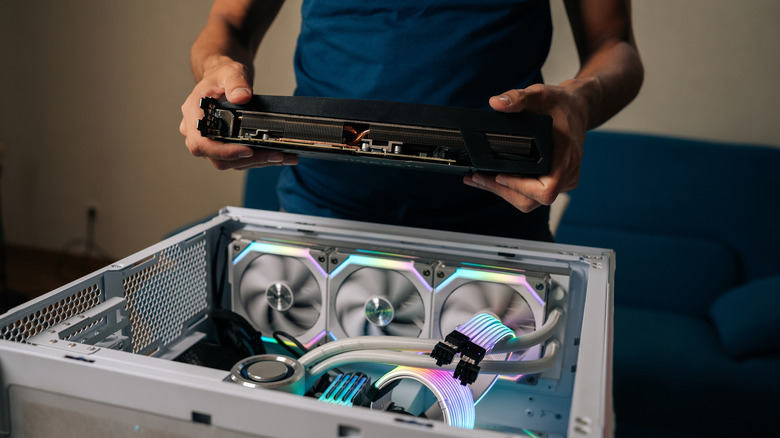
Оцените имеющееся оборудование, чтобы избежать возможных узких мест.
Dikushin Dmitry/Shutterstock
Замена видеокарты может значительно повысить производительность ПК: игры будут работать в более высоком разрешении и выдавать больше кадров, а вы сможете воспользоваться новыми технологиями, такими как трассировка лучей и масштабирование изображения. Установить новую видеокарту довольно просто: достаточно вынуть старую и вставить новую в слот PCIe на материнской плате. Однако при замене видеокарты обычно приходится учитывать ряд факторов, влияющих на её производительность и совместимость.
В зависимости от выбранной видеокарты может потребоваться новый блок питания, способный обеспечить её необходимой мощностью, или замена корпуса, если в нём недостаточно места для новой карты. Возможно, придётся даже обновить процессор, если он станет узким местом для графического процессора.
Поэтому успешное обновление видеокарты начинается с оценки имеющихся компонентов и проверки их совместимости. Сама установка довольно проста: замените карту, подключите необходимые кабели питания PCIe и подсоедините монитор.
Что нужно учесть при замене видеокарты
При замене видеокарты стоит учитывать несколько факторов, и прежде всего — блок питания. Две видеокарты, которые на бумаге кажутся одинаковыми, могут предъявлять разные требования к питанию. Дело в том, что партнёры производителей видеокарт часто выпускают модификации с повышенной производительностью, но и с более высоким энергопотреблением.
Поэтому стоит проверить требования к питанию именно той модели, которую вы планируете купить. Обратите особое внимание на рекомендуемую мощность блока питания и количество необходимых модели разъёмов питания PCIe. Если имеющийся блок питания не обеспечивает рекомендованную мощность, его придётся купить дополнительно к видеокарте.
Также проверьте корпус ПК и убедитесь, что в нём достаточно места для новой видеокарты. Совместимый корпус должен обеспечивать достаточный зазор для карты и её разъёмов питания, чтобы они не упирались в боковую панель. Между картой и радиатором или вентиляторами, установленными спереди, тоже должно быть достаточно места.
Следующий компонент, на который стоит обратить внимание, — процессор: более слабый процессор может ограничивать производительность видеокарты. Если вы собираетесь играть с высокой частотой кадров, может потребоваться более мощный процессор, который будет успевать за видеокартой. Однако обновление процессора не так важно, как замена блока питания или корпуса.
Монитор также не относится к критически важным факторам, хотя для использования всего количества кадров, которое способна выдавать новая видеокарта, рекомендуется монитор с высокой частотой обновления.
Как установить и настроить новую видеокарту?
Сначала выключите ПК, а затем отсоедините кабель питания и кабели дисплея. Положите корпус ПК на ровную поверхность материнской платой вверх. Снимите боковую панель и отсоедините кабели питания PCIe от установленной видеокарты, затем выкрутите винты, которыми карта крепится к задней стенке корпуса. Прежде чем вынимать карту, отожмите фиксатор слота PCIe. Теперь аккуратно извлеките карту из слота и отложите её в сторону.
Теперь можно установить в ПК новую видеокарту. Если на материнской плате несколько слотов PCIe, используйте ближайший к процессору — так вы получите максимальную скорость и пропускную способность. Аккуратно совместите карту со слотом PCIe: её крепёжная планка должна совпасть с прорезями и соответствующими отверстиями для винтов на задней стенке корпуса. Затем плотно вставьте карту в слот. При установке фиксатор PCIe может щёлкнуть и вернуться на место. Прикрутите крепёжную планку к задней стенке корпуса, чтобы зафиксировать карту. Наконец, подключите к видеокарте кабели питания PCIe и закройте корпус.
Подключите кабель питания к ПК, а соответствующий кабель дисплея — к видеокарте. Включите компьютер, чтобы проверить работу карты. Завершите настройку новой видеокарты, установив драйверы начисто. Всегда скачивайте драйверы с официального сайта производителя видеокарты — Nvidia, AMD или Intel.