Как блокировать нежелательную рекламу на телефоне Android с помощью блокировщика рекламы
Чтобы блокировать рекламу на Android, не нужно устанавливать ещё одно приложение. Достаточно изменить настройки частного DNS на телефоне, чтобы сократить число трекеров в приложениях.
Parinussa Revy/Shutterstock
Интернет-реклама играет важную роль в существовании многих ваших любимых приложений и сайтов, позволяя им бесплатно предлагать вам контент и услуги. В то же время некоторые виды интернет-рекламы становятся всё более навязчивыми и вредоносными: исследователи обнаружили шпионское ПО, распространяющееся через интернет-рекламу. Некоторые особенно вопиющие примеры могут перегружать систему плохо оптимизированной анимацией, разряжать аккумулятор телефона и даже без вашего согласия перенаправлять вас на вредоносные сайты.
К счастью, есть несколько способов защититься от вредоносной рекламы на Android. За последние несколько лет в операционной системе появилось множество функций конфиденциальности и безопасности. Можно пойти ещё дальше: использовать сервер частного DNS, блокирующий рекламу, или установить специальный браузер, помогающий избавиться от неё. Но прежде чем делать то или другое, воспользуйтесь встроенными в Android средствами защиты от рекламы.
Как блокировать вредоносные всплывающие окна и навязчивую рекламу в браузере
Начнём с самых неприятных нарушителей — навязчивых всплывающих окон, с которыми многие из нас регулярно сталкиваются в интернете. В наши дни Chrome — браузер по умолчанию на большинстве телефонов Android, но, в отличие от настольной версии, он не поддерживает расширения. Тем не менее Google предусмотрела несколько функций для блокировки особенно проблемной рекламы.
Откройте Chrome на устройстве Android, нажмите на меню с тремя точками в правом верхнем углу экрана, а затем выберите Настройки. Перейдите в раздел Настройки сайтов > Навязчивые объявления и выберите пункт Блокировать рекламу на сайтах, которые показывают навязчивые или вводящие в заблуждение объявления. Затем вернитесь на шаг назад в меню Настройки сайтов и нажмите Всплывающие окна и переадресация. Здесь выберите настройку, которая запрещает сайтам показывать всплывающие окна и перенаправлять вас.
Эти настройки помогут блокировать навязчивую рекламу и нежелательные всплывающие окна в Chrome, но во время просмотра сайтов вы всё равно будете видеть баннеры и менее навязчивую рекламу. Чтобы заблокировать ещё больше объявлений, можно воспользоваться сторонним браузером. Например, в Firefox откройте меню Расширения и установите uBlock Origin. Если у вас телефон или планшет Samsung, приложение Samsung Browser может быть уже предустановлено. В Samsung Browser нажмите на меню с тремя точками, а затем — «Блокировщики рекламы». Наконец, выберите в списке один из сервисов, например ABP или Adblock Fast.
Наконец, можно просто скачать другой браузер со встроенной функцией блокировки рекламы. Популярный вариант — Brave: помимо прочего, в нём есть несколько функций конфиденциальности и безопасности, которые помогают не позволять сайтам отслеживать ваши действия.
Как блокировать рекламу во всех приложениях Android с помощью частного DNS
Eza_Nanda/Shutterstock
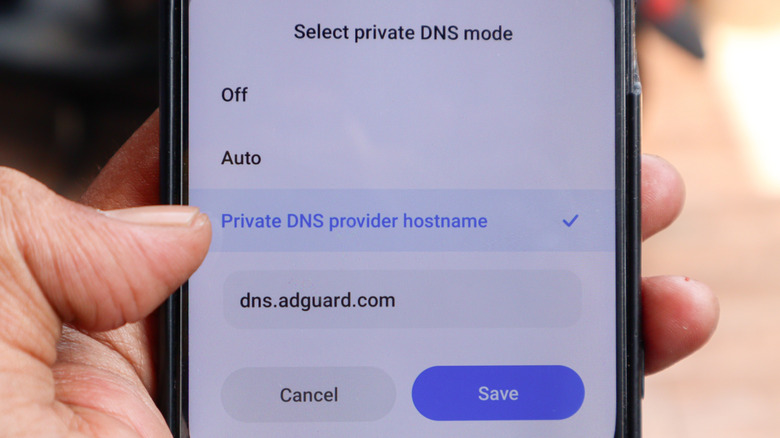
Если вы часто сталкиваетесь с рекламой в других приложениях, можно воспользоваться настройкой конфиденциальности Android под названием «Частный DNS», чтобы блокировать её во всей системе и обеспечить безопасность телефона Android. Понимание того, что происходит, когда приложения отслеживают ваши действия, также поможет объяснить, почему полезно блокировать трекеры. Все операционные системы используют DNS-запросы, чтобы преобразовывать доменные имена в IP-адреса. По умолчанию DNS-сервис направляет домены к соответствующим адресам, но некоторые сервисы могут выборочно фильтровать вредоносные домены и рекламу. Это работает так: когда приложение пытается связаться с известным рекламным сервисом, DNS-резолвер просто отклоняет такой запрос, продолжая при этом прозрачно обрабатывать запросы ко всем остальным доменам.
Чтобы настроить собственный сервер частного DNS на Android, откройте приложение «Настройки», перейдите в раздел Сеть и интернет > Частный DNS и выберите пункт Имя хоста поставщика частного DNS. Теперь можно выбрать одного из нескольких DNS-провайдеров. Если вы хотите блокировать только самые опасные угрозы, воспользуйтесь частным DNS-сервисом Cloudflare, который блокирует известные домены, заражённые вредоносным ПО. Для этого введите в поле security.cloudflare-dns.com. Чтобы охватить больше угроз и блокировать рекламные домены, вместо этого введите dns.adguard-dns.com для AdGuard DNS. Какой бы вариант вы ни выбрали, нажмите Сохранить, чтобы начать фильтровать известные вредоносные домены с помощью Cloudflare или рекламу и трекеры с помощью AdGuard DNS.
Учтите: блокировка рекламы во всей системе может нарушить работу некоторых игр и приложений, которые поддерживаются за счёт рекламы. Например, во многих бесплатных играх можно посмотреть короткое объявление в обмен на игровые кредиты. Если устройство Android не сможет подключиться к рекламным серверам игры, получить эти кредиты может не получиться. Фильтрация на основе DNS также может блокировать обычный контент, поэтому, если какой-то сайт отказывается загружаться, причиной может быть именно она. В обоих случаях поможет простое решение: переключите настройку частного DNS на Автоматически , пока пользуетесь игрой или сайтом, а затем снова включите её.