Незамеченная настройка Samsung One UI, которая наводит порядок в снимках экрана
Не позволяйте всем узнать, что вы делали скриншоты в два часа ночи.
TY Lim/Shutterstock
Samsung взглянула на Android и решила, что ему не хватает интуитивности, поэтому создала One UI, добавив поверх операционной системы множество дополнительных функций безопасности. Честно говоря, в One UI так много функций, которых нет в других Android-смартфонах, что вы можете и не наткнуться на них, если не изучите систему как следует. Одна из полезных функций — небольшой переключатель, спрятанный в настройках: он убирает строку состояния и панель навигации со скриншотов. То есть снимок экрана будет сделан без этих панелей.
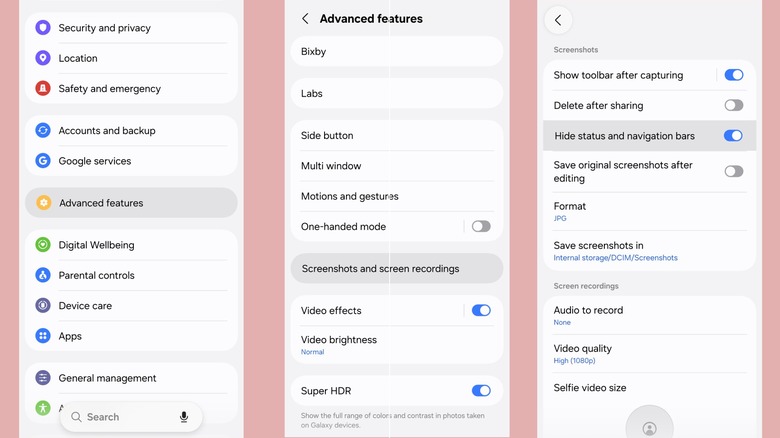
Эта функция называется «Скрыть строку состояния и панель навигации» и находится в разделе «Расширенные функции». После её включения на всех последующих скриншотах не будет часов, сведений о заряде аккумулятора, состоянии сети и значков, которые отображаются в верхней части экрана, — любых значков строки состояния Android. Нижняя панель навигации тоже исчезнет. Это идеальный вариант, если вам нужны чистые и лаконичные изображения, на которых видно именно то, что вы хотели запечатлеть. Когда вы делитесь скриншотами — например, забавной перепиской или найденным в интернете рецептом, — лучше, чтобы изображение было сосредоточено на главном. Тем более что потом не придётся ничего редактировать или устанавливать дополнительные приложения.
Как скрыть строку состояния и панель навигации
Gabriela Vatu/Engadget
Включить эту полезную функцию можно за несколько секунд — скачивать дополнительные приложения не понадобится.
-
Откройте приложение «Настройки».
-
Перейдите в раздел «Расширенные функции» и выберите «Снимки экрана и запись с экрана».
-
Убедитесь, что переключатель «Скрыть строку состояния и панель навигации» включён.
После включения настройки все скриншоты будут автоматически создаваться без этих панелей. Если вам понадобится снимок, на котором, например, видно время, вернуть их тоже легко. Способ создания скриншотов не имеет значения: результат будет одинаковым, используете ли вы классическое сочетание кнопок (уменьшение громкости + кнопка питания) или жест смахивания ладонью. Также можно настроить боковую кнопку на Galaxy, чтобы двойное нажатие открывало Samsung Capture.
Если вы используете эти снимки экрана для создания коллажа, имейте в виду, что соотношение сторон изменится и изображения будут иначе вписываться в ваш шаблон. Переключатель не растягивает изображение, чтобы заполнить место, которое раньше занимали строка состояния и ряд кнопок, — он просто обрезает эти элементы без вашего участия.
Преимущества аккуратных скриншотов
Gints Ivuskans/Shutterstock
Главное преимущество — «просто выглядит лучше». Скриншоты без строки состояния и панели навигации выглядят профессиональнее: на них не видно часов, заряда аккумулятора и уровня сигнала. К тому же никто не сможет осудить вас за то, как вы расположили кнопки: если вам удобнее, чтобы кнопка «Назад» была слева, это ваше дело. В любом случае аккуратное изображение пригодится, когда вы помогаете детям разобраться с настройкой, делитесь с другом забавным комментарием в Instagram или показываете в интернете свой новый костюм Duolingo.
Эта настройка особенно важна, если вы создаёте обучающие материалы или пошаговые инструкции для публикации в интернете либо готовите презентацию для работы. Вместо того чтобы вручную обрезать каждое изображение и каждый раз промахиваться на пару пикселей, вы можете поручить всю работу телефону. Если вы редко отправляете друзьям скриншоты, без этой функции вполне можно обойтись, но её включение занимает всего пару секунд — так почему бы не попробовать?