11 настроек Googlebook, которые стоит изменить после первоначальной настройки

Оцените эти возможности на вашем новом ноутбуке Google.
Whitetea/Getty Images
Настройка Chromebook всегда была в целом простой и безболезненной, поэтому неудивительно, что ноутбуки Google Googlebook так же легко настраивать и использовать (за редкими исключениями). Однако простота настройки не означает, что всё уже настроено так, как вам нужно, поэтому Google предусмотрела множество способов персонализировать Googlebook. Можно настроить сочетания клавиш для тачпада, изменить плитки быстрых настроек, а также размер и цвет курсора — вариантов достаточно, чтобы сделать Googlebook по-настоящему своим.
Но поиск всех настроек требует времени, а с первого взгляда бывает неясно, за что отвечают некоторые из них и как они могут улучшить работу с устройством. Настроек слишком много, чтобы рассмотреть их все, однако есть 11 важных вещей, которые пригодятся любому пользователю Googlebook и которые стоит изменить сразу после завершения первоначальной настройки. Некоторые из них могут быть особенно важны при переходе с других платформ: например, функция щелчка касанием, жесты тачпада тремя пальцами и настройка клавиш-модификаторов так, чтобы их расположение соответствовало привычному по клавиатурам Windows и Mac.
Что такое быстрые настройки на Googlebook?
Для начала стоит настроить быстрые настройки. Это панель на рабочем столе ОС Googlebook, которая обеспечивает доступ к часто используемым параметрам, например управлению Wi-Fi и яркостью экрана. Открыть её можно, удерживая клавишу Action (большую клавишу G слева от пробела) и нажимая Q.
Панель быстрых настроек можно персонализировать. Откройте её и выберите «Изменить», чтобы добавить, удалить, изменить размер или расположение ярлыков нужных настроек. Переместите часто используемые параметры наверх, а те, что нужны реже, — ниже или вовсе удалите их.
Быстрые настройки подходят для таких функций, как режим полёта или управление Bluetooth. Для более постоянных и конкретных параметров нужно открыть основное приложение «Настройки»: нажмите на время в правом нижнем углу рабочего стола и выберите «Настройки» во всплывающем меню. Также можно нажать значок Launcher в левой части панели задач (или клавишу G, чтобы открыть панель Launcher), найти приложение «Настройки» через поиск либо открыть его сочетанием клавиш Shift+Alt+S.
Настройте специальные возможности
Nathan Ingraham for Engadget
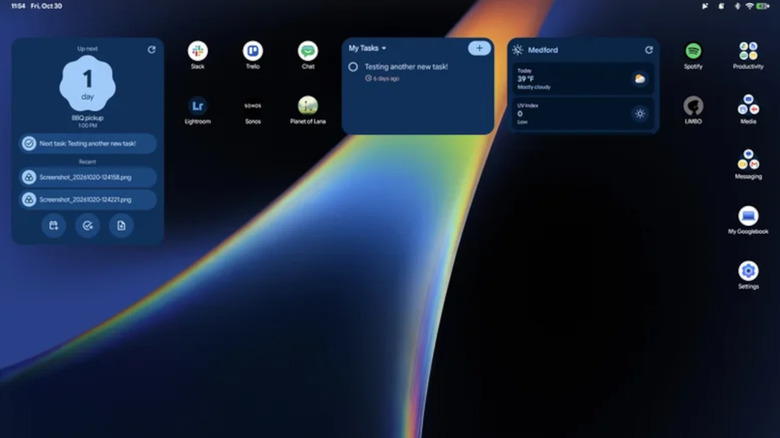
Затем стоит изменить размер текста и элементов интерфейса так, как вам удобно. Эти параметры находятся в разделе Настройки > Специальные возможности > Размер и текст на экране. С помощью ползунков можно отдельно менять размер шрифта и масштаб элементов — попробуйте разные сочетания, чтобы найти подходящее.
Ещё одна функция специальных возможностей, которую стоит настроить, — размер и цвет курсора. Эти параметры находятся в разделе Настройки > Устройство и аксессуары > Тачпад > Специальные возможности курсора и тачпада. Здесь можно изменить размер и цвет курсора мыши. Этот простой приём особенно полезен, если вы часто работаете с таблицами или документами и хотите, чтобы курсор лучше выделялся на ярко-белом фоне.
Вернитесь в основное меню тачпада, чтобы включить щелчок касанием: одиночное касание тачпада одним пальцем будет срабатывать как щелчок левой кнопкой мыши. Также можно назначить касание тремя пальцами на несколько функций — например, щелчок средней кнопкой мыши или запуск Gemini. Для этого щелчок касанием должен быть включён. Ещё стоит настроить скорость и ускорение курсора мыши так, как вам удобно.
Другие важные настройки
Предпочтения у всех разные, но некоторые важные параметры стоит настроить каждому. Один из главных — настройка уведомлений (Настройки > Уведомления). Здесь можно указать, каким приложениям разрешено отправлять уведомления на рабочий стол, как часто они будут появляться, где и каким образом.
Далее можно изменить назначение клавиш-модификаторов на клавиатуре (например, Ctrl, Alt и других) с учётом ваших привычек. Перейдите в раздел Настройки > Устройство и аксессуары > Клавиатура > Физическая клавиатура > Параметры > Клавиши-модификаторы, чтобы изменить их работу. Чтобы восстановить настройки по умолчанию, выберите «Сбросить всё».
Также стоит настроить некоторые параметры экрана, например тему, адаптивную яркость и HDR. Чтобы включить тёмную тему рабочего стола на Googlebook, перейдите в раздел Настройки > Устройство и аксессуары > Дисплей > Тёмная тема и включите или отключите её. Можно также задать расписание использования тёмной темы в разделе Время > Расписание.
Ещё один важный параметр экрана, который стоит включить, — адаптивная яркость. Она повышает или снижает яркость экрана в зависимости от освещения и может продлить время автономной работы. Найти эту настройку можно в разделе Настройки > Устройство и аксессуары > Дисплей > Яркость встроенного дисплея > Адаптивная яркость. Наконец, если дисплей поддерживает HDR, включите эту функцию в разделе Настройки > Устройство и аксессуары > Дисплей > Яркость встроенного дисплея > Расширенная яркость HDR.