Как использовать Android Auto, не отключая VPN
Вам не придется жертвовать своей конфиденциальностью.
Roman Vyshnikov/Shutterstock
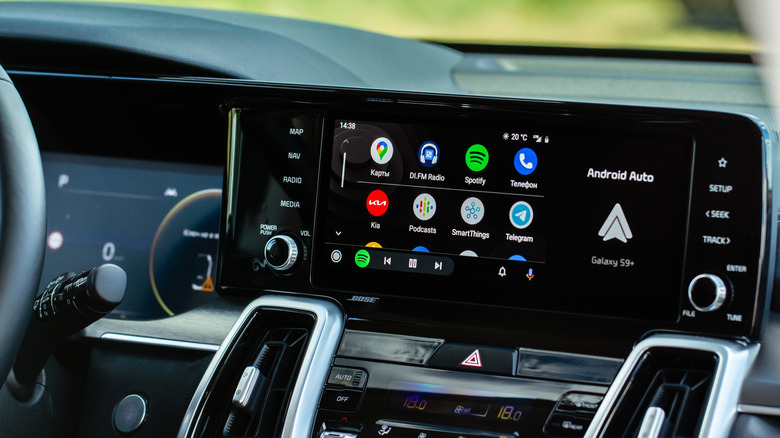
Вы собираетесь в дальнюю поездку. Вы садитесь в машину и рассчитываете, что Android Auto подключится автоматически, как всегда, чтобы вы могли запустить картографическое приложение и плейлисты, но этого не происходит. Вместо этого вы видите красный экран с сообщением об ошибке: «Ошибка связи 21 — Подключение к VPN может препятствовать затуску Android Auto».
Многие используют VPN для защиты своей конфиденциальности в сети, поэтому работа VPN на смартфоне — далеко не редкость. Тем не менее, поскольку Android Auto по умолчанию блокирует VPN-соединения, это доставляет немало хлопот водителям, заботящимся о конфиденциальности. К счастью, решить эту проблему проще, чем кажется.
Почему Android Auto не работает через VPN?
Хотя большинство приложений отлично работают через VPN, Android Auto — не совсем обычное приложение. Вместо того чтобы отправлять собственные сетевые запросы, оно работает как продолжение вашего смартфона, перенаправляя данные через предопределенные API, разработанные для безопасного вождения без отвлекающих факторов. Поскольку беспроводное подключение к Android Auto опирается на прямую локальную Wi-Fi-связь между телефоном и автомобилем, сетевые функции на уровне системы, такие как VPN и пользовательские настройки прокси, могут препятствовать его подключению.
Что такое раздельное туннелирование и как оно помогает?
Раздельное туннелирование (split tunneling) — это популярная функция VPN, которая позволяет выбрать, какие приложения пускать через зашифрованный туннель, а какие подключать напрямую к интернету. Таким образом, вместо того чтобы направлять весь трафик смартфона через VPN, вы можете сделать исключения для конкретных приложений.
Для Android Auto это означает, что приложение получает необходимое прямое подключение, в то время как все остальное скрыто за шифрованием. Это идеальный вариант для браузеров, банковских приложений и других конфиденциальных задач.
Разумеется, раздельное туннелирование создано не только для Android Auto. Его стоит использовать для любых приложений, требующих прямого подключения к интернету, таких как некоторые платформы умного дома, стриминговые сервисы и игры.
Как включить раздельное туннелирование для Android Auto
Скриншоты: Габриэла Вату (NordVPN)
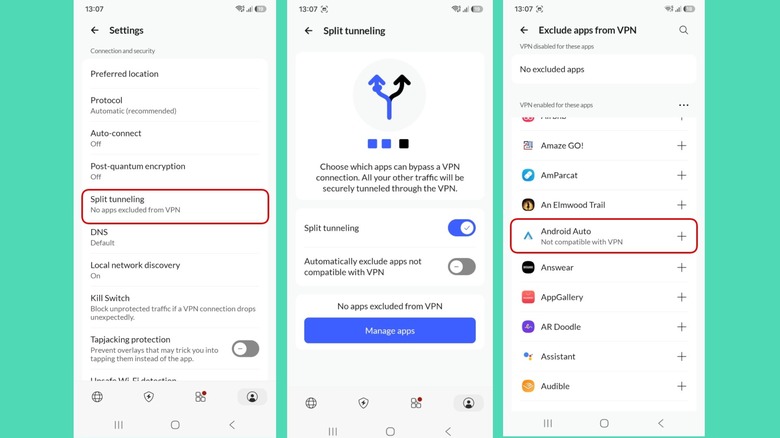
Шаги могут незначительно отличаться в зависимости от вашего VPN-провайдера, но в целом процесс выглядит следующим образом:
-
Откройте приложение VPN и перейдите в Настройки (Settings).
-
Найдите пункт раздельного туннелирования (Split tunneling). Включите его.
-
Добавьте Android Auto в список исключений. Здесь же вы увидите, если какие-то другие приложения не совместимы с VPN.
-
Переподключите VPN, чтобы применить изменения.
Некоторые VPN-сервисы, такие как NordVPN (показан на иллюстрациях), даже предлагают функцию автоматического исключения приложений, несовместимых с VPN-соединениями, выполняя эту задачу за вас.
Что делать, если Android Auto не отображается в списке приложений? Вы можете попробовать несколько вариантов. Во-первых, включите пункт «Показывать системные приложения» (Show system apps) в меню раздельного туннелирования вашего VPN, который обычно доступен через меню с тремя точками или значок фильтра. Кроме того, вам может потребоваться включить отображение системных приложений в настройках Android, перейдя в раздел Настройки > Приложения > Значок фильтра > Показать системные приложения (Settings > Apps > Filter icon > Show system apps).
Если это все равно не помогло, стоит обратить внимание на функцию блокировки интернета (kill switch). Эта функция блокирует весь интернет-трафик при обрыве VPN-соединения. Это отлично подходит для конфиденциальности, но может мешать работе раздельного туннелирования. Если Android Auto по-прежнему не подключается после включения раздельного туннелирования, попробуйте временно отключить kill switch. Эту функцию обычно можно найти по пути Настройки > Kill Switch > Блокировать соединения без VPN (Settings > Kill Switch > Block connections without VPN) (отключите тумблер).
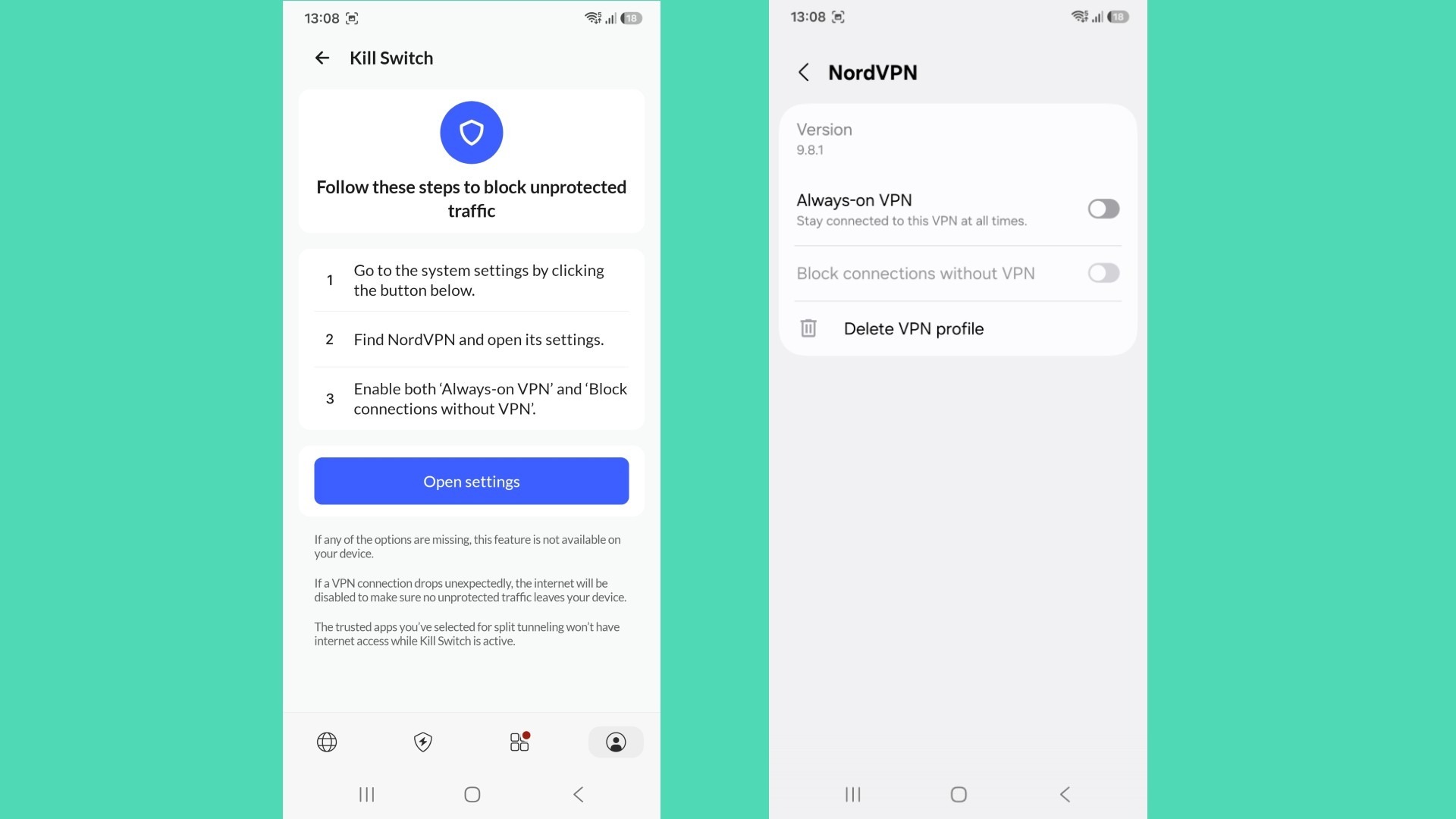 Габриэла Вату для Engadget
Вариант без лишней головной боли: используйте проводной Android Auto
Если вы хотите полностью избежать этой проблемы и обойти настройки VPN, вы можете просто подключить смартфон к автомобилю с помощью кабеля USB. Проводное соединение позволяет Android Auto и VPN мирно сосуществовать.
В конечном счете, несовместимость Android Auto с активными VPN-туннелями обусловлена его зависимостью от прямого локального подключения. Раздельное туннелирование устраняет этот конфликт в самом зародыше, так что это относительно простое решение. Вывод прост: конфиденциальность и функциональность в автомобиле вполне совместимы.