Улучшите работу с Android Auto с помощью этих простых советов
Возможности настройки здесь практически безграничны.
Gabriel Nica/Shutterstock
Android Auto по праву считается одним из самых полезных инструментов для современных водителей, однако большинство людей используют его с настройками по умолчанию, упуская по-настоящему классные функции. Вы подключаете телефон, интерфейс загружается, и вы принимаете всё то, что Google решила вам предложить. Это понятная отправная точка, но в Android Auto есть гораздо больше — множество функций, которые помогут настроить систему под ваши конкретные нужды.
Правда в том, что в Android Auto удивительно много настроек и возможностей. С помощью нескольких точных корректировок вы можете существенно изменить работу платформы: снизить уровень отвлекающих факторов, повысить безопасность и сделать мультимедийную систему автомобиля более удобной именно для вас. От наведения порядка на загроможденном главном экране до разблокировки скрытых параметров разработчика, управления воспроизведением медиафайлов и переключения на ассистент Google Gemini — существует масса простых изменений, способных дать большой результат.
Учитывая, что в мире насчитывается более 250 миллионов автомобилей с поддержкой Android Auto, существует ровно столько же способов извлечь максимум пользы из этого приложения, независимо от того, выезжаете ли вы на дорогу только по воскресеньям или ездите на работу каждый день. Давайте разберем несколько простых шагов, которые помогут сделать использование Android Auto еще удобнее.
Что интересного умеет Android Auto?
Android Auto можно использовать для самых разных задач. В первую очередь, конечно, для вывода на экран карты, необходимой для поездки на работу, в отпуск или в любое другое место назначения. Приложение также может служить интерфейсом для приема звонков, ответа на сообщения и постоянной связи с внешним миром. Несколько мелких настроек могут сделать Android Auto в миллион раз лучше, поэтому давайте рассмотрим лучшие из них.
Вы можете навести порядок на главном экране Android Auto
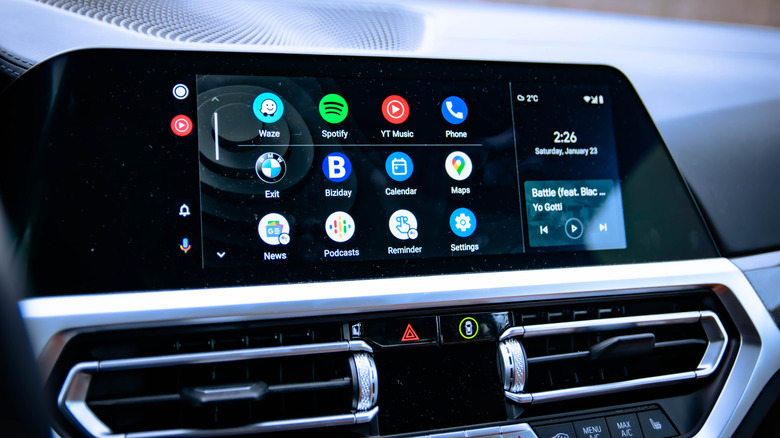
Совершенно непонятно почему, но Android Auto выводит на главный экран около десятка приложений. У меня там необъяснимым образом оказались иконка Adobe Acrobat и еще одна для IFTTT. Поймите меня правильно, это фантастические приложения для смартфона, но стану ли я когда-либо пользоваться ими в машине? Абсолютно нет! Перейдя в раздел Android Auto > Настройка меню запуск приложений (Customize launcher), вы можете решить, какие приложения оставить, а какие скрыть. Оставьте только самое необходимое, а остальное выбросьте — нет никакого смысла прокручивать кучу иконок, если вы ими не пользуетесь. Оставьте любимое навигационное приложение, инструменты для звонков и обмена сообщениями, а также медиаплеер. Вот и всё.
Вы также можете воспользоваться этой возможностью, чтобы отсортировать приложения в нужном вам порядке, перетащив часто используемые наверх для быстрого доступа. Меньше всего вам захочется тратить лишнее время на прокрутку экрана мультимедийной системы автомобиля в тот момент, когда вы должны следить за дорогой.
Разблокировка настроек разработчика в Android Auto
Smith Collection/gado/Getty Images
Послушайте, в Android Auto есть отличные настройки, с которыми можно повозиться, но некоторые из них спрятаны глубже. Режим разработчика создан не только для инженеров: с его помощью можно открыть скрытые опции, полезные для устранения неполадок и кастомизации.
-
Откройте Android Auto на телефоне и прокрутите страницу в самый низ. Когда внизу появится пункт О программе (About) или Версия (Version), нажмите на него примерно 10 раз, пока не появится сообщение с подтверждением.
-
Теперь вы можете нажать на меню с тремя точками в верхней части экрана и перейти в Настройки разработчика (Developer Settings).
Если вы хотите, чтобы Android Auto всегда подключалась к автомобилю по беспроводной сети, можете установить соответствующий флажок. Однако эта функция быстро разряжает батарею телефона, и к тому же возникает некоторая задержка, о которой следует знать. Если вы предпочитаете проводное подключение, просто снимите галочку. В настройках разработчика также можно принудительно задать определенное разрешение видео, если вы хотите, чтобы картинка оставалась четкой даже при медленном интернете.
Принудительное включение темы Android Auto
Для приложения Карты (Maps) Android Auto автоматически переключается между ночным и дневным режимами. Однако если вы предпочитаете какой-то один из них, выйдите из настроек разработчика и принудительно задайте нужную тему. Мы понимаем: темный режим идеально подходит для ночного вождения, он меньше утомляет глаза и уменьшает блики экрана, поэтому вам захочется использовать его и днем.
Обеспечьте запуск Android Auto при посадке в автомобиль
Одна из легкодоступных функций в Android Auto гарантирует, что приложение загрузится на экране мультимедийной системы машины сразу же после того, как вы сядете в салон, без необходимости разблокировать телефон. Это особенно удобно при использовании беспроводной версии, так как вам не придется искать смартфон. Это также означает, что вы отправитесь в путь быстрее, что вполне может повысить безопасность. Функция работает независимо от того, поддерживает ли ваш автомобиль беспроводной Android Auto по умолчанию или вы используете адаптер.
Управление автоматическим воспроизведением медиафайлов
По умолчанию после подключения Android Auto воспроизведение музыки возобновляется. В большинстве случаев это здорово. Но иногда — не совсем. Если накануне вечером вы оставили громкость на максимум, резкие звуки музыки могут вас испугать. Кроме того, вам может не захотеться, чтобы утром ваша аудиокнига или подкаст возобновлялись автоматически, пока вы усаживаете детей в машину.
Чтобы настроить это, откройте Android Auto, прокрутите вниз до пункта «Автоматический запуск музыки» (Start music automatically) и включите или выключите эту функцию в соответствии со своими предпочтениями.
Заставьте Gemini работать на вас
Скриншоты: Gabriela Vatu (Google)
ИИ-ассистент Gemini от Google доступен в Android Auto уже большую часть года, поскольку осенью компания планирует отправить старый Ассистент на покой. Вы можете опередить события и сменить его самостоятельно, если еще не сделали этого. Перейдите в раздел Android Auto > Цифровой ассистент (Digital Assistant) > Управление цифровым ассистентом (Manage your digital assistant) > Цифровые ассистенты от Google (Digital assistants from Google) и выберите Gemini. В этом же меню вы можете выбрать желаемый голос Gemini, настроить возможность прерывать длинные речи ассистента простым голосом, а также предоставить ИИ от Google больше информации о вашей жизни для повышения точности ответов (например, разрешив ему анализировать текст и изображения на экране).
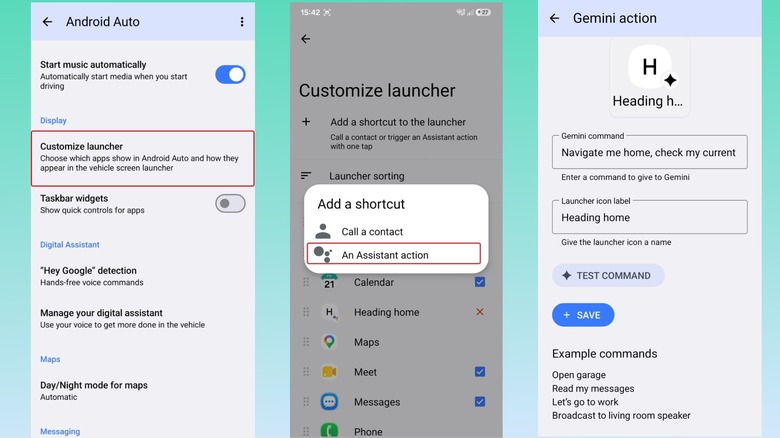
Так как же именно можно задействовать Gemini? Что ж, в этом и заключается самое интересное. Вернитесь в раздел Android Auto > Настройка запуска приложений (Customize launcher) и нажмите Добавить ярлык на экран запуска > Действие ассистента (Add a shortcut to the launcher > An Assistant action). Вы даже можете оставить его прямо на экране Android Auto, если захотите.
Введите нужную команду для ассистента, дайте ей имя и протестируйте перед сохранением. Я настроил следующую команду: «Проложи маршрут домой, проверь текущее время прибытия и отправь [Имя мужа] СМС о том, что я в пути и буду примерно через [Расчетное время прибытия]». Это устанавливает мой дом в качестве конечного пункта назначения и отправляет мужу сообщение в WhatsApp с информацией о моем прибытии. Вы можете пойти дальше и попросить проверить пробки по маршруту, включить определенный плейлист в Spotify и зачитать расписание на день. Если у вас дома есть умные гаджеты, вы можете включить их в этот сценарий: например, запустить робот-пылесос в момент отъезда на работу или включить термостат, чтобы дома вас ждала идеальная температура. Возможности безграничны, тем более что вы можете добавлять сколько угодно таких сценариев.
Ни одно из этих изменений не требует сторонних инструментов или продвинутых технических знаний. Их легко внедрить, и они способны значительно улучшить ваш опыт взаимодействия с Android Auto. В итоге получается более плавный, безопасный и персонализированный процесс вождения, а это именно то, к чему мы все стремимся.