Как проверить состояние жесткого диска вашего MacBook
Если он выйдет из строя без предварительного резервного копирования, восстановление ваших файлов может превратиться в настоящий кошмар.
Накопитель вашего Mac, пожалуй, является самой важной частью компьютера. В конце концов, разбитый экран или сломанная клавиатура не обязательно приводят к потере данных. А вот выход из строя SSD или жесткого диска — это совсем другая история. Если накопитель сломается без резервной копии, вернуть файлы порой бывает невозможно.
Лучшее, что вы можете сделать, нужно предпринять до того, как это произойдет: регулярно делайте резервные копии и убедитесь, что вы знаете, как очистить ваш Mac и навести на нем порядок. Встроенный инструмент Apple Time Machine — отличное средство для начала. Он сохраняет ваши файлы, приложения и другие типы данных, которые пропускает iCloud. (iCloud отлично подходит для синхронизации и защиты личной информации, а также для <переноса данных со старого iPhone на новый>, но он не является полной резервной копией диска вашего Mac.) Приобретите надежный внешний накопитель большой емкости, который как минимум вдвое превосходит объем памяти вашего Mac, настройте его и приступайте к работе.
Но что делать, если что-то уже пошло не так? Прежде чем углубляться в диагностические инструменты, стоит узнать, на что именно следует обратить внимание. Признаки неполадок включают поврежденные или исчезающие файлы, зависающие приложения или вполне однозначное сообщение от macOS о том, что ваш накопитель требует обслуживания. Вот что нужно предпринять в таком случае.
Запуск Первой помощи
Скриншот Уилла Шанклина (Will Shanklin) для Engadget
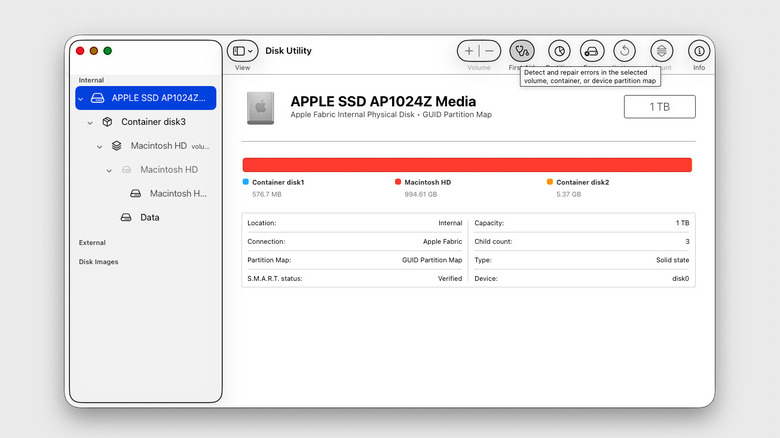
Для большинства пользователей функция «Первая помощь» в «Дисковой утилите» — лучший отправной пункт. Откройте раздел Программы > Утилиты > Дисковая утилита (или найдите ее через Spotlight), а затем выберите в строке меню Вид > Показать все устройства. Apple рекомендует запускать «Первую помощь» сначала для отдельных томов вашего диска, затем для контейнера и в самом конце — для самого диска. Выберите каждый элемент в боковой панели, нажмите кнопку Первая помощь и дождитесь окончания процесса. (Если вы проверяете загрузочный диск вашего Mac, Apple рекомендует делать это из режима восстановления macOS.)
«Первая помощь» проверяет файловую систему диска на наличие ошибок и пытается исправить обнаруженные проблемы. Если утилита сообщает, что все в порядке, скорее всего, файловая система находится в хорошем состоянии. Тем не менее, следует помнить о ее ограничениях. «Первая помощь» в основном проверяет саму файловую систему. Несмотря на название, она не проводит полную физическую диагностику диска.
Для базовой оценки аппаратного состояния накопителя «Дисковая утилита» также может отображать статус S.M.A.R.T. (Self-Monitoring, Analysis and Reporting Technology — технология самоконтроля, анализа и отчетности). S.M.A.R.T. — это встроенная система мониторинга, которая отслеживает несколько показателей работоспособности, сообщаемых самим накопителем. К ним могут относиться ошибки, сбойные участки и информация о механическом износе. «Проверенный» статус S.M.A.R.T. не обязательно означает, что все идеально, но он говорит о том, что система не зафиксировала серьезных проблем.
Вы можете найти статус S.M.A.R.T., выбрав физический диск в «Дисковой утилите» и нажав кнопку Информация на панели инструментов. Опять же, чтобы отобразился физический диск (а не только контейнер и тома), вам потребуется выбрать пункт Вид > Показать все устройства.
Что делать, если требуется более глубокая диагностика?
«Дисковая утилита» и платные сторонние приложения, такие как DriveDx, имеют разные сильные стороны. Встроенные инструменты «Дисковой утилиты» подходят для начала, если вы подозреваете повреждение файловой системы или если вам нужно полностью стереть данные перед утилизацией старого USB-накопителя. Однако DriveDx больше ориентирована на определение того, выходит ли из строя само «железо». Она идет дальше стандартных сканирований S.M.A.R.T. от Apple, предоставляя больше информации, объединяя другие данные о здоровье диска, выполняя диагностику SSD и отслеживая изменения с течением времени.
Это приложение может быть особенно полезно для внешних жестких дисков и SSD, на которых «Дисковая утилита» может не отображать данные S.M.A.R.T. Вероятно, вам не нужна DriveDx для поддержания нормальной работы современного MacBook — это скорее роскошь, чем необходимость. Тем не менее, она поддерживает внутренние твердотельные накопители Apple, если вы хотите получить более подробную информацию о состоянии своего диска.