Как заблокировать приложения, «убивающие» время, на iPhone с помощью функции «Экранное время»
Если вы хотите реже пользоваться телефоном, «Экранное время» вам поможет.

Каждый из нас знает, как легко незаметно «зависнуть» в телефоне, хотя вы этого вовсе не планировали. Возможно, вы пытаетесь уделять меньше времени какому-то конкретному приложению или хотите полностью отказаться от смартфона в определенные часы. Так или иначе, встроенная функция iPhone под названием «Экранное время» поможет вам вернуть контроль над тем, когда и как часто вы берете телефон в руки.
И даже если вы не испытываете проблем с собственным использованием смартфона, набор функций «Экранного времени» — это отличный способ ограничить возможности на iPhone или iPad вашего ребенка. Если вы еще ни разу не заглядывали в это меню, самое время с ним познакомиться.
Просмотр статистики использования «Экранного времени»
Чтобы начать пользоваться функцией «Экранное время», откройте «Настройки» > «Экранное время» на вашем iPhone или iPad. В верхней части экрана вы увидите график того, сколько времени вы ежедневно проводили за устройством на этой неделе. Нажмите «Смотреть всю активность», чтобы изучить данные подробнее. На этой странице отображается ваше среднее ежедневное время перед экраном (включая категории приложений), приложения, в которых вы проводите больше всего времени, количество раз разблокировки устройства, приложения, которые вы открываете первыми после разблокировки, а также программы, присылающие больше всего уведомлений (и тем самым заставляющие вас брать телефон в руки).
Эту историческую информацию полезно использовать для понимания своих привычек, чтобы принимать осознанные решения в меню, описанных ниже. Если у вас несколько устройств Apple, нажмите «Устройства» в правом верхнем углу, чтобы отфильтровать статистику только для одного из них. Переключайтесь между режимами «Неделя» и «День» в верхней части экрана, используя стрелки для перемещения вперед или назад по времени.
Настройка разрешенных приложений и перерывов
Daisy Daisy/Shutterstock
Прежде чем настраивать режимы «Экранного времени», определите, какие приложения должны оставаться доступными во время ограничений. Выберите пункт «Всегда разрешены», чтобы настроить список установленных программ. Затем с помощью выпадающего меню «Контакты» можно указать, разрешено ли вам общаться с любыми номерами телефонов или только с определенным списком.
Функция «Вне телефона» (Downtime) — это первый инструмент для ограничения использования. Когда она включена, у вас есть доступ только к выбранным выше приложениям и телефонным вызовам от настроенных контактов. Вы можете включить ее вручную здесь же или воспользоваться параметром «По расписанию», чтобы настроить автоматическую активацию по дням недели. Вы получите предупреждение за пять минут до включения режима «Вне телефона».
«Лимиты апп» — еще один важнейший способ сократить использование смартфона. Выберите «Добавить лимит», чтобы увидеть распределение приложений по категориям, таким как «Соцсети», «Игры» и «Развлечения». Используйте переключатели слева, чтобы применить ограничение ко всей группе приложений, либо разверните список, чтобы выбрать их по отдельности. Также доступна кнопка «Веб-сайты», если вы хотите ограничить не только приложения.
Затем выберите максимальное время, которое вы хотите ежедневно тратить на выбранное приложение (или приложения). Как и в случае с режимом «Вне телефона», функция «Настройка дней» помогает задать особое расписание на выходные. Когда до окончания ежедневного лимита останется всего несколько минут, телефон пришлет напоминание. Повторите эти шаги для других групп приложений, если хотите установить для них иные временные ограничения.
Попытка запустить любое приложение вне списка разрешенных во время действия режима «Вне телефона» либо открытие программы после исчерпания лимита приведет к появлению экрана о достижении ограничения. Вы можете нажать «Игнорировать лимит», чтобы пользоваться приложением еще минуту, 15 минут или полностью отключить ограничение на сегодня. Подумайте о том, чтобы скрыть вызывающие зависимость приложения для создания дополнительного барьера.
Включите параметр «Синхронизация на устройствах», чтобы ваши лимиты синхронизировались на всех iPhone, iPad и Mac, использующих вашу учетную запись Apple Account. Если этот параметр отключен, вам придется настраивать каждое устройство по отдельности.
«Экранное время» для управления устройством ребенка
Cristalov/Getty Images
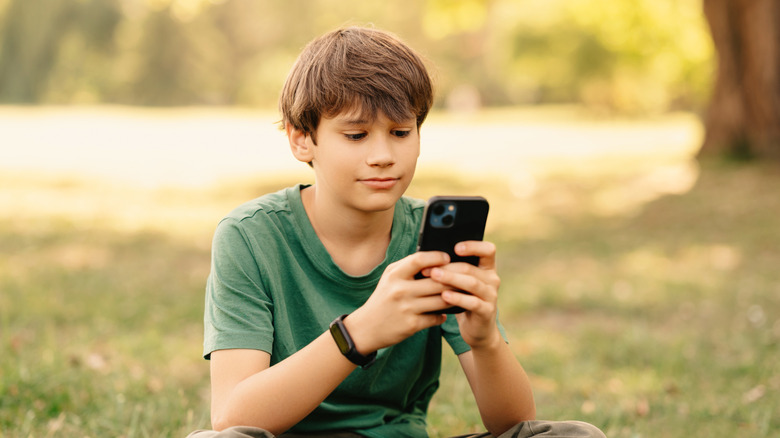
Хотя мы сосредоточились на снижении вашего собственного экранного времени, стоит знать, что функция также используется для того, чтобы установить ограничения на детском iPad или iPhone. Если вы состоите в группе «Семейный доступ» Apple, имена ваших детей будут отображаться в нижней части страницы «Экранного времени»; нажмите на имя ребенка, чтобы настроить для него ограничения.
Некоторые функции «Экранного времени» в первую очередь ориентированы на детей, а не на взрослых, хотя они могут пригодиться и вам. Функция «Расстояние до экрана» подскажет, если вы держите телефон слишком близко к лицу, а «Лимиты общения» позволяют запретить связь с людьми, которых нет в ваших контактах. Примечательно, что ограничения на контакты работают только для встроенных приложений Apple, таких как «Телефон», «Сообщения» и FaceTime. Они не распространяются на сторонние мессенджеры вроде WhatsApp.
Ползунок «Безопасность общения» умеет распознавать отправку или получение изображений интимного характера и выводить предупреждения о таких материалах. Наконец, раздел «Контент и конфиденциальность» содержит переключатели для отключения определенных функций или предотвращения изменения настроек. Например, вы можете отключить Apple Wallet, запретить ребенку устанавливать приложения или заблокировать параметры разрешений (например, доступ к геопозиции).
Ваш ребенок может запросить ваше разрешение на обход многих ограничений, таких как загрузка приложения из App Store с возрастным ограничением или использование других программ во время режима «Вне телефона». Даже если у вас нет собственного устройства Apple, вы можете настроить параметры прямо на устройстве ребенка. Когда всё будет готово, воспользуйтесь кнопкой «Защитить настройку код-паролем», чтобы задать PIN-код для «Экранного времени», который помешает ребенку самостоятельно менять эти параметры.
Сделайте ограничения «Экранного времени» настолько строгими, насколько это необходимо
В зависимости от ваших целей, «Экранное время» может служить мягким напоминанием о том, что пора прекратить залипать в приложения, или же стать радикальным способом оторвать вас от телефона. Возможно, кому-то достаточно увидеть короткое предупреждение, но без установки код-пароля ничто не помешает вам постоянно игнорировать лимиты.
Если же установить код-пароль для «Экранного времени», вы сможете полностью блокировать приложения по исчерпании лимита. Если вы настроены решительно, попросите друга установить такой PIN-код, который он назовет вам только в экстренной ситуации. Или же, как предлагается в этой ветке Stack Exchange, пусть друг задаст PIN-код, который вы запишете и запрячете за сложным паролем, хранящимся в труднодоступном месте. В таком случае вы сможете снять блокировку при крайней необходимости, но вряд ли захотите проходить через столько трудностей ради минутного каприза. В сочетании с режимами «Фокусирование» на iPhone для подавления лишних уведомлений вы легко возьмете под контроль использование своего телефона.