В чем разница между режимами «Не беспокоить» и «Фокусирование» на вашем iPhone?
На вашем iPhone гораздо больше способов заглушить уведомления, чем вы думаете.
Уведомления могут сильно раздражать, особенно во время совещания или перед сном. Хорошая новость заключается в том, что на вашем iPhone есть множество способов отключить их и ограничить их появление: режим «Не беспокоить», режимы «Фокусирование» и, конечно же, классический беззвучный режим.
Пока активен беззвучный режим, уведомления все равно появляются, но телефон не издает никаких звуков (хотя может вибрировать). В режиме «Не беспокоить» уведомления вообще не отображаются на экране. А режимы «Фокусирование» — это «Не беспокоить» на максималках: их можно гибко настраивать под конкретные ситуации, например для работы или сна. В iOS уже предустановлено несколько режимов «Фокусирование», кроме того, вы можете создавать собственные.
Стоит отметить, что эти функции появились не вчера. Режим «Не беспокоить» дебютировал еще в iOS 6, и у него одна задача: полностью заглушить все ваши уведомления. Когда он включен, вы не увидите никаких баннеров, звонков или оповещений. Это отлично работает, когда вам действительно нужно, чтобы телефон не отвлекал вас. Но режим «Не беспокоить» может быть слишком строгим, если вы все же хотите получать важные оповещения, например звонки от членов семьи. Именно поэтому в iOS 15 компания Apple представила функцию «Фокусирование».
Настройка режимов «Фокусирование» и «Не беспокоить» на iPhone
Filipe Espósito для Engadget
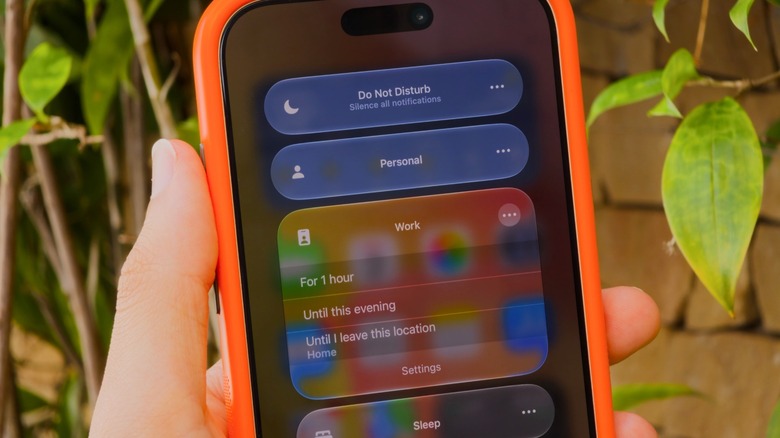
Режимы «Не беспокоить» и «Фокусирование» находятся в Пункте управления вашего iPhone, открыть который можно, проведя пальцем вниз от правого верхнего угла экрана. Если вы все еще пользуетесь iPhone с кнопкой «Домой», смахните вверх от нижнего края экрана. Нажмите кнопку «Фокусирование», и перед вами появятся все доступные варианты: классический режим «Не беспокоить», а также «Личное», «Рабочее» и «Сон». Чтобы настроить конкретный режим, нажмите на три точки, а затем выберите «Настройки».
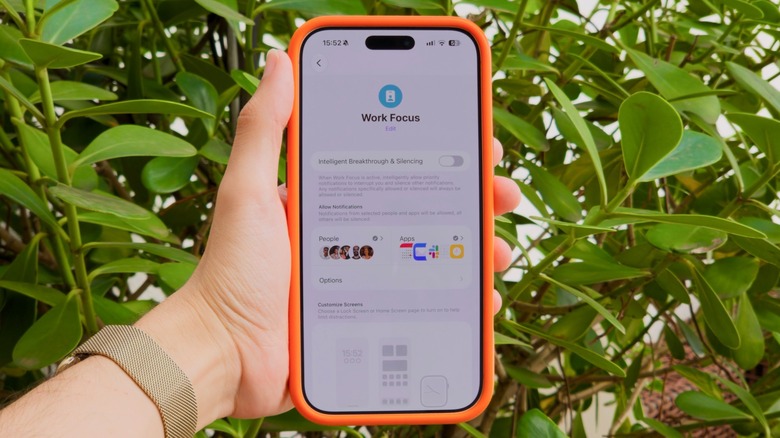
Если вы никогда раньше не пользовались функцией «Фокусирование», ее сначала нужно настроить. Именно это делает данную функцию столь мощным инструментом: в ее настройках («Настройки» > «Фокусирование») вы можете выбрать, каким приложениям и людям разрешено присылать вам уведомления, когда режим включен. Допустим, в режиме «Рабочее» вы разрешаете уведомления только от таких приложений, как Slack и Почта, в то время как все остальные будут заглушены. То же самое касается и контактов; вы сами контролируете, должны ли звонки или сообщения от определенных людей сопровождаться звуковыми сигналами.
Чтобы настроить их, нажмите «Люди» или «Приложения» в меню параметров режима «Фокусирование». Вы можете выбрать опцию «Разрешить уведомления» или «Заглушить уведомления от» для созданного вами списка — в зависимости от того, что лучше подходит для конкретного режима. В разделе «Приложения» обязательно включите «Важные уведомления», чтобы вы по-прежнему получали критически важные оповещения, такие как напоминания, будильники или события календаря. Вы также можете настроить режим «Фокусирование», применив «Фильтры» и функцию «Умная активация». Определенно стоит потратить время на изучение всех доступных опций, учитывая, насколько отличным инструментом для повышения продуктивности является «Фокусирование».
Как вы могли заметить, режим «Не беспокоить» сам по себе является одним из вариантов «Фокусирования», а значит, настраивается так же, как и остальные. Возможно, вы захотите разрешить оповещения от вашего супруга или супруги даже в режиме «Не беспокоить».
Умные режимы «Фокусирование» для сна и вождения
Filipe Espósito для Engadget
Вы можете переключать режимы фокусирования вручную из Пункта управления в любой момент, но ваш iPhone также умеет активировать их автоматически. Например, существует режим «Сон», который включается, когда приходит время ложиться спать. Он основан на вашем расписании сна в приложении «Здоровье», а значит, его не нужно включать вручную каждый вечер. Режим «За рулем» работает аналогичным образом: он активируется, когда ваш iPhone подключается к CarPlay, чтобы помочь уменьшить количество отвлекающих факторов в дороге.
Если у вас включена функция Apple Intelligence, вам также доступен особый режим «Уменьшение прерываний». Он использует искусственный интеллект, чтобы определять, какие уведомления могут быть важными, а какие нет. Поскольку всю работу ИИ берет на себя, это отличный режим для первого знакомства. Если вы хотите создать собственный режим «Фокусирование» с нуля, нажмите «Новое фокусирование» в нижней части панели Пункта управления или нажмите кнопку «Плюс» (+) в разделе «Настройки» > «Фокусирование». Дайте вашему новому режиму название и выберите иконку, а затем настройте его так же, как и остальные.
По умолчанию любой пользователь, который связывается с вами через iMessage, увидит небольшое уведомление о том, что у вас включен режим «Фокусирование». Пока активен любой режим фокусирования, часть уведомлений или все они будут заглушаться в соответствии с вашими настройками. Вы по-прежнему будете получать эти сообщения, электронные письма и другие оповещения — просто телефон не будет привлекать к ним внимание звуковыми сигналами. Когда вы захотите, чтобы уведомления снова поступали в обычном режиме, выключите фокусирование.